
Excel(エクセル)【5】マクロをボタンで実行する手順
Excel(エクセル)のマクロを実行する際、都度、マクロのダイヤログボックスから「実行」していては面倒です。ワークシート上に実行用のマクロボタンを作成すると便利でしょう。Excel(エクセル)のマクロを実行させるボタン作成方法を紹介します。

Excel(エクセル)のマクロを実行する際、都度、マクロのダイヤログボックスから「実行」していては面倒です。ワークシート上に実行用のマクロボタンを作成すると便利でしょう。Excel(エクセル)のマクロを実行させるボタン作成方法を紹介します。
Excel(エクセル)の標準機能である「マクロの記録」によって作成したマクロに不備がある場合、修正が必要です。イチから作業を記録し直しても良いですが、VBEでも修正できます。記事では、基本的なExcel(エクセル)マクロの修正方法を解説します。
Excel(エクセル)マクロのダイアログには作成したマクロの名称が並びます。ダイアログを適切に利用することでマクロの編集やデバック作業が効率化するでしょう。記事では、Excel(エクセル)マクロのダイアログについて解説します。
Excel(エクセル)には「マクロの記録」という機能があります。これは、プログラムを書かなくても簡単にマクロを作成できる機能です。一度だけお手本の動きを記録してマクロを作れば、それ以降はExcel(エクセル)が一瞬で作業を完了してくれます。
Excel(エクセル)にはマクロという機能が存在します。パソコンスキルが高くないと使いこなせないと思っている人も少なくありません。Excel(エクセル)のマクロ機能とはどういった機能か、また初心者でも利用できるのかなどについて解説します。

仕事でもプライベートでも、メールが届いたらすぐに気づけるよう、Gmailのプッシュ通知を活用するのがおすすめです。ただし初期設定...
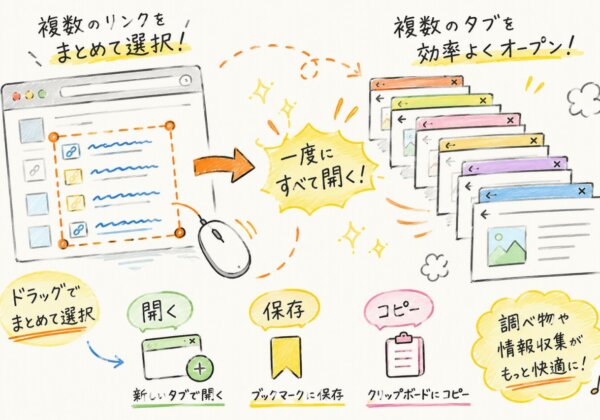
※2024年以降の状況について旧LinkclumpはChromeの仕様変更により動作しない場合があります。現在は新バージョン「L...

エクセルで名簿や数値管理表を管理する時、重複データを抽出したいことはありませんか?エクセルには「重複の削除」という機能があります...

2台以上のパソコンを使っている場合、Googleドライブを使うと画像を共有・転送できます。会社でアップロードした画像を、自宅のパ...
仕事のメールはGmailを使う人も多いでしょう。しかし膨大な受信メールは整理するだけでも一苦労。過去のメールを掘り返して探すまで...