Excel(エクセル)【1】マクロとは?初心者でも使える自動化機能の基本を解説
結論からいえば、Excel(エクセル)の「マクロ」は、毎日繰り返している操作を自動化できる機能で、プログラミングの知識がなくても「マクロの記録」機能を使えば誰でも使い始められます。「マクロは難しそう」「プログラミングができないと使えない」と思って手を出せていない人も多いのではないでしょうか。このシリーズの最初の記事として、Excelのマクロとはどのような機能か、初心者でも本当に使えるのか、そして自動化の第一歩となる「マクロの記録」を使うための準備について解説します。
Excel(エクセル)のマクロとは
マクロとは、Excel上で行う一連の操作を自動化するための機能です。データの集計や分析、顧客データの入力、請求書や受注表の出力といった、毎日・毎週繰り返している作業を、ボタンひとつで完了できるようになります。それまで数時間かかっていた作業が一瞬で終わることもあり、業務効率化の効果は非常に大きいといえるでしょう。
マクロはExcelに標準で搭載されている機能なので、新たに何かをインストールする必要はありません。使い方を覚えるだけで、今すぐ作業の手間を減らせる可能性があります。
初心者でもマクロは使える?
マクロを使うということは、Excelに「この操作を覚えて、次からは自動でやっておいて」と指示を出すことを意味します。コンピューターに指示を出す作業は、一般的に「プログラミング」と呼ばれます。
「プログラミング」と聞くと、難しそうで自分には無理だと感じる人も多いでしょう。たしかに本格的なプログラミングには専門的な知識が必要です。しかしExcelのマクロには「マクロの記録」という機能があり、これを使えば複雑なプログラミング言語を覚える必要はありません。自分が行った操作をExcelがそのまま記録してくれるため、パソコン操作に慣れていない人でも最初の一歩を踏み出しやすくなっています。
VBA(Visual Basic for Applications)とは
「マクロの記録」に慣れてきたら、次のステップとして覚えておきたいのがVBA(Visual Basic for Applications)です。VBAとは、Excelのマクロを動かすために使われるプログラミング言語のことです。
マクロの記録だけでも十分に作業を自動化できますが、VBAを使うと条件分岐や繰り返し処理など、より複雑な操作を組み合わせられるようになります。最初からVBAを学ぶ必要はありません。まずはマクロの記録で基本的な自動化に慣れ、必要に応じてVBAへステップアップしていくのがおすすめです。
マクロの記録とは
マクロの記録とは、Excel上でセルを選択したり、文字を入力したり、計算をしたりといった一連の操作を、そのまま記録できる機能です。記録を開始した状態で自動化したい操作を一度実際に行うと、その手順がそのまま保存されます。
次回以降は、記録した操作を呼び出すだけで、Excelが同じ作業を自動的に再現してくれます。人の手で一つずつ操作するよりもはるかに速く、入力ミスなどのヒューマンエラーも減らせるのが大きなメリットです。
マクロの記録を使うための下準備(開発タブの表示)
マクロの記録機能を使うには、まず「開発」タブをリボンに表示させる必要があります。初期設定では非表示になっているため、以下の手順で表示させましょう。
- 「ファイル」タブを選択します。
- メニュー画面の「オプション」をクリックします。
- Excelのオプション画面で「リボンのユーザー設定」をクリックします。
- リボンのユーザー設定の項目から「メインタブ」を選びます。
- 下部の一覧から「開発」にチェックを入れます。
- 「OK」を選択します。
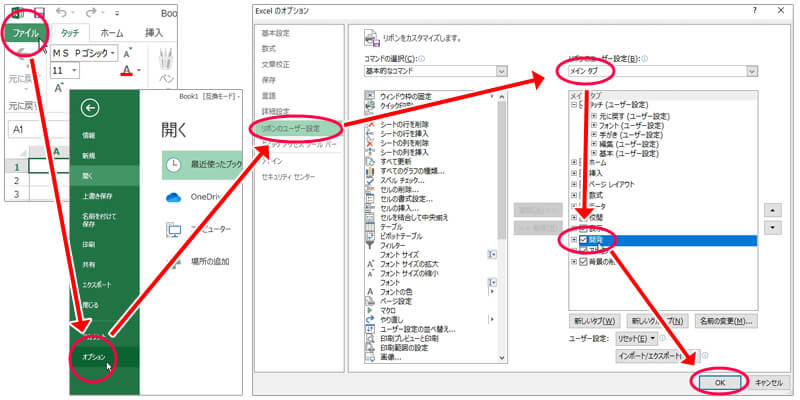
上記の手順で「開発」タブが表示されれば準備は完了です。次回以降は、開発タブから「マクロの記録」を選ぶだけで、操作の記録を始められます。
マクロをもっと活用するために
ここまでで、マクロがどのような機能か、そして「マクロの記録」を使うための準備について解説しました。実際に操作を記録できるようになったら、次は記録した内容を確認したり、ボタンを押すだけで実行できるように設定したりすることで、マクロはさらに使いやすくなります。
このシリーズでは、マクロの記録の使い方や、作成したマクロをボタンで実行する方法、エラーが出たときの対処法などを順に解説しています。特に「マクロをボタンで実行する手順」や「コンパイルエラーの対処法」は、実際にマクロを使い始めた人がつまずきやすいポイントなので、必要に応じて参考にしてください。
まとめ
Excelのマクロは、日々のルーチンワークの負担を大きく軽減できる機能で、プログラミングの専門知識がなくても「マクロの記録」を使えば誰でも始められます。まずは「開発」タブを表示させ、簡単な操作の記録から試してみましょう。次の記事では、実際にマクロの記録を使って自動化を行う手順を解説します。