
Excelマクロをワンクリックで実行する方法|ボタン作成の手順と動かないときの対処
せっかく作ったExcel(エクセル)のマクロも、毎回「Alt + F8」でダイアログを開いて選んで実行……となると、地味に手間がかかります。そこでおすすめしたいのが、ワークシート上に置けるマクロ専用の実行ボタンです。クリックひとつで処理が走るようになるので、日々の作業がぐっとラクになります。この記事では、その作成手順と、つまずきやすいポイントをあわせて紹介します。
マクロ実行ボタンを作る3ステップ
ボタンの作成自体はとてもシンプルで、数分もあれば完成します。なお、この記事はすでにマクロが用意できていることを前提に進めますので、「そもそもマクロをどう直せばいいの?」という方は、先にExcel(エクセル)マクロの修正方法を確認しておくと、このあとの手順がスムーズに進みます。
ステップ1:フォームコントロールの「ボタン」をシートに置く
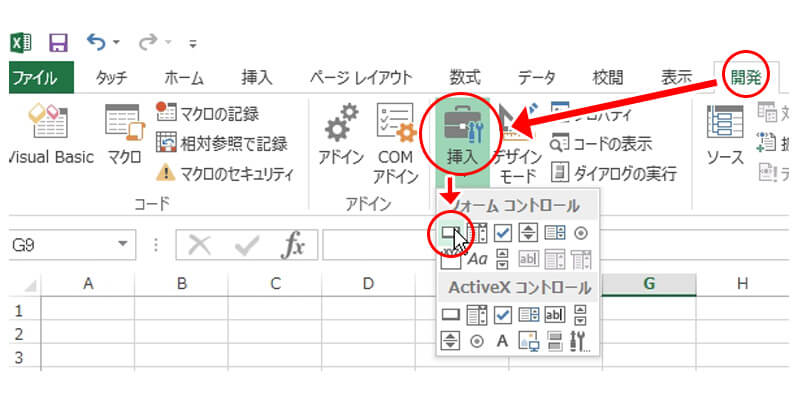
リボンの「開発」タブを開き、「コントロール」グループの「挿入」から「ボタン(フォームコントロール)」を選択します。マウスポインタが十字に変わるので、ワークシート上の好きな位置でドラッグすれば、その大きさでボタンが配置されます。
ステップ2:ボタンに実行したいマクロを紐づける
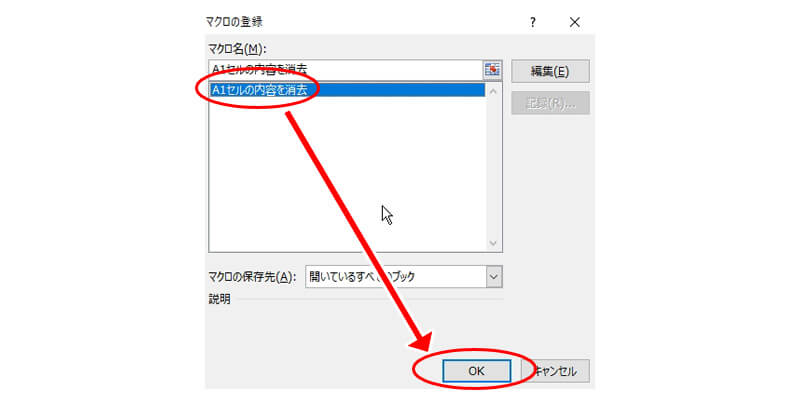
ボタンを描き終えると同時に「マクロの登録」ダイアログが立ち上がります。一覧の中から、このボタンに割り当てたい処理を選んで「OK」を押すだけ。これだけで、クリックすると指定のマクロが走るボタンの完成です。
ステップ3:実際にクリックして動作を確認する
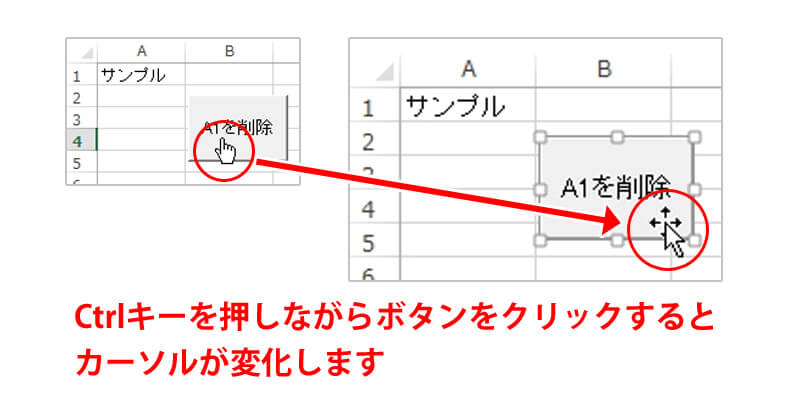
ボタンができたら、必ず一度クリックして動きを確認しておきましょう。ボタンの上にカーソルを合わせたとき、アイコンが「手の形」に変わっていれば、クリックして実行できる状態になっています。狙いどおりにマクロが動いたか、合わせてチェックしてみてください。
ちなみに、何も操作しなければカーソルは「手の形」のままですが、「Ctrl」キーを押しながらクリックすると「矢印(選択モード)」に切り替わります。この状態であれば、ボタンの文字を書き換えたり、配置場所をずらしたり、サイズを調整したり、不要になったボタンを削除したりと、見た目や配置を自由に編集できます。
まとめ|「ボタン化」でマクロはもっと身近になる
マクロを実行ボタンとしてシート上に置いておけば、毎回ダイアログを呼び出す手間がなくなり、必要なときにワンクリックで処理を走らせられます。とくに同じ作業を繰り返す場面では、その効果を実感しやすいはずです。作成自体も数分で終わる手軽さなので、よく使うマクロがあるなら、ぜひこの機会にボタン化してみてください。
マクロの保存方法や、保存したファイルの開き方について改めて確認しておきたい場合は、Excel(エクセル)マクロの保存と開き方もあわせてご覧ください。