
ExcelマクロをVBEで修正する方法【3ステップで解説】コードの書き換えから動作確認まで
Excelのマクロの記録で作成したマクロに不具合がある場合、VBE(Visual Basic Editor)を使って修正できます。最初から記録し直す必要はなく、問題のある箇所だけをピンポイントで書き換えられます。この記事では、Excelマクロをコードレベルで修正する基本的な手順を解説します。
修正手順1|VBEを起動する
マクロが既に作成されている状態であれば、VBEを起動するとプログラムのコードを確認・編集できます。VBEを起動する方法は2通りあります。
- 「開発」タブ → 「マクロ」(Alt + F8)でダイアログを開き、対象マクロを選んで「編集」をクリック
- 「開発」タブ → 「Visual Basic」をクリックしてVBEを直接起動
修正手順2|コードを書き換える
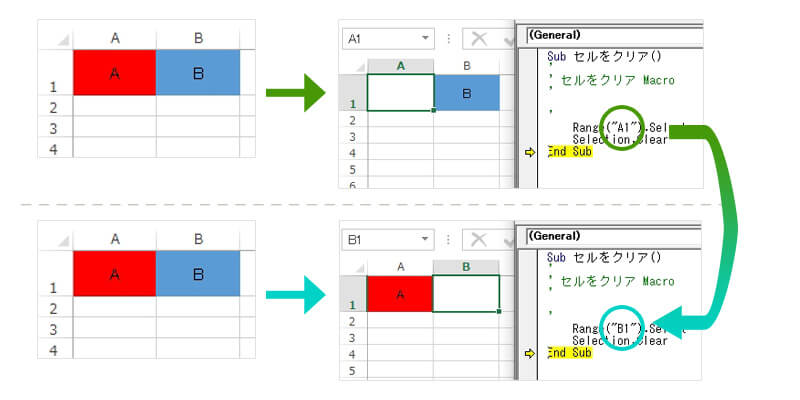
VBEでマクロのコードを確認し、修正が必要な箇所を見つけます。例えば「A1セルをクリアする」という処理を「B1セルをクリアする」に変えたい場合は、コード内の「A1」を「B1」に書き換えるだけです。変更箇所が小さければ、この操作だけで修正が完了します。
修正手順3|動作確認を行う
コードを修正したら、実際に正しく動くかを確認します。VBE画面からマクロを実行する際は2つの方法があります。
- F5(Sub/ユーザーフォームの実行):すべての処理を一気に実行する
- F8(ステップ・イン):1行ずつ処理を進めながら確認する
注意点として、マクロで処理した結果は Ctrl + Z(元に戻す)では復元できません。動作確認の前にシートやファイルをコピーしてバックアップを取っておくことをおすすめします。修正が完了したら Ctrl + S で上書き保存して作業終了です。
まとめ
VBEのコードを見ると最初は難しく感じるかもしれませんが、1行ずつ意味を読み解いていけば意外とシンプルな修正で対処できます。「マクロの記録」で作ったマクロでも、VBEを通じて細かい調整が可能です。バックアップを取る習慣をつけながら、少しずつコードに慣れていきましょう。