
ExcelのVBAマクロ作成手順を初心者向けに解説【VBE起動〜実行まで】
VBA(Visual Basic for Applications)はExcelのマクロを作成するためのプログラミング言語です。難しそうに見えますが、手順を追って操作すれば初心者でも動くプログラムを書けます。この記事では、VBEの起動からコード入力・マクロ実行まで、3つのステップで解説します。
手順1:VBEを起動する
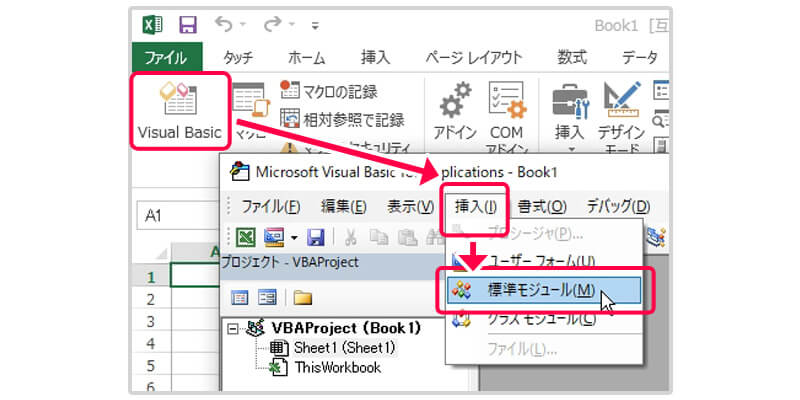
ExcelでVBAを書くには、専用の編集画面「VBE(Visual Basic Editor)」を開く必要があります。起動方法は2通りあります。
- Excelの「開発」タブ →「Visual Basic」をクリックする
- ショートカットキー「Alt + F11」を押す
「開発」タブが表示されていない場合は、「ファイル → オプション → リボンのカスタマイズ」から「開発」にチェックを入れると表示されます。
VBEを起動したら、メニューバーの「挿入」→「標準モジュール」を選択してください。コードを入力するためのコードウィンドウが表示されます。ここにVBAを記述します。
手順2:VBAをコーディングする
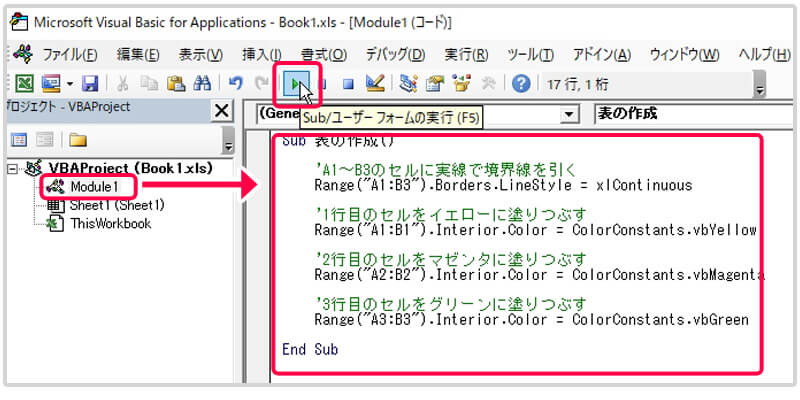
コードウィンドウに「Sub プロシージャ名」と入力してEnterを押します。プロシージャとはマクロの名前のようなものです。Enterを押すと「End Sub」まで自動で挿入されるので、その間にVBAコードを書いていきます。
以下のサンプルは、A1〜B3のセルに罫線を引き、行ごとに異なる背景色を設定するコードです。
Sub 表の作成()

    'A1~B3のセルに実線で境界線を引く
    Range("A1:B3").Borders.LineStyle = xlContinuous

    '1行目のセルをイエローに塗りつぶす
    Range("A1:B1").Interior.Color = ColorConstants.vbYellow

    '2行目のセルをマゼンタに塗りつぶす
    Range("A2:B2").Interior.Color = ColorConstants.vbMagenta

    '3行目のセルをグリーンに塗りつぶす
    Range("A3:B3").Interior.Color = ColorConstants.vbGreen

End Sub
自動補完でスペルミスを防ぐ
VBEにはコード入力中に候補を表示する自動補完機能があります。プロパティ名やメソッド名を途中まで入力するとドロップダウンリストが表示されるので、一覧から選択すると入力が速くスペルミスも防げます。ただし、すべてのコードが候補に表示されるわけではありません。
色のコードを調べる方法
セルや文字の色を指定する数値(カラーコード)が分からない場合は、「マクロの記録」機能を使う方法が便利です。実際に手動でセルの色を変える操作をマクロに記録し、生成されたコードを確認するとカラーコードが判明します。
よく使う基本色は ColorConstants で指定できます(vbYellow・vbRed・vbGreenなど)。場面に応じて使い分けてください。
英単語の意味を理解するとコードが読みやすくなる
VBAはアルファベットの羅列に見えますが、英単語の意味を押さえると理解が一気に深まります。
- Range:範囲(セルの指定)
- Borders:境界線
- LineStyle:線の種類
- xlContinuous:実線
たとえば「Range(“A1:B3”).Borders.LineStyle = xlContinuous」は「A1〜B3の範囲の境界線を実線にする」と翻訳できます。このように英語の意味を解読していく習慣がVBAスキルの向上につながります。
手順3:マクロを実行する
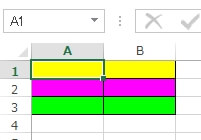
コードを書き終えたら、VBEのツールバーにある「実行(▶)ボタン」をクリックするか、ショートカットキー「F5」でマクロを実行します。実行前には必ずシートをコピーしてバックアップを取っておくことをおすすめします。VBAの操作は「元に戻す(Ctrl+Z)」が使えないため、間違えると修正が難しくなります。
また、マクロを含むExcelファイルを保存するときは「Excelマクロ有効ブック(.xlsm)」形式を選んでください。通常の .xlsx 形式で保存するとマクロが消えてしまいます。
まとめ
ExcelのVBAマクロ作成は「VBE起動 → コード入力 → マクロ実行」という3ステップが基本です。最初は難しく感じても、実際に手を動かしてサンプルコードを動かしていくうちに理解が深まります。英単語の意味を意識しながらコードを読む習慣をつけると、独自のマクロ作成へのステップアップが早くなります。