デスクトップPCのHDDをSSDにクローン換装する方法【5ステップで解説】
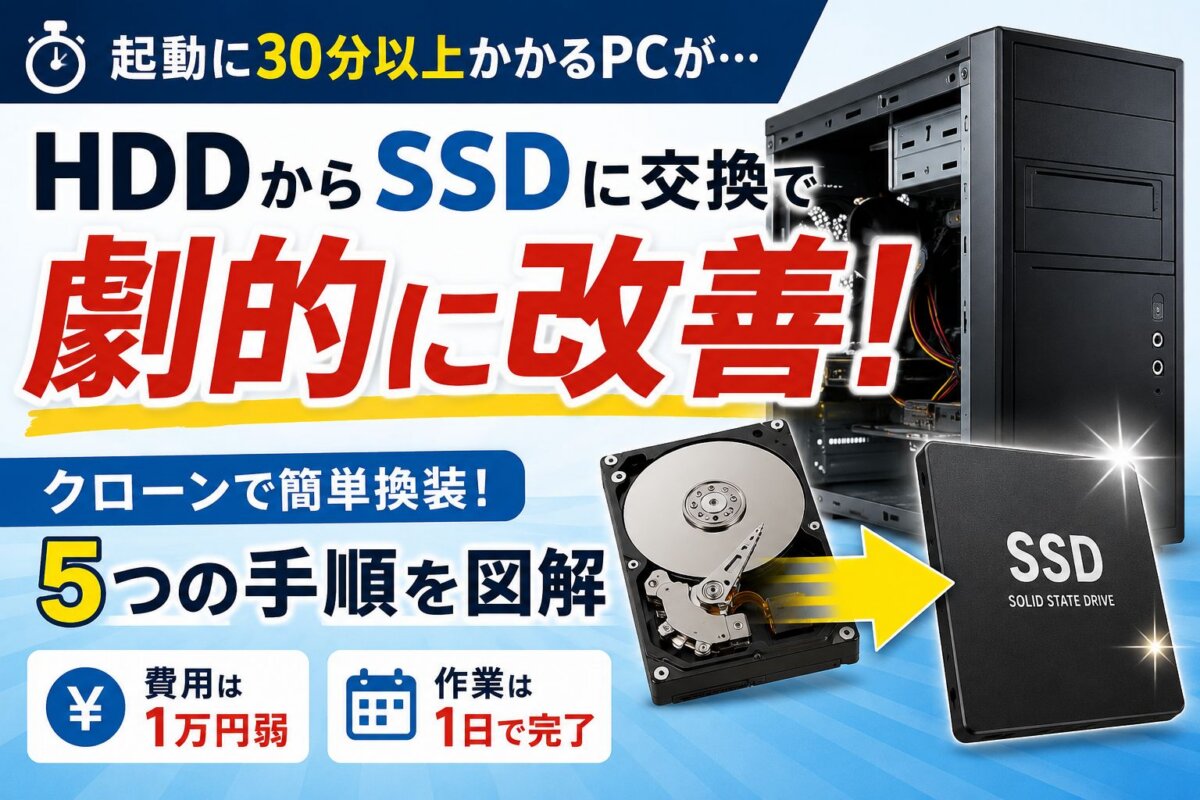
電源を入れてから30分以上待たされるデスクトップパソコン。修理に出す前に試してほしいのが、HDDをSSDに換装する方法です。クローンを使えばOSやアプリをそのまま引き継いで移行できます。この記事では実際に換装した経験をもとに、5つのステップを順番に解説します。費用は1万円前後、作業時間は1日が目安です。
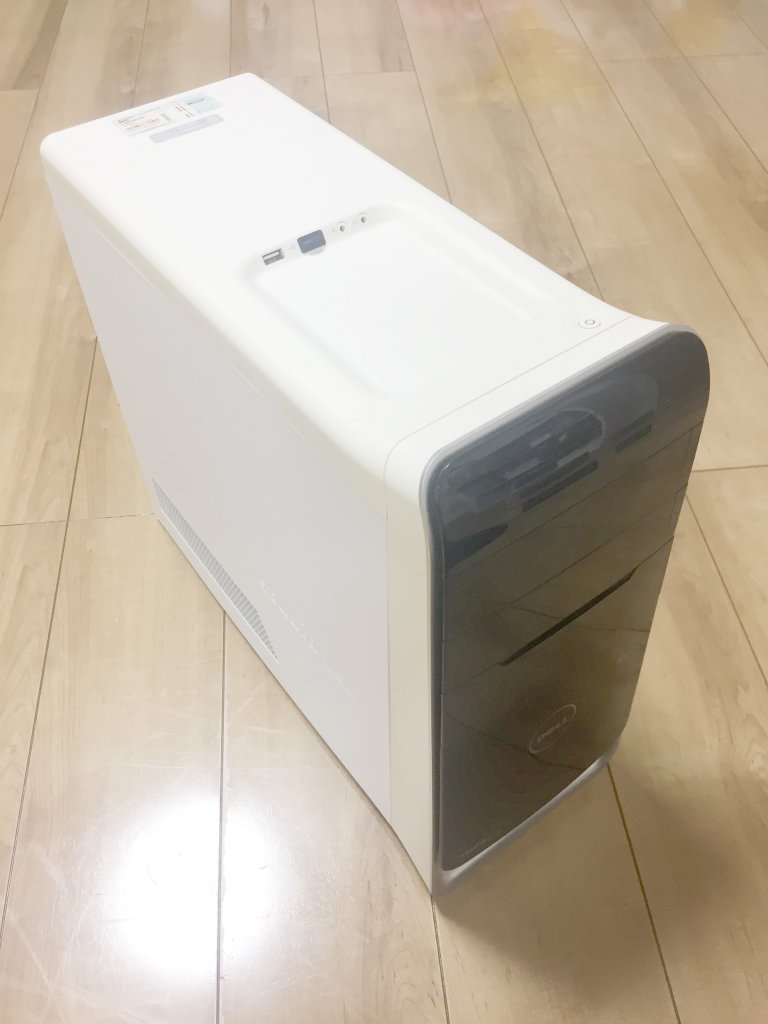
クローンでHDD→SSD換装する全体の流れ
作業は以下の5ステップで完了します。
- 必要なパーツを揃える
- クローンSSDを作成する
- デスクトップPCのケースを開ける
- HDDをSSDと入れ替える
- 起動確認して完了
この記事はクローンによる換装専用の解説です。クリーンインストール(OSを新規に入れ直す方法)とは異なります。各ステップのポイントや失敗しやすい注意点も紹介します。
ステップ1|必要なパーツを揃える
換装に必要なものは以下の3点です。
- SSD(2.5インチのソリッドステートドライブ)
- 3.5→2.5インチ変換ブラケット
- SATA・USB変換アダプタケーブル
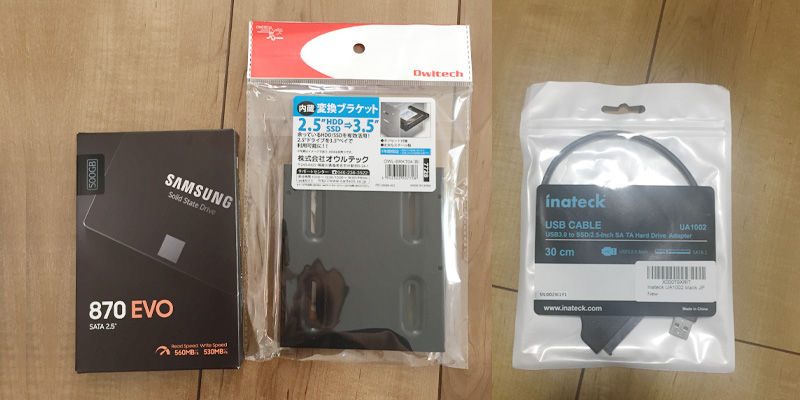
SSD(ソリッドステートドライブ)
Samsung・Crucialなど複数のメーカーから選べます。容量は256GB・500GB・1TB・2TBと幅広いですが、HDDより単価が高いため用途に合った容量を選ぶのが賢明です。
クローン換装では、新しいSSDの容量がHDDの「実際の使用容量」を超えていればOKです。HDDの最大容量は関係ありません。2TBのHDDでも使用容量が300GBなら500GBのSSDで足ります。使用容量が多い場合は事前にクラウドやUSBメモリへデータを退避しておきましょう。
Amazonで2.5インチSSDを確認できます(価格は変動するため購入時に最新価格をご確認ください)。
3.5→2.5インチ変換ブラケット
デスクトップPCのHDDスロットは3.5インチ規格がほとんどです。SSDは2.5インチのため、ブラケットで変換することでHDDのスペースにぴったり固定できます。
SATA・USB変換アダプタケーブル
クローン作業中にSSDをPCへ接続するために使います。換装が完了したら使わなくなるため、価格の安いものを選んで問題ありません。
ステップ2|クローンSSDを作成する
クローンとはHDDの中身(OS・アプリ・データ)をそっくりそのままSSDへコピーする処理です。クローン化したSSDに差し替えるだけで同じ環境がそのまま動きます。
クローンソフトの選び方
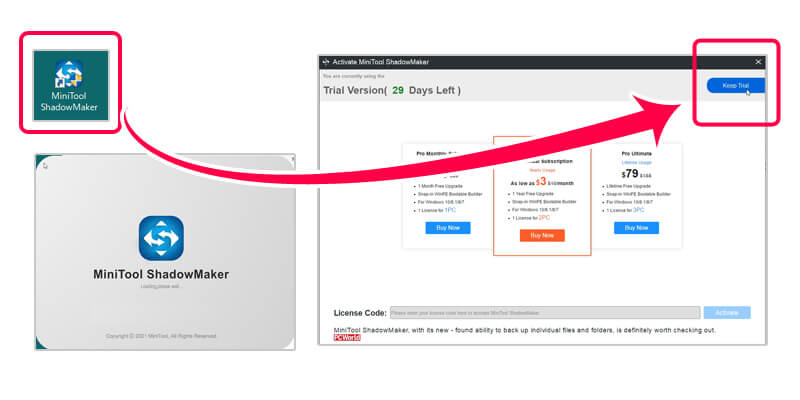
今回使用して成功したのは「MiniTool ShadowMaker」です。基本的には有料ですが、トライアル期間中は無料で利用できます。
他のソフトを試した結果は以下の通りです。
- EaseUS Todo Backup Free:2021年時点で無料版のクローン機能は廃止されており、有料版が必要
- AOMEI Backupper:クローン処理中にPCがフリーズして強制終了。完了できなかった
MiniTool ShadowMakerでのクローン作成手順
ソフトをインストールしたら以下の操作でクローンを作成します。
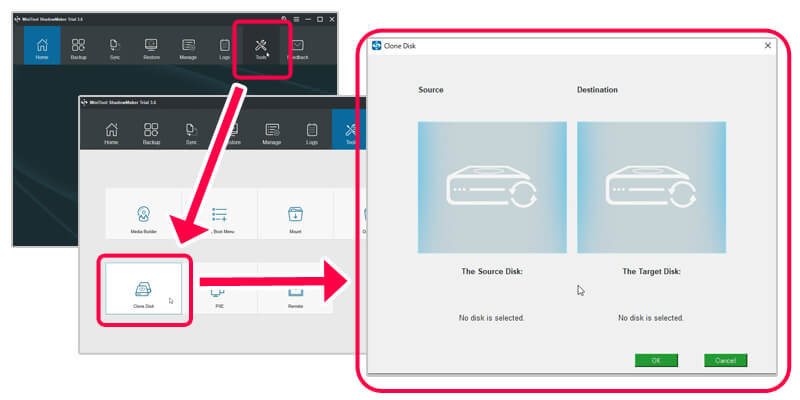
上部メニューの「Tools」→「Clone Disk」を選んでディスク選択画面を開きます。
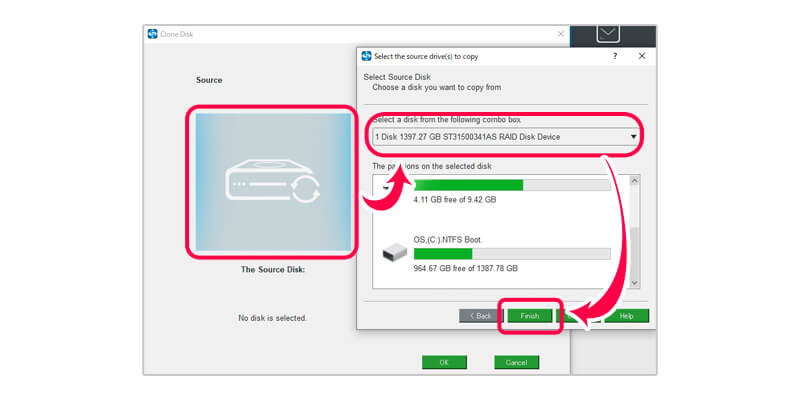
「Source Disk」でCドライブが存在するHDDをクローン元として選択します。
SSDをSATA・USB変換ケーブルでPCに接続してから「Target Disk」でそのSSDを選択します。
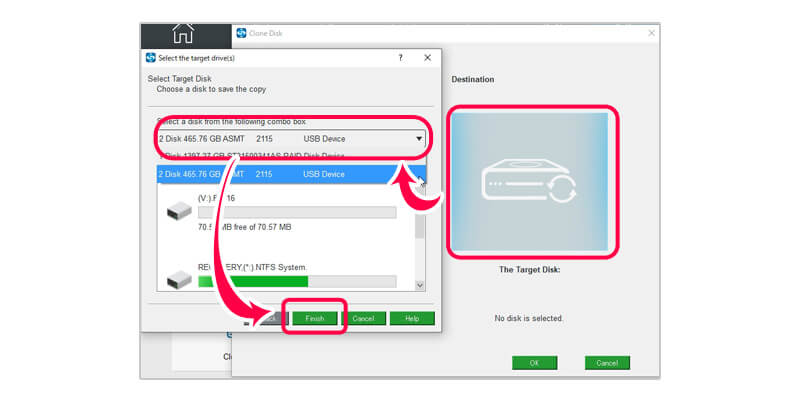
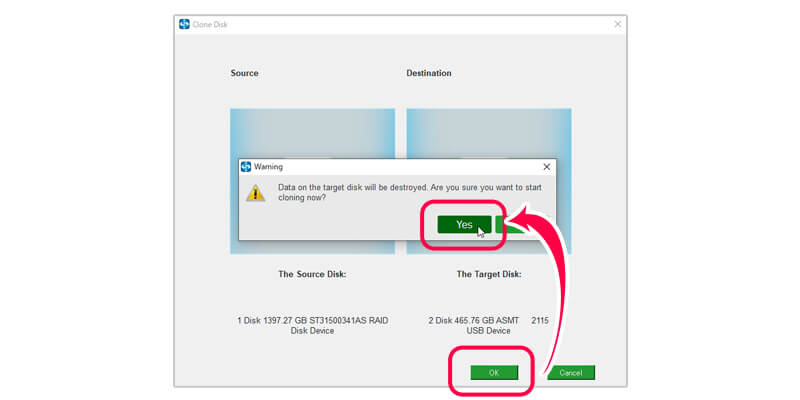
内容を確認して「OK」をクリック。「ターゲットディスクのデータが消去されます」という警告が表示されたら「Yes」を選択して続行します。
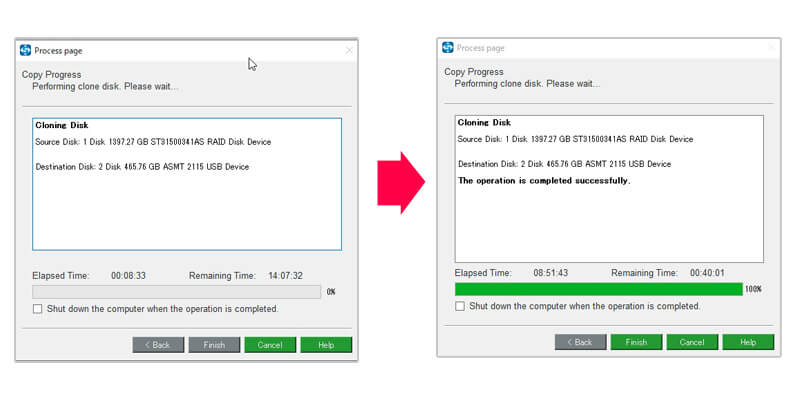
クローン処理中はPCを操作せず放置します。約500GBのデータで8時間程度かかりました。スリープやセキュリティソフトの自動更新が割り込まないよう事前に設定しておくと安心です。
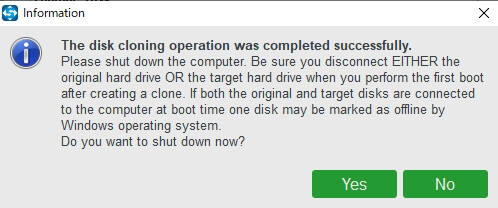
処理が終わると「シャットダウンしてください」という案内が出ます。指示通りPCをシャットダウンし、ケーブルからSSDを取り外してください。
途中でクローンが失敗してもやり直せます。SSDに不完全なデータが残っていても上書きされるため、再度クローンすれば問題ありません。
ステップ3|デスクトップPCのケースを開ける
電源コードを含む全ケーブルを抜いてから、電源ボタンを数秒長押しして放電します。金属部分に手を触れて静電気を逃がしてから、サイドパネルを開けましょう。内部にホコリが溜まっていれば、このタイミングでエアダスターなどで清掃しておくと一石二鳥です。
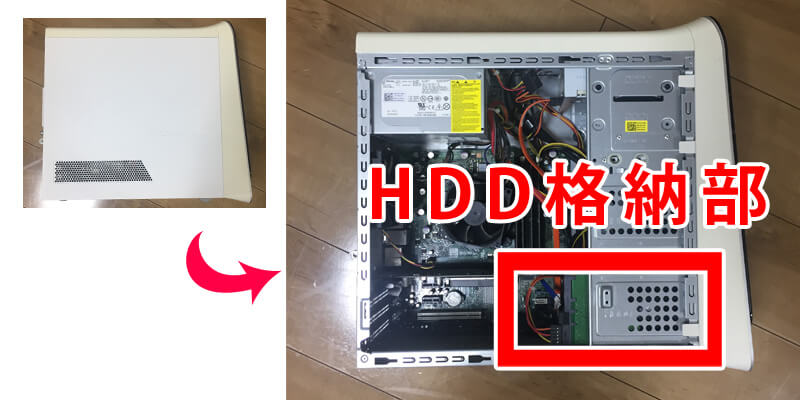
ステップ4|HDDをSSDと入れ替える
HDDを固定しているネジを外し、データ転送ケーブルと電源ケーブルの2本を引き抜きます。
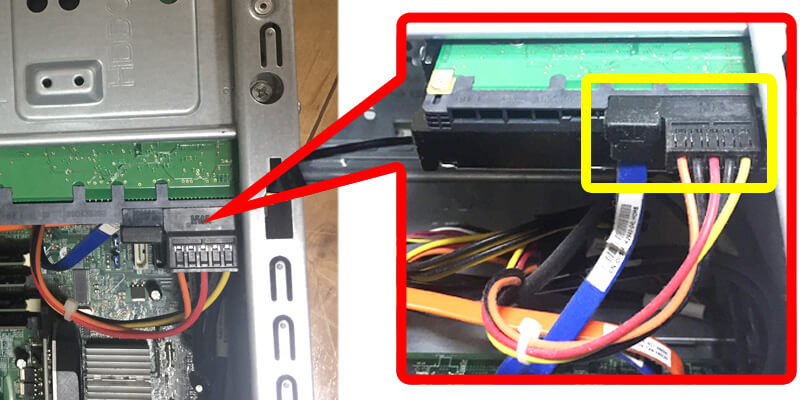
変換ブラケットを取り付けたSSDをHDDがあったスロットへ差し込み、ネジで固定します。外した2本のケーブルを同じコネクタに差し込めば交換完了です。ケーブルの向きは凹凸で判断でき、逆向きには刺さらない設計になっています。PC本体側のケーブルはHDDと共用できるため、追加購入は不要です。
ステップ5|起動確認して完了
パネルを閉じてすべてのケーブルを戻します。クローン換装の場合はBIOS設定の変更は不要です。いつも通り電源ボタンを押すだけでOSが起動します。
換装後にファンがうるさくなったときの対処
SSD換装後に冷却ファンの音が大きくなることがあります。まずWindowsの電源設定を変更してみてください。
- 「コントロールパネル」→「ハードウェアとサウンド」→「電源オプション」を開く
- 「バランス(推奨)」を選んで「プラン設定の変更」をクリック
- 「詳細な電源設定の変更」→「プロセッサの電源管理」→「システムの冷却ポリシー」を「パッシブ」に変更してOK
この設定変更で改善するケースが多いです。ただし根本的な解決にはならないため、静音ファンへの交換や内部の清掃もあわせて検討してください。筆者の場合、最終的にはCPUグリスの塗り直しで音が完全に収まりました。
換装後のパフォーマンス変化
換装後のベンチマーク結果です。
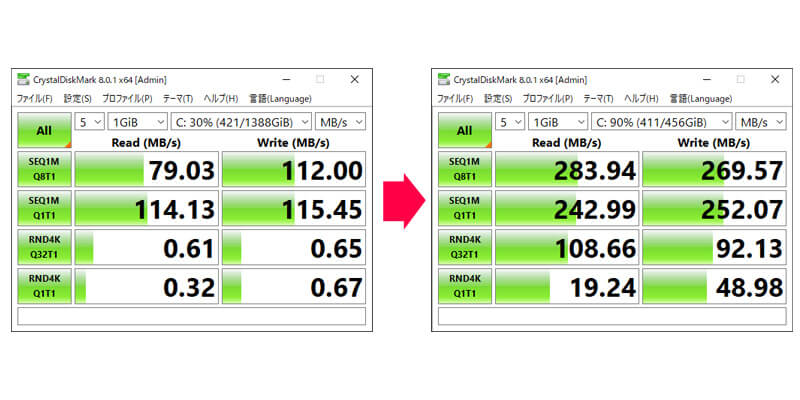
数値上でも大幅な改善が見て取れます。実際の使用感は「別のPCになったか」と感じるほどの変化で、30分以上かかっていた起動が数十秒に短縮されました。1万円弱の投資と1日の作業でこれだけ変わるのは、コストパフォーマンスとして非常に優秀です。
まとめ
デスクトップPCのHDD→SSDクローン換装のポイントをまとめます。
- 用意するのはSSD・変換ブラケット・SATA変換ケーブルの3点(費用の目安は合計1万円前後)
- クローンソフトは「MiniTool ShadowMaker」のトライアル版を利用して成功した
- クローン作成には数時間を要するため、スリープ設定をオフにして作業中は放置する
- 換装後はBIOSの変更不要。電源ボタンを押すだけで普通に起動する
- ファンの騒音が気になる場合は電源設定の冷却ポリシーを「パッシブ」にすると改善することが多い
買い替えを検討する前に、まずSSD換装を試してみてください。思いのほか簡単に、大幅なパフォーマンス改善が期待できます。