BIOSとは?役割・設定画面の開き方・自動起動の仕組みをやさしく解説
BIOSとは、パソコンの電源を入れたときに最初に動くプログラムです。OSより先に起動してハードウェアを初期化し、Windowsなどに処理を引き渡す役割を担っています。
この記事では、BIOSの役割を家族に例えてわかりやすく解説したうえで、設定画面の開き方や自動起動との関係まで説明します。
BIOSは「早起きの育メンパパ」――家族に例えると理解しやすい
BIOSをいきなり技術的に説明してもピンとこない方が多いので、パソコンを家族に例えてイメージしやすくします。
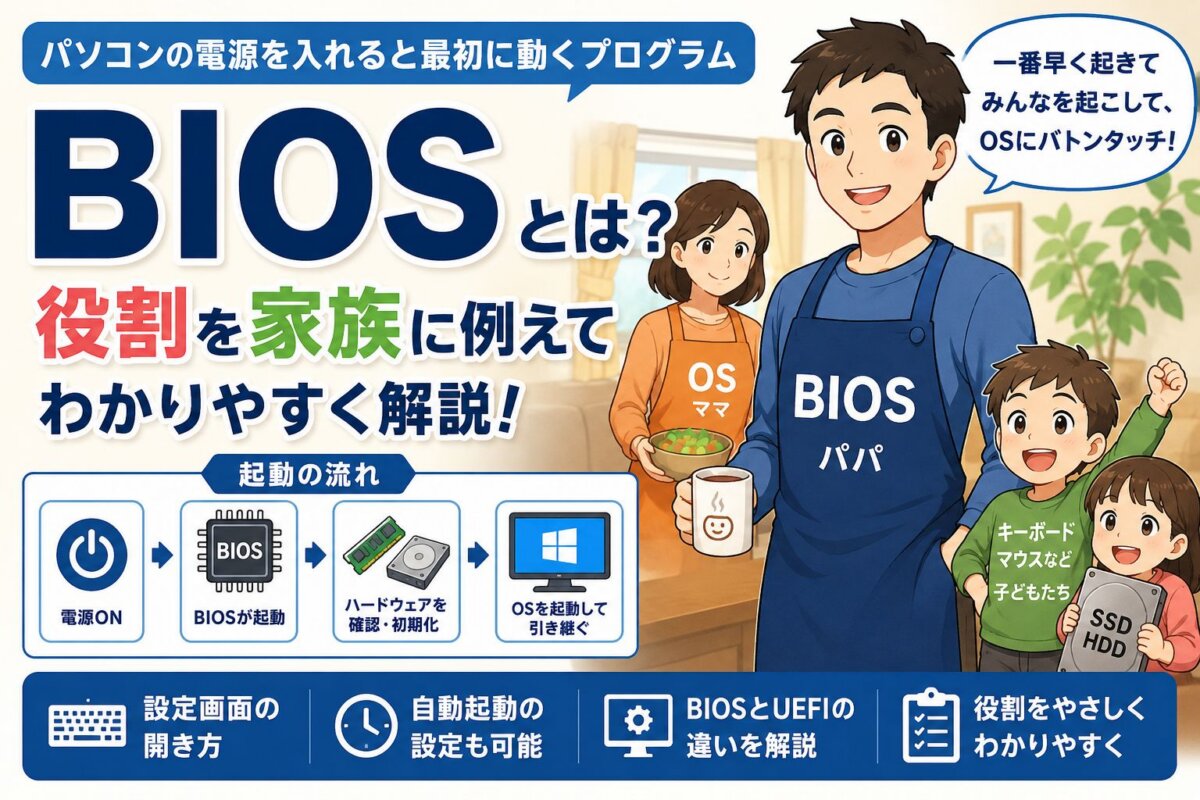
パソコンを一軒家、そこで暮らす家族をプログラムとしたとき、BIOSは「毎朝一番早く起きる育メンパパ」です。
パパは新聞がポストに入る音(=電源スイッチ)で目を覚まし、朝ごはんの下ごしらえや洗濯(=ハードウェアの初期化)を済ませてから、家族全員を起こします。
- パパ(BIOS):一番最初に起動してハードウェアを確認・初期化する
- ママ(OS):WindowsやmacOSなど。パパから引き継いで主な処理を担当する
- 子どもたち(デバイス):キーボード・マウス・ストレージなど。主にOSに制御される
パパ(BIOS)の役目は「家族を起こして引き継ぐまで」です。ママ(OS)が動き出したら仕事を渡し、BIOSは表舞台から引っ込みます。
BIOSの役割:「最初に動き、OSに引き継ぐ」
多くの方は「電源を入れたらすぐWindowsが起動する」と思っていますが、実際には次の順序で動いています。
- 電源スイッチを押す → マザーボードに電気が送られる
- マザーボード上のBIOSチップが起動する
- BIOSがCPU・メモリ・ストレージなどのハードウェアを確認・初期化する
- 起動デバイス(通常はSSD/HDD)を探し、OSのブートローダーを呼び出す
- WindowsなどのOSが起動し、BIOSから制御が引き渡される
このように、BIOSはOSが動く前の「準備係」です。普段は意識しませんが、パソコンが正常に起動できるのはBIOSのおかげです。
BIOS設定画面の開き方
BIOSの設定画面は、パソコン起動直後の特定のキーを押すことで開けます。
電源を入れてメーカーロゴが表示されたタイミングで、呼び出しキーを素早く押してください。
| メーカー | よく使われるキー |
|---|---|
| 多くのメーカー共通 | F2 |
| Dell | F2 / F12 |
| HP | F10 / ESC |
| Lenovo | F1 / F2 |
| 富士通 | F2 |
BIOS設定画面ではマウスが使えない場合が多く、キーボードの矢印キーとEnterキーで操作します。設定を誤ると起動しなくなることもあるため、変更する項目以外は触らないようにしましょう。
BIOSで「自動起動」の設定もできる
BIOSの設定項目の中には、指定した時刻にパソコンを自動で起動させる「Auto Power On(自動電源オン)」機能があります。録画や自動バックアップなど、決まった時間にパソコンを動かしたい場合に便利です。
ただし、この機能はすべてのパソコンに搭載されているわけではなく、メーカーや機種によって設定方法が異なります。詳しい手順は下記の記事で解説しています。
BIOSとUEFIの違い
最近のパソコンでは「BIOS」ではなく「UEFI(ユーイーエフアイ)」が使われています。UEFIはBIOSの後継規格で、マウス操作ができるグラフィカルな画面を持ち、大容量ディスクへの対応や起動速度の改善が図られています。
ただし、一般ユーザーが意識する場面ではほとんど違いはなく、「パソコン起動時に最初に動くプログラム」という役割は同じです。現在も慣習的に「BIOS」と呼ばれることが多いので、同じ意味として覚えておけば問題ありません。
まとめ:BIOSはパソコンの「縁の下の力持ち」
BIOSについて整理すると、次のようになります。
- 電源を入れると最初に動くプログラム
- ハードウェアを初期化し、OSに処理を引き渡す
- 設定画面では起動順序の変更や自動起動の設定が可能
- 最近のパソコンではUEFIに進化しているが、役割は同じ
普段は意識することがないBIOSですが、パソコンが毎回正常に起動できるのはBIOSの働きのおかげです。「早起きの育メンパパ」のように、縁の下でパソコン全体を支えています。