Linkclump Plus(リンククランプ)の使い方|複数リンクを一括オープンする方法
※2024年以降の状況について
旧LinkclumpはChromeの仕様変更により動作しない場合があります。現在は新バージョン「Linkclump Plus」が現行版として提供されています。この記事では旧Linkclumpの設定内容をベースに解説していますが、Linkclump Plusでも基本的な操作は共通です。
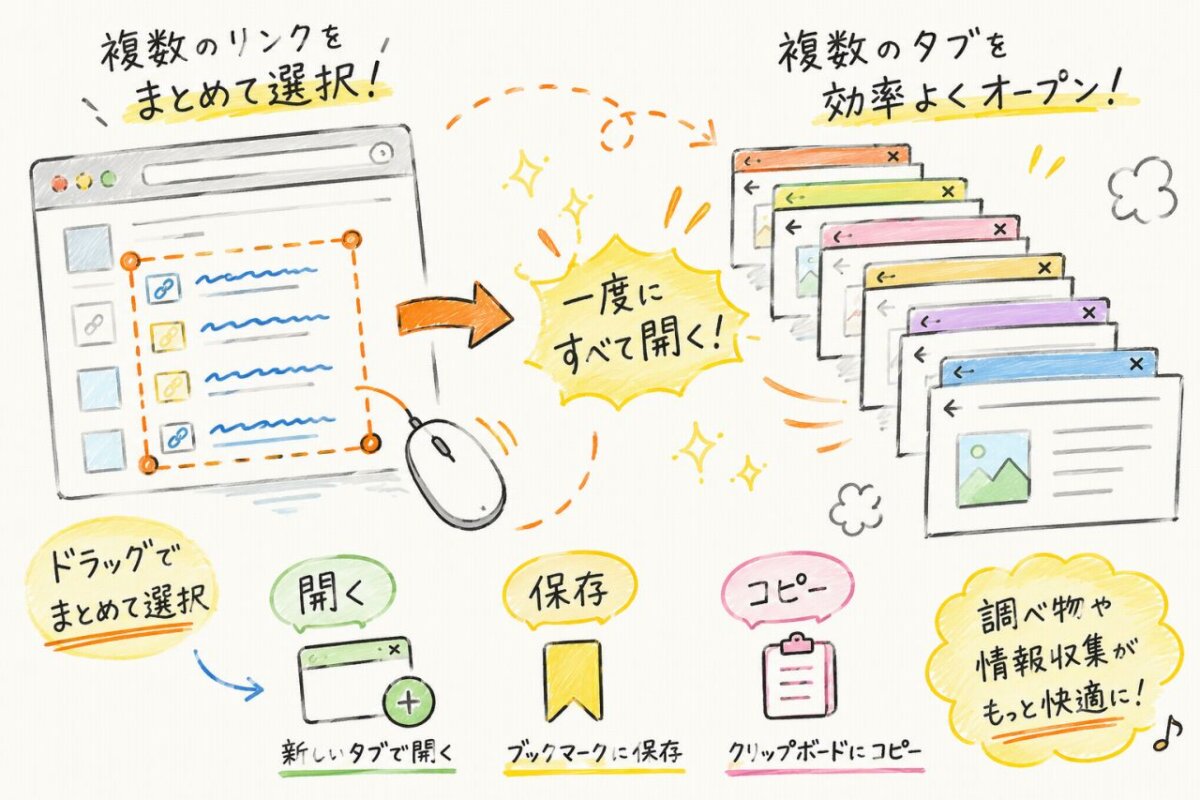
ネットサーフィンで調べ物をしている時、複数のリンクを一括で開きたいことはありませんか?通常10個のリンクを開くには10回クリックが必要ですが、Linkclump(リンククランプ)を使えば1回の操作ですべて開けます。この記事では、インストール方法から各種設定・使えない場合の対処法まで詳しく解説します。
Linkclump PlusをChromeウェブストアからインストール
Linkclump(Linkclump Plus)はGoogle Chromeの拡張機能です。利用にはGoogle Chromeが必要です。現在は新バージョンのLinkclump Plusが推奨版です。以下のリンクからインストールしてください。
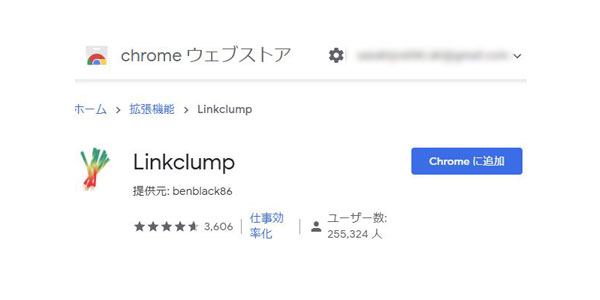
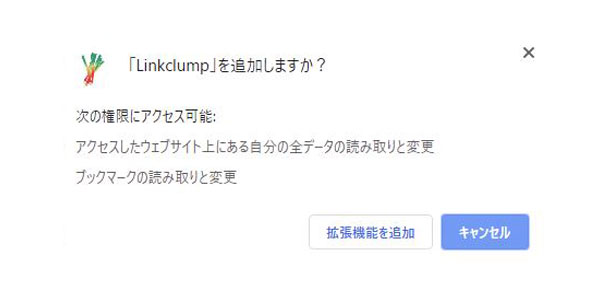
「Chromeに追加」ボタンを押すと「Linkclumpを追加しますか」というメッセージが表示されるので「拡張機能を追加」を押してください。
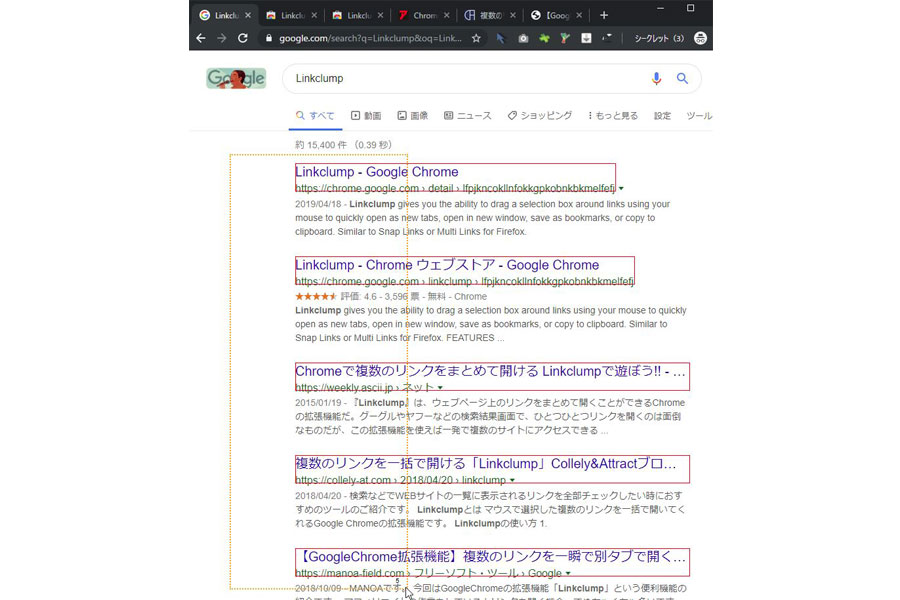
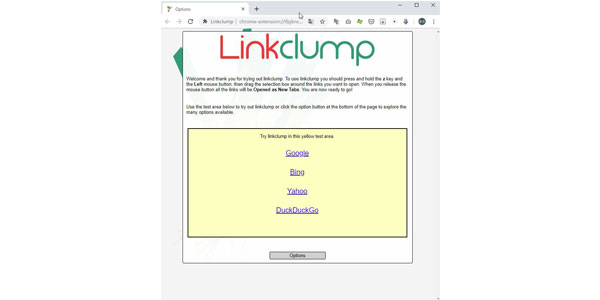
インストール後のデフォルト操作は「Zキー+マウスの右クリックを押しながらリンクをドラッグ」です。ドラッグした範囲内のリンクがすべて新しいタブで開きます。
Linkclumpのオプション設定
LinkclumpをChromeに追加するとサンクスページが表示されます。ページ下部の「option」ボタンからさまざまな設定を変更できます。
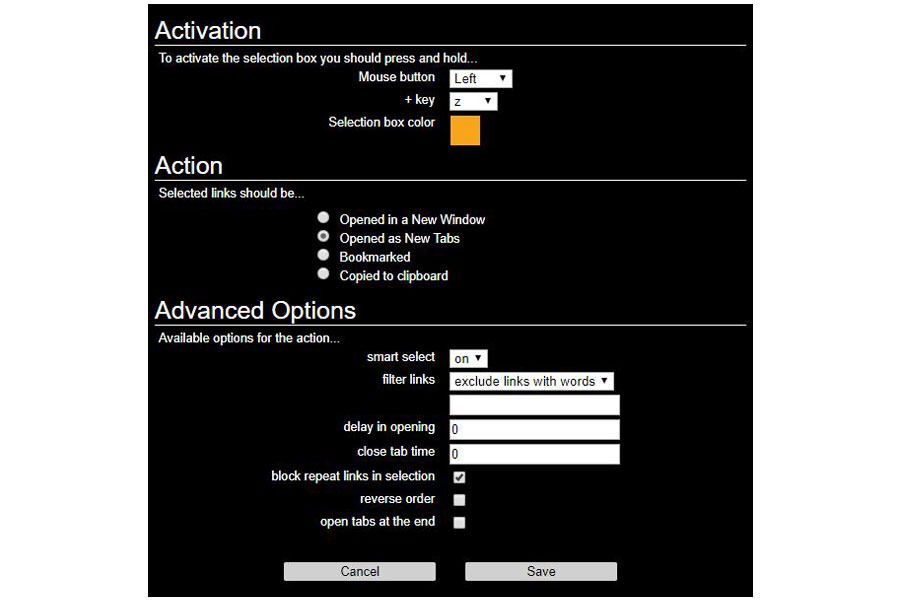
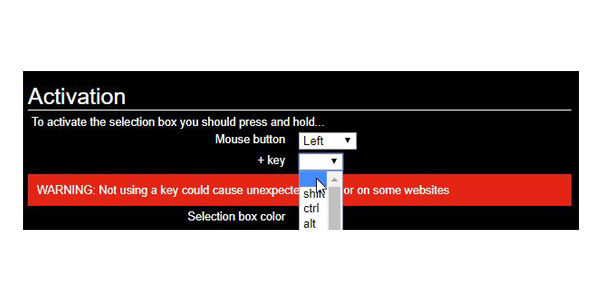
Activation(利用動作の設定)
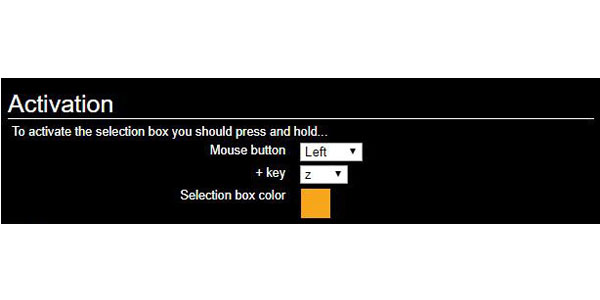
デフォルトの「Zキー+マウスの右クリック」は変更できます。キーの種類と左右どちらのマウスボタンを使うかを自由に設定可能です。選択範囲を示す線の色も変更できます。
裏技:マウスだけで操作する
キーボード選択のプルダウンで最上部の空欄を選択すると、キーボードなしでマウスだけの操作が可能になります。ただし、テキストをコピーしようとドラッグした際に意図せずリンクが開いてしまう可能性があるため、使用後は元の設定に戻すことをおすすめします。
Action(リンクの開き方)
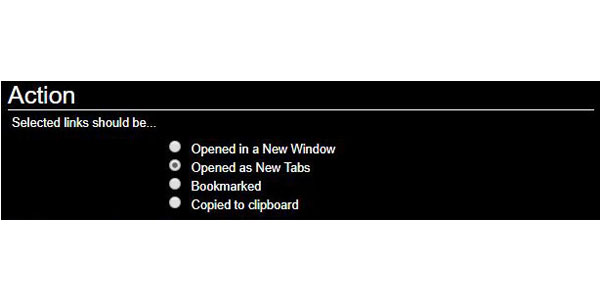
一括選択したリンクの開き方を選択できます。
- Opened in a New Window:別ウィンドウで開く(2番目以降は新ウィンドウ内のタブとして開く)
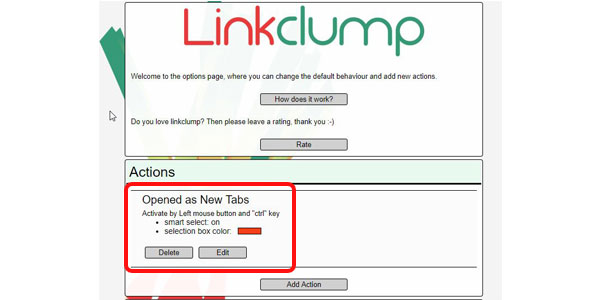
- Opened as New Tabs:別タブで開く(デフォルト)
- Bookmarked:ブックマークに保存する
- Copied to clipboard:クリップボードにコピーする
Advanced Options(高度なオプション設定)
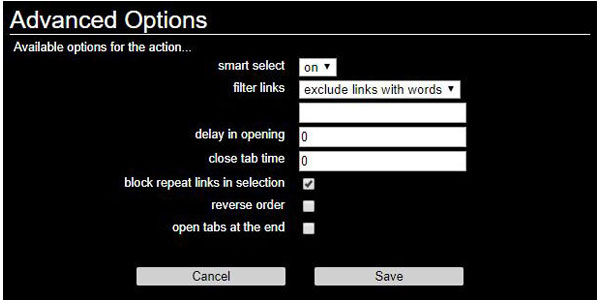
filter links(リンクのフィルター)
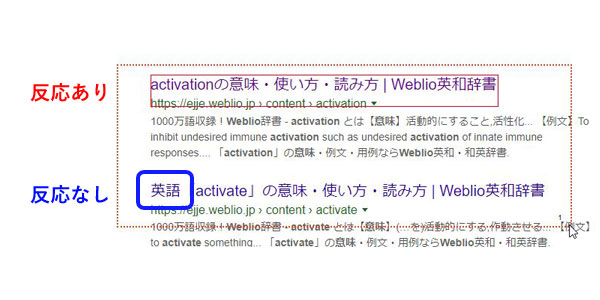
特定のワードを含むリンクを除外・または含むリンクのみを開くフィルターです。例えば除外ワードに「英語」を指定すると、タイトルに「英語」が含まれるリンクだけ開かなくなります。カンマ区切りで複数指定できます。
delay in opening(開くのを遅らせる)
複数のリンクを一括で開く際、1つずつ開く間隔を秒数で指定できます。例えば「10」と設定すると1番目はすぐ開き、2番目は10秒後、3番目は20秒後に開きます。一度に大量のタブを開いてフリーズするのを防ぐのに有効です。
reverse order(逆順)
チェックを入れるとリンクを選択した順番と逆順で開きます。
close tab time(タブを閉じるまでの時間)
「Opened as New Tabs」選択時のみ表示されます。開いたタブを自動で閉じるまでの秒数を設定します。「delay in opening」と組み合わせると、前のタブが閉じてから次のタブが開く動作が実現でき、タブを整理しながら閲覧できます。
copy format(コピー形式)
「Copied to clipboard」選択時のみ表示されます。クリップボードにコピーする形式を以下から選べます。
- URLS with titles:URLとページタイトル(タブ区切り・Excelへのコピペに便利)
- URLS only:URLのみ
- titles only:ページタイトルのみ
- as link HTML:aタグのHTML形式
- as Markdown:Markdown記法
Linkclumpのオプションを再設定する方法
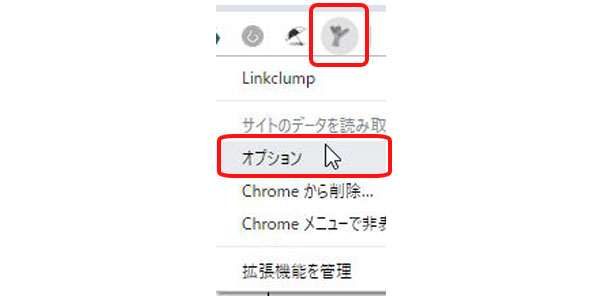
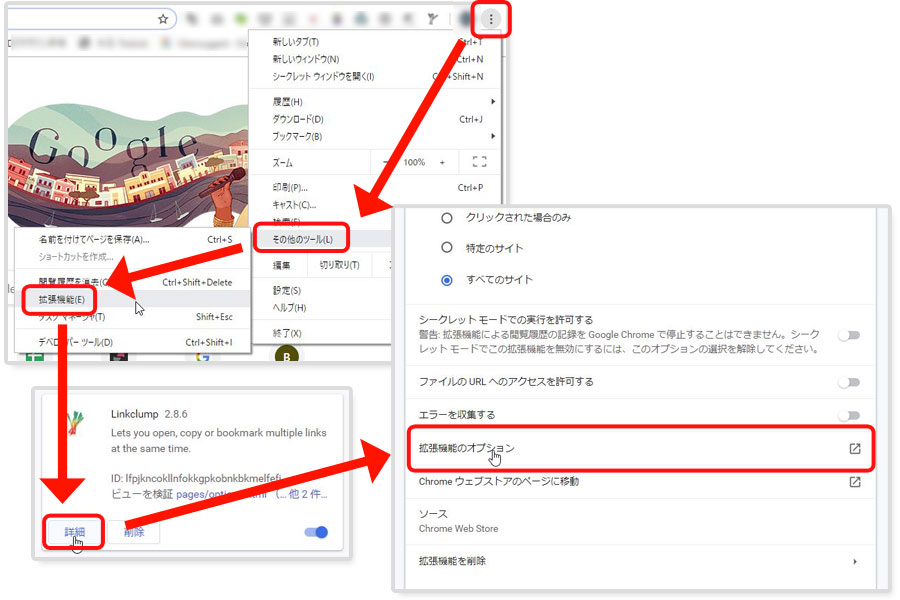
オプション設定はいつでも変更できます。以下の2つの方法でアクセスできます。
- Chromeの拡張アイコンを右クリック→「オプション」を選択
- Chrome設定→「その他のツール」→「拡張機能」→Linkclumpの「詳細」→「拡張機能のオプション」
Linkclumpが使えない場合の対処法
旧Linkclumpが使えなくなった場合
Chromeの仕様変更により旧Linkclumpが動作しなくなった場合は、新バージョンのLinkclump Plusをインストールしてください。基本的な操作は旧版と共通です。
シークレットモードで使えない
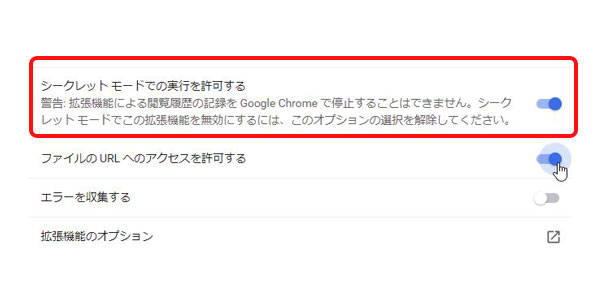
デフォルトではシークレットモードで使えません。「拡張機能の詳細」→「シークレットモードでの実行を許可する」にチェックを入れることで利用可能になります。
設定が変わって使えない
OSのアップデートなどのタイミングで設定がリセットされることがあります。オプション画面で現在の設定を確認・再設定してください。
ChromeブラウザaE外で使えない
LinkclumpはChromeブラウザ専用の拡張機能です。FirefoxやEdgeなど他のブラウザでは利用できません。
ローカル環境で使えない
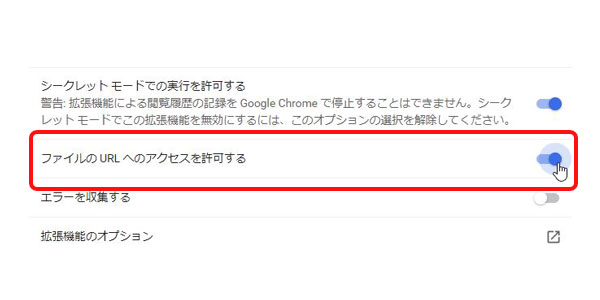
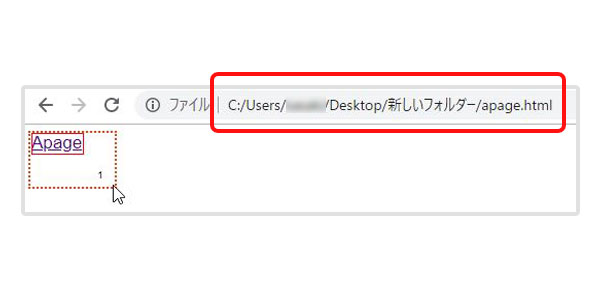
リンク先がローカルページ(file://URLなど)の場合、デフォルト設定では動作しません。「拡張機能の詳細」→「ファイルのURLへのアクセスを許可する」にチェックを入れてください。
類似拡張機能と競合している
「Snap Links Lite」など同様の機能を持つ拡張機能が競合することがあります。不要な類似拡張機能は削除してください。
まとめ
Linkclump(Linkclump Plus)は複数リンクの一括操作を手軽に実現するChrome拡張機能です。リンクを開くだけでなく、ブックマーク保存・クリップボードへのコピーなど用途に応じた使い分けができます。旧Linkclumpが動作しない場合はLinkclump Plusに移行することをおすすめします。