Photoshopで髪の毛をツヤツヤにする方法|オーバーレイ光レイヤーを使ったレタッチ手順
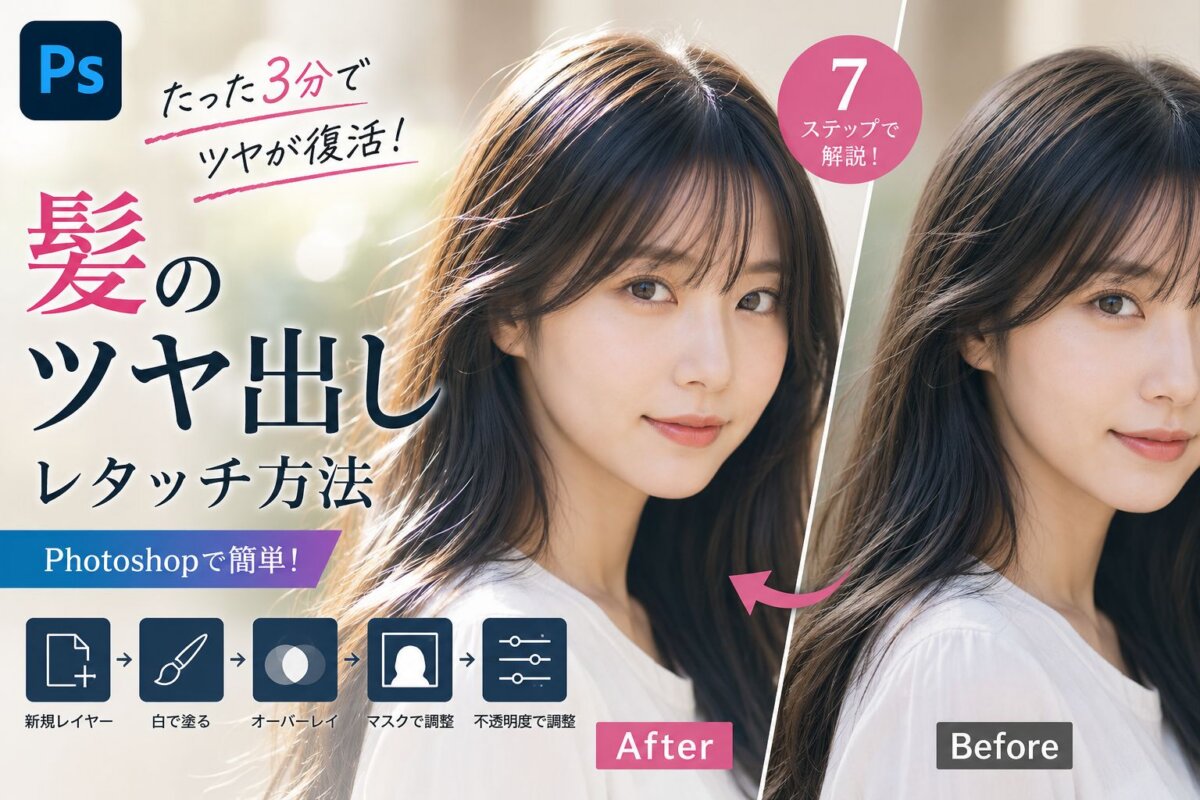
人物写真で「顔の表情はいいのに、髪の毛だけ暗く沈んでしまった…」という経験はありませんか?そんなとき、Photoshopのレタッチ補正を使えば、髪本来のツヤ感を3分で復活させることができます。
この記事では、新規レイヤーとオーバーレイを使った髪のツヤ出しレタッチの手順をステップごとに解説します。同じ方法で顔や肌を明るく見せることもできるので、ぜひ試してみてください。
髪のレタッチ補正の仕組み
このレタッチ方法の基本は「髪の毛に光を乗せる」ことです。暗く沈んだ髪に対して白いレイヤーをオーバーレイで重ねることで、髪本来が持つツヤを再現します。特別なプラグインは不要で、Photoshopの基本機能だけで完結します。
Step1:新規レイヤーを作成する

まず、レイヤーパネルから新規レイヤーを作成します。このレイヤーに「髪に当てる光」を描いていきます。元の写真レイヤーとは分けることで、後から調整・やり直しが自由にできます。
Step2:髪の毛を白で塗りつぶす
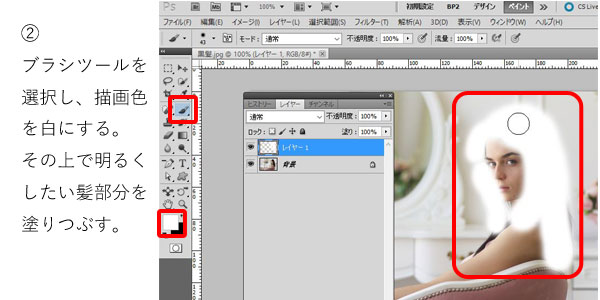
作成した新規レイヤーを選択した状態で、ブラシツールを使って明るくしたい髪の部分を白で塗ります。この段階では完璧に塗る必要はありません。はみ出した部分は後のステップで削除できるので、大まかに塗っておけばOKです。
Step3:ブレンドモードを「オーバーレイ」に変更する
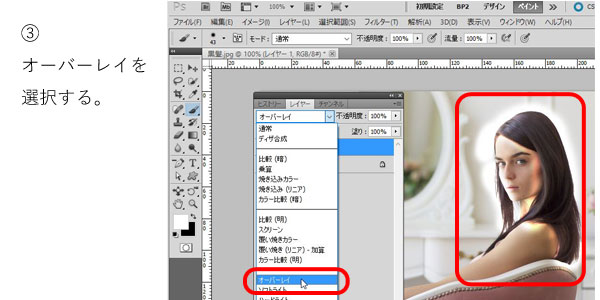
白で塗ったレイヤーを選択した状態で、レイヤーパネルのブレンドモードを「オーバーレイ」に変更します。すると白い塗りが透けて、髪の毛に光が当たっているような表現になります。
Step4:レイヤーマスクをかける
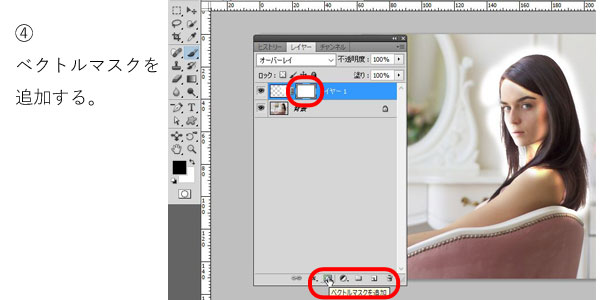
白塗りレイヤーにレイヤーマスクを追加します。消しゴムツールで直接消してもいいですが、マスクを使うと「黒いブラシで塗る=非表示」「白いブラシで塗る=再表示」という形で、後から何度でも調整できるので便利です。
Step5:不要な光の部分を削る
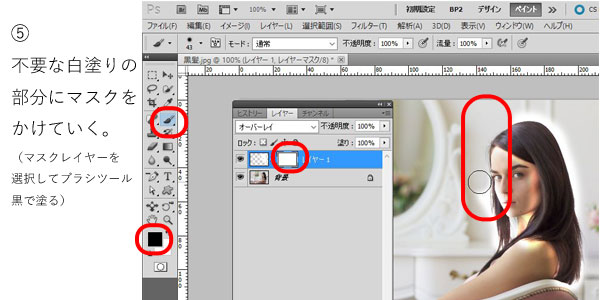
マスクを選択した状態で、黒いブラシを使って髪以外の部分(顔・背景など)に広がった光を削ります。ブラシの硬さを下げて柔らかめにすると境界が自然になります。光のフチは次のステップで目立たなくなるため、厳密にしなくて大丈夫です。
Step6:不透明度を下げてツヤを調整する
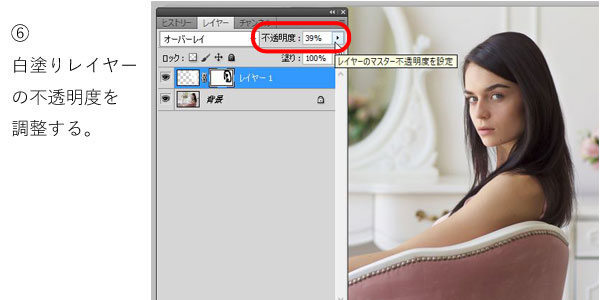
光レイヤーの不透明度を下げて、自然なツヤ感に仕上げます。数値によって仕上がりが大きく変わるため、元画像と見比べながらゆっくり調整してください。目安は20〜50%程度ですが、写真によって異なります。
Step7:ビフォーアフターで仕上がりを確認する
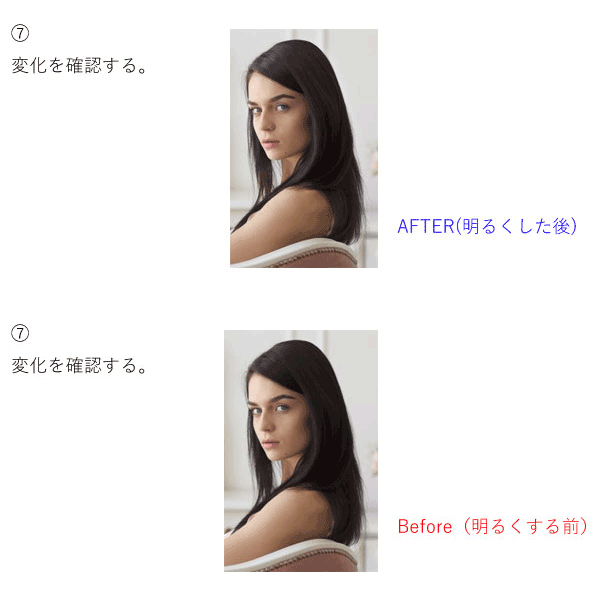
光レイヤーの表示・非表示を切り替えながら、補正前後の変化を確認します。光が入りすぎていれば不透明度をさらに下げ、逆に物足りなければ上げて調整してください。自然に見えればレタッチ完了です。
顔や肌の明るさ補正にも応用できる
今回紹介した方法は、顔や肌を明るく見せるレタッチにも応用できます。その場合は不透明度を5〜10%程度の一桁台まで下げるのがポイントです。やりすぎると不自然になるため、ほんの少し明るくなった程度を目指してください。
人物写真のクオリティを手軽に上げたい方に、ぜひ覚えておいてほしいテクニックです。
Photoshopをこれから始める方へ
PhotoshopはAdobe Creative Cloudのサブスクリプションで利用できます。単体プランのほか、Lightroomとセットになったフォトプランはコスパがよく、Amazonでも購入可能です。
さらにデザインを本格的に学ぶには
レタッチや写真加工のスキルが上がると、動画制作・映像編集といった次のステージに興味が湧いてくる方も多くいます。クリエイタースキルを仕事に活かしたい方には、現役プロが教えるオンラインスクールが近道です。