
Photoshopで色を置き換える方法|色相・彩度の調整レイヤーで非破壊編集する手順
Photoshopで画像内の特定の色を別の色に変えたい場合、最も安全で扱いやすい方法が色相・彩度の調整レイヤーを使った非破壊編集です。
Photoshopには「色の置き換えツール」という専用機能もありますが、これは画像データを直接書き換えるため、変更後にやり直しが困難という欠点があります。調整レイヤーを使えば元の画像データを保ったまま色を変えられ、何度でも自由に修正できるのが大きなメリットです。
なお、黒・白・グレーといった無彩色を別の色に変えたい場合は手順が異なります。「Photoshop 色の置き換え 黒」などで検索するかサイト内の関連記事をご確認ください。
手順1:色相・彩度の調整レイヤーを追加する
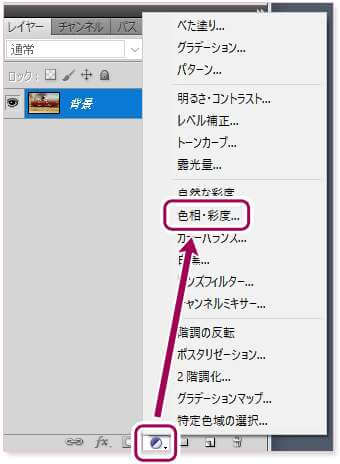
置き換えたい色が含まれる画像をPhotoshopで開きます。次に、レイヤーパネルの下部にある「塗りつぶしまたは調整レイヤーを新規作成」アイコンをクリックして、一覧から「色相・彩度」を選択します。
手順2:色域指定で置き換え対象の色を範囲選択する
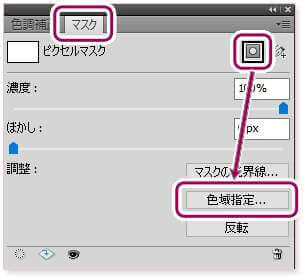
プロパティパネルを「マスク」タブに切り替え、「ピクセルマスクを選択から…」→「色域指定」の順にクリックします。
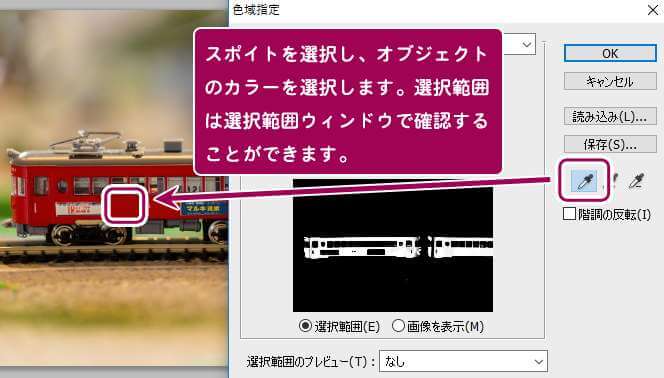
色域指定のパネルが開いたら、スポイトを使って画像上の「変更したい色」をクリックして選びます。
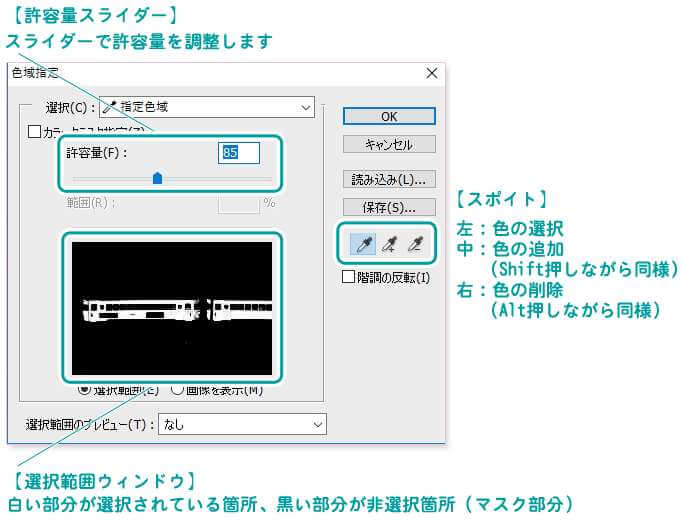
プレビューウィンドウ内で白く表示されている部分が選択範囲です。「許容量」スライダーを調整したり「+スポイト」「-スポイト」で色域を広げたり狭めたりして範囲を整えます。OKをクリックするとマスクが生成されます。
マスク作成後はブラシツールで細かく修正できます。黒で塗ると選択から外れ、白で塗ると選択範囲に加わります。
手順3:色相・彩度スライダーで目標の色に合わせる
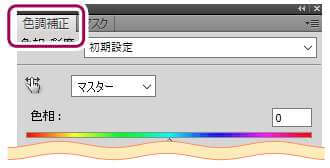
プロパティパネルを「色調補正」タブに切り替えてスライダーを操作し、置き換え後に目指す色に近づけます。
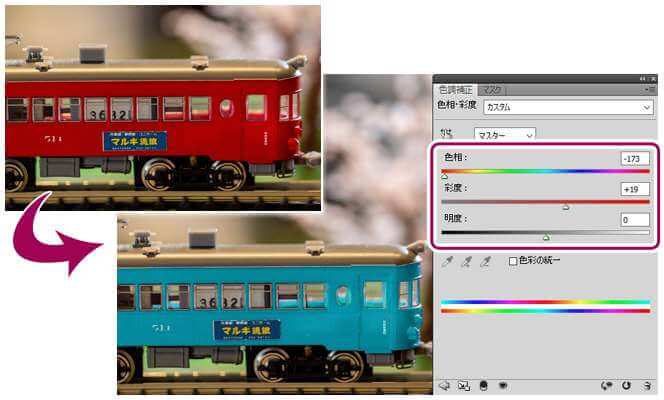
- 色相:色味そのものを変えます。赤を青にするなど、大幅な色変更に使います。
- 彩度:色の濃さ・鮮やかさを制御します。値を上げるほど鮮やかに、下げるほど淡くなります。
- 明度:明るさを変えますが、コントラストにも影響するため動かしすぎには注意が必要です。
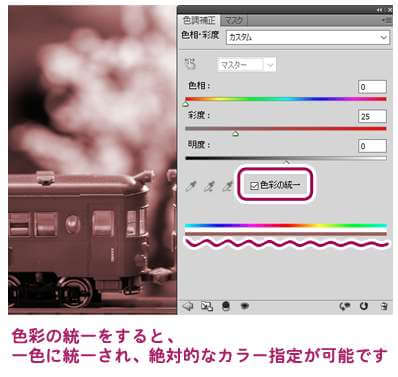
複数の色が混在しているオブジェクトの場合、スライダーの値は元の色を基準とした相対的な変化として反映されます。一律の単一色に統一したい場合は「色彩の統一」にチェックを入れると、絶対値で色を指定できるようになります。
まとめ
色相・彩度の調整レイヤーを活用した色の置き換えは、元データを壊さない非破壊編集である点が最大の強みです。クライアントや共同制作者から「もう少し濃い色に」「別のトーンで試して」と言われても、スライダーを動かすだけで即座に対応できます。
Photoshopで特定の色を入れ替える際は、ぜひこの調整レイヤーを使った方法を活用してみてください。
なお、Adobe Creative CloudはAmazonでも購入できます。