
【Photoshop】黒・白・グレーの色を置き換える方法|色域指定+マスク処理で可逆編集
Photoshopで色を置き換えようとしたら、黒や白には効かなかった——そんな経験はありませんか?
実はこれ、Photoshopのバグではなく仕様です。でも、少し工夫するだけで黒・白・グレーでも色を変えられます。この記事では、その具体的な手順を画像付きで解説します。
なぜ黒・白・グレーは色の置き換えができないのか
Photoshopの「色の置き換え」は、元の色に別の色を混ぜて新しい色を作る仕組みです。絵の具で言えば、赤に青を混ぜると紫になるイメージです。
ところが黒・白・グレーは「無彩色」、つまり彩度がゼロの色です。彩度がゼロということは、混ぜる色がそもそも存在しないため、何を加えても変化しません。算数で言えば「0に何を掛けても0」と同じ原理です。
✅ この記事で解決できること
黒・白・グレーに対して色を変えたい
修正・やり直しができる可逆編集でやりたい
Photoshopの標準機能だけで完結させたい
色の置き換えに「色相・彩度マスク」を使う理由
Photoshopには「色の置き換え」ツールが複数ありますが、この記事では色相・彩度の補正(マスク処理)を使います。理由はシンプルで、何度でも修正できる可逆編集だからです。
標準の「色の置き換え」ツールは一度適用すると元に戻せないため、実際の仕事では使いにくい場面があります。マスク処理なら後から色味を微調整できるので、プロの現場でも使える方法です。
黒・白・グレーの色を置き換える手順
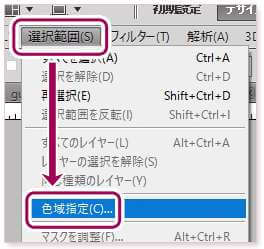
手順1:選択範囲を作る
メニューから「選択範囲」→「色域指定」をクリックします。
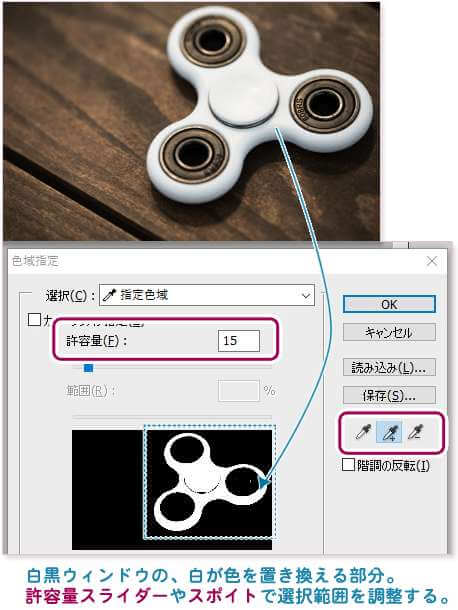
手順2:スポイトで色を選択してOK
スポイトツールで置き換えたい色(黒・白・グレー)をクリックし、許容量を調整して選択範囲を確定します。
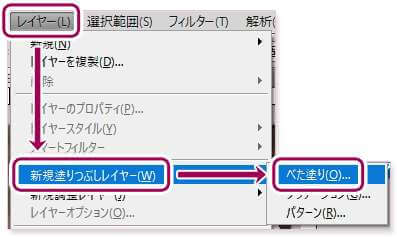
手順3:ベタ塗りレイヤーを追加する
「レイヤー」→「新規塗りつぶしレイヤー」→「ベタ塗り」をクリックします。
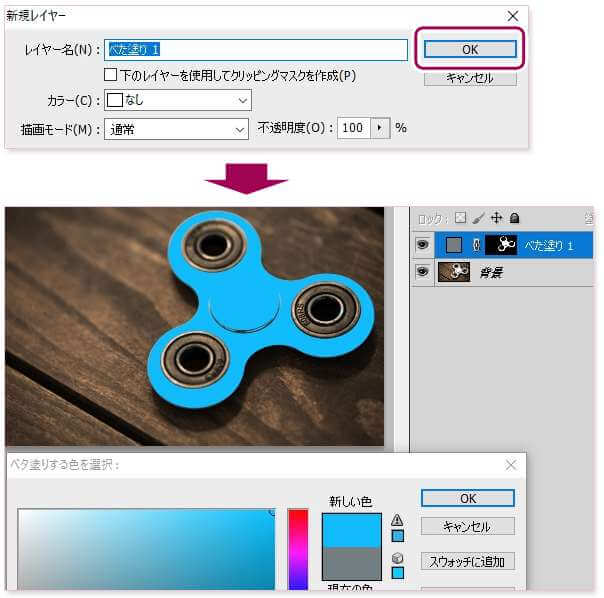
手順4:塗りつぶす色を選ぶ
新規レイヤーウィンドウでOKを押し、ベタ塗りする色を選択します。この段階ではどんな色でも構いません。
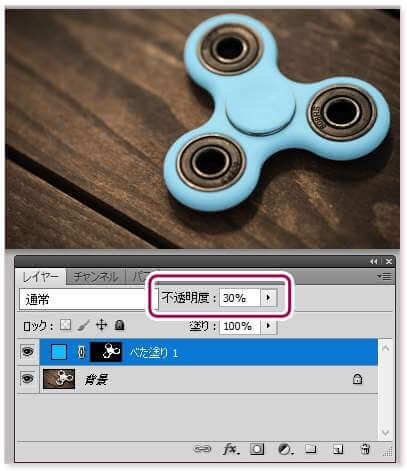
手順5:透明度を30%に下げる
影や模様など元のオブジェクトのディテールを残すため、ベタ塗りレイヤーの不透明度を30%程度に下げます。
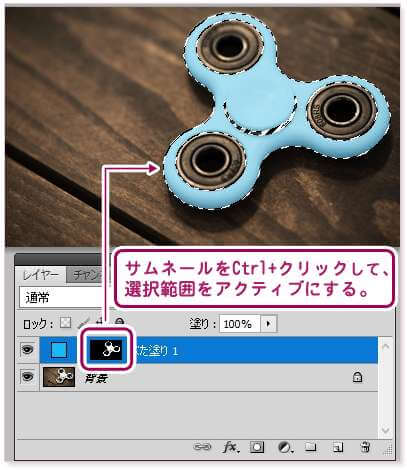
手順6:最初の選択範囲を再アクティブにする
Ctrlを押しながらレイヤーマスクサムネールをクリックして、手順2で作った選択範囲を再び有効にします。
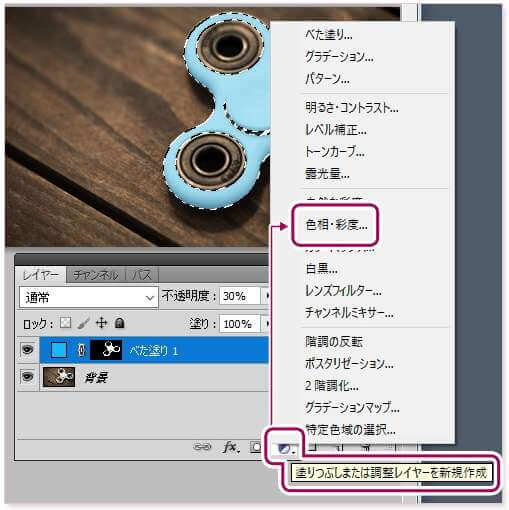
手順7:色相・彩度レイヤーを追加する
「塗りつぶしまたは調整レイヤーを新規作成」アイコンから「色相・彩度」をクリックします。
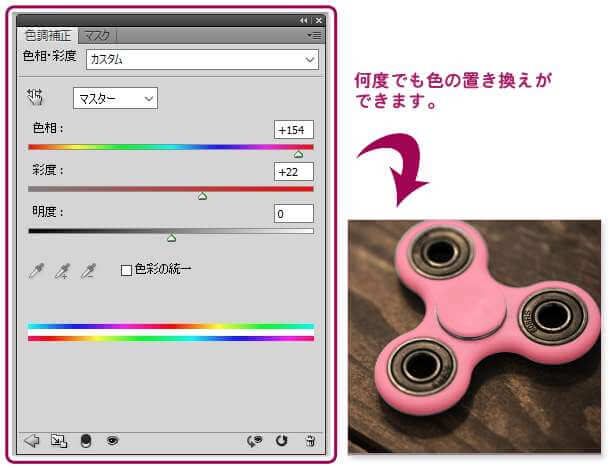
手順8:色調補正で色を置き換える
色調補正ウィンドウで色相・彩度・明度を調整して、目的の色に変更します。
白から黄色への置き換え例:
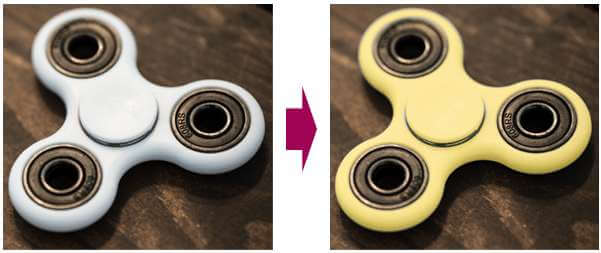
グレーから青への置き換え例:

黒から赤への置き換え例:

まとめ
黒・白・グレーへの色の置き換えは、Photoshopの標準機能だけで対応できます。ポイントは2つです。
- ベタ塗りレイヤーで色の下地を作る
- 色相・彩度のマスク処理で可逆編集する
一度覚えてしまえば応用が広く、実際の仕事でも使える技術です。Photoshopをもっと深く使いこなしたい方は、Adobe Creative Cloudのコンプリートプランがおすすめです。IllustratorやPremiere Proなど20以上のアプリが使い放題になります。
Photoshopをはじめ、IllustratorやPremiere Proなど20以上のCreativeアプリが使えるAdobe Creative Cloudはこちらから確認できます。
AmazonでAdobe Creative Cloudを確認する →さらにデザインを本格的に学ぶには
Photoshopのテクニックを身につけると、次第に「動画編集も学んでみたい」「デザインを仕事にしたい」と感じる方が増えてきます。そんな方におすすめなのが、動画編集・クリエイタースキルを実践的に学べるオンラインスクールです。