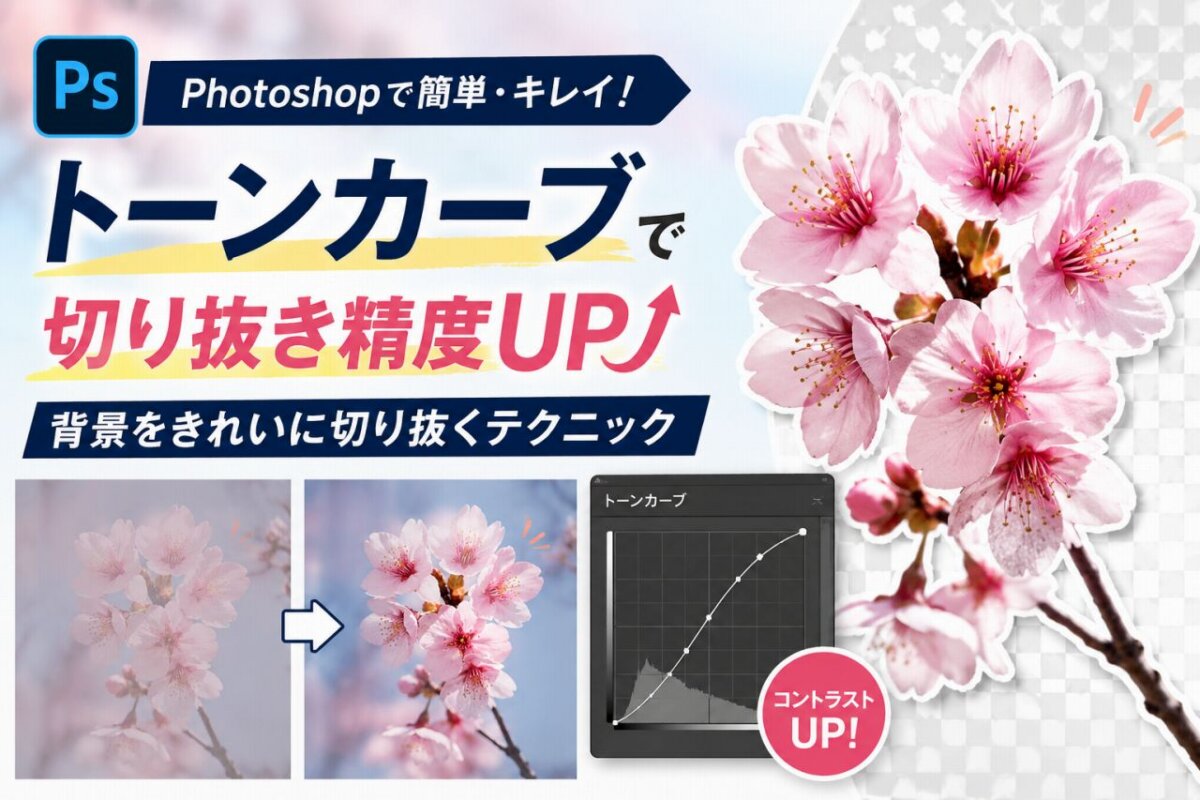
Photoshopの切り抜き作業を効率化|トーンカーブとクイック選択を組み合わせた実践テクニック
バナー制作やECサイトの商品画像を扱う場面では、背景の切り抜き作業が頻繁に発生します。クイック選択ツール単体では境界が粗くなりやすく、かといってパスで丁寧にトレースすると時間がかかりすぎる——そのジレンマを解消するのが、先にトーンカーブでコントラストを引き上げてから選択する方法です。仕上がりの精度と処理スピードを同時に確保できるため、大量の画像をこなす業務でとくに威力を発揮します。
トーンカーブで画像のコントラストを強調する
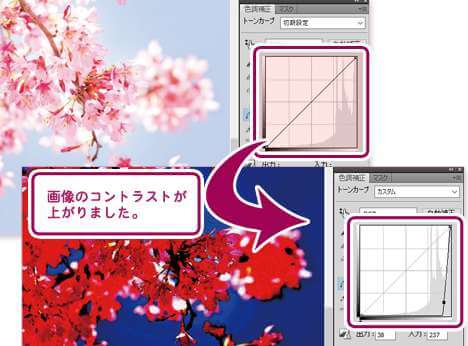
背景と被写体の明暗差が小さいと、境界線がどこにあるか判断しにくく、選択精度が下がります。トーンカーブを使って一時的にコントラストを強調しておくことで、後工程のクイック選択ツールが輪郭を正確に認識できるようになります。
1)切り抜き対象の画像をPhotoshopに読み込みます。今回は桜の部分を切り抜く例を使います。背景と桜の明暗差が少ない状態では境界が曖昧で、選択範囲を正確に指定するのが難しい状況です。
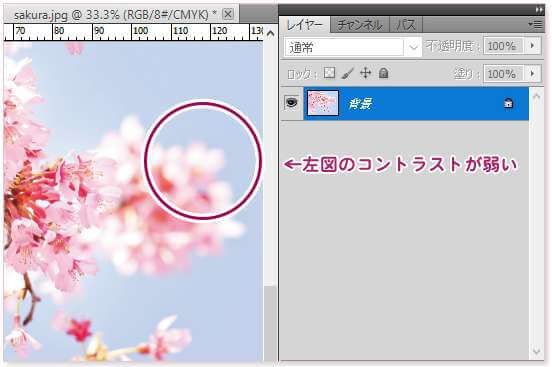
2)レイヤーパネル下部にある「新規調整レイヤー」アイコンをクリックし、「トーンカーブ」を選びます。
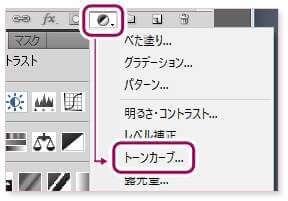
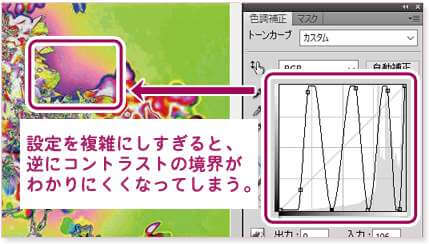
3)色調補正タブでカーブを操作し、桜と背景の明暗差を広げます。S字カーブをイメージしながらポイントを設定するのが効果的です。ポイントを増やしすぎると不自然な色調になるため、2〜3点に絞りましょう。余分なポイントは枠の外にドラッグすると消去できます。
クイック選択ツールで選択範囲を作る
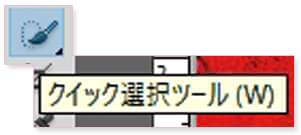
コントラストが強調された状態でクイック選択ツールを使うと、境界の検出精度が大きく向上します。ショートカットキー W でツールをすぐに呼び出せます。
1)ツールバーからクイック選択ツール(ショートカット:W)を起動します。
2)明暗の差がはっきりしている箇所をクリックして、選択の起点を作ります。
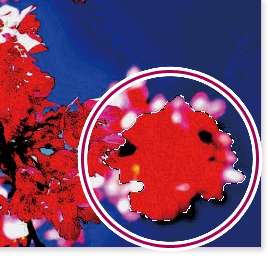
3)境界が不明瞭な箇所では選択範囲が思うように広がりません。そのような場合はトーンカーブを再調整してコントラストをさらに上げてから、改めて選択を試みましょう。
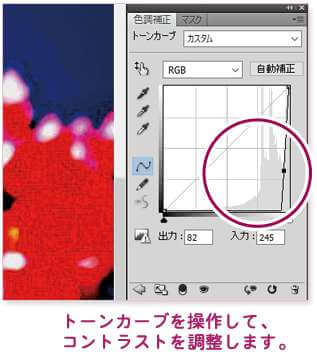
4)Shift+クリックで選択範囲を追加し、Alt+クリックで不要な部分を除外しながら、対象全体をじっくり囲んでいきます。
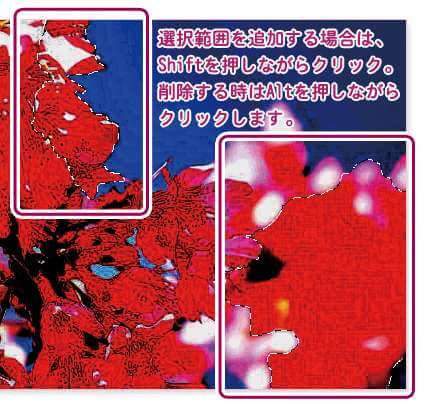
5)手順を繰り返しながら、切り抜きたい部分の選択範囲を完成させます。
細部を調整して切り抜きを仕上げる
大まかな選択が取れたら、画面を拡大して見落としがないかチェックしながら仕上げに入ります。
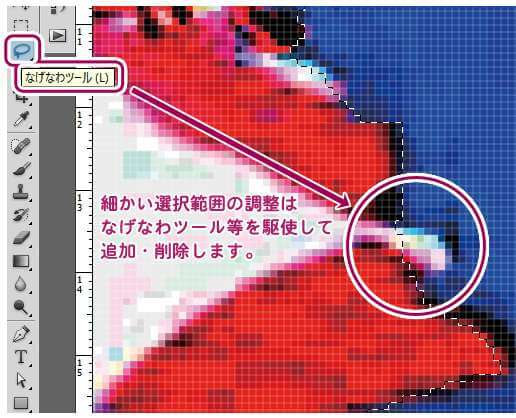
1)Ctrl+スペース+左クリックで表示を拡大し、細かい部分を確認します。選択されていない箇所があれば、なげなわツール(L)で補います。Shiftを押しながら操作すると選択範囲の追加、Altを押しながら操作すると削除になります。
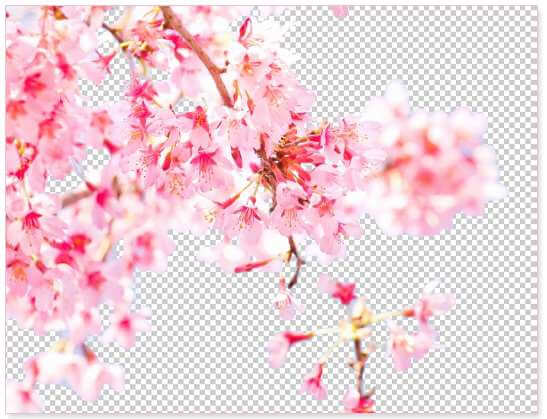
2)Ctrl+Shift+Iで選択範囲を反転させ、画像レイヤーを選択した状態で Delete キーを押すと背景が消去されます。あるいはレイヤーパネル下部の「ベクトルマスクを追加」アイコンでマスクを適用する方法も有効です。後から修正しやすいという点でマスク方式が特におすすめです。
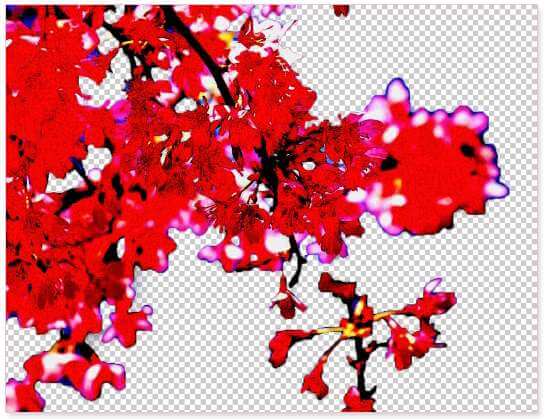
3)仕上げにトーンカーブ調整レイヤーの目のアイコンをクリックして非表示にすると、元の色味が復元され、切り抜き完成です。
作業効率を高めるショートカットキー一覧
今回の操作で登場したショートカットキーをまとめました。ショートカットを使う際は日本語入力をオフ(英語入力モード)にしておかないと正しく機能しないので注意してください。
選択範囲の操作は「Shiftで追加、Altで削除」と覚えておくだけで、ほとんどの場面に対応できます。この法則を意識するだけで作業の迷いがぐっと減ります。
| 操作 | ショートカットキー |
|---|---|
| クイック選択ツール | W |
| なげなわツール | L |
| 選択範囲の追加 | Shift+各種選択ツール操作 |
| 選択範囲の削除 | Alt+各種選択ツール操作 |
| ブラシサイズ変更(クイック選択) | Alt+右クリック押しながら左右にドラッグ |
| 画面の拡大 | Ctrl+スペース+左クリック |
| 画面の縮小 | Alt+スペース+左クリック |
| 選択範囲の反転 | Ctrl+Shift+I |
| 操作を戻る | Ctrl+Alt+Z |
| 操作を進む | Ctrl+Shift+Z |
まとめ
「トーンカーブでコントラストを上げてからクイック選択を使う」という組み合わせは、速さと品質を同時に実現できる実践的なアプローチです。処理量が多い現場や、パスでじっくり切り抜く余裕がない場面でとくに力を発揮します。
まずショートカットキーを少しずつ身につけながら実践を重ねることで、Photoshop全体の操作スキルが自然と底上げされ、より高度なテクニックの習得にもつながっていきます。
Photoshopをまだお持ちでない方は、Adobe Creative Cloudのプランから入手できます。月額プランで最新版を利用でき、30日間の無料体験も提供されています。