Photoshopでできるフォント加工7種類【縁取り・二重縁取り・光る文字など手順を解説】
Photoshopで文字を入力したものの、フォントをそのまま配置しただけでは「なんとなく地味」「デザイン性が足りない」と感じることがよくあります。文字の印象を変えるだけで、作品やサムネイルのクオリティは大きく変わります。
本記事では、Photoshopに初めて触れる方でもすぐ実践できるテキスト加工テクニックを7種類まとめました。縁取り・立体・発光・曲線など印象を大きく変えられるエフェクトを、操作スクリーンショット付きで手順ごとに解説しています。
Photoshopで使えるテキスト加工テクニック7選
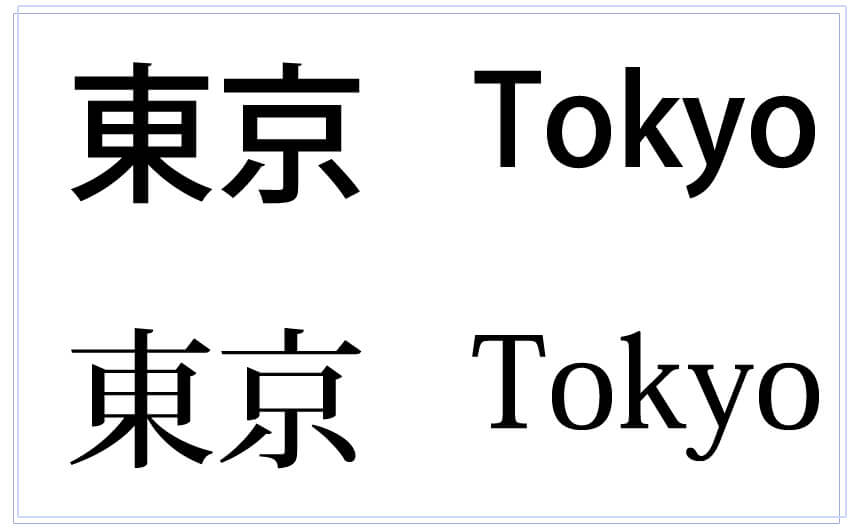
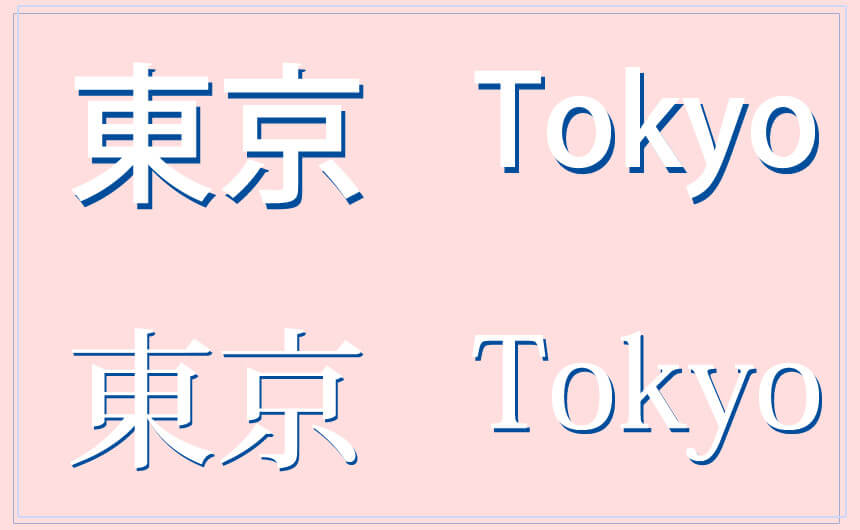
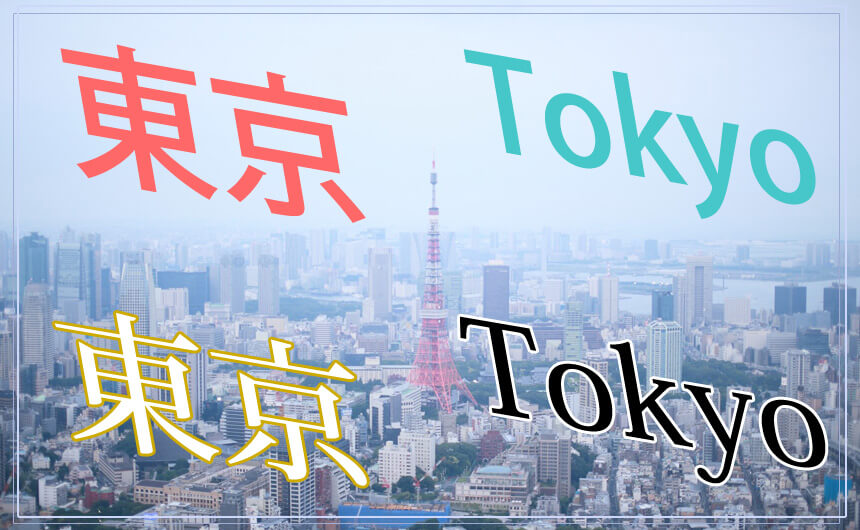
各テクニックの説明では、上の画像に示したベタ文字(フォントサイズ150pt)を共通の素材として使用します。
日本語ゴシック・日本語明朝・英語の複数フォントに同じ加工を施しているので、書体による見え方の違いも一目で比較できます。どのテクニックも操作ステップは少なく、すぐ試せる内容です。
フォント加工001|縁取り文字
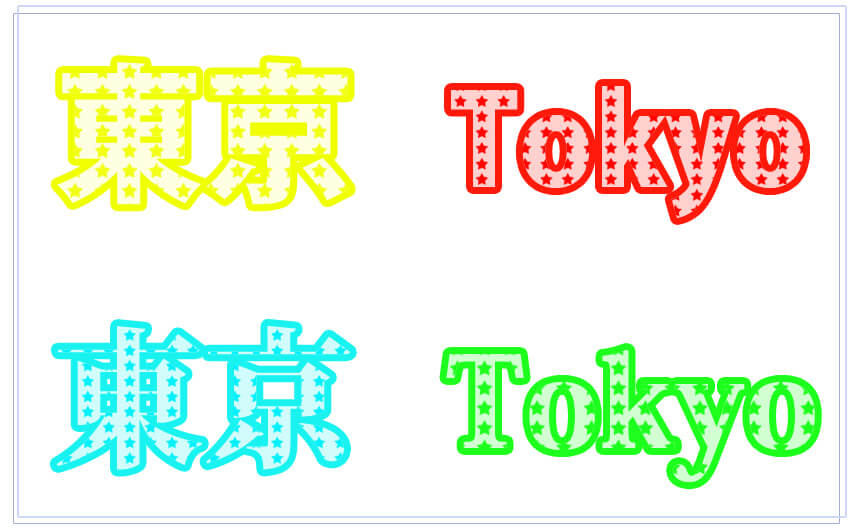
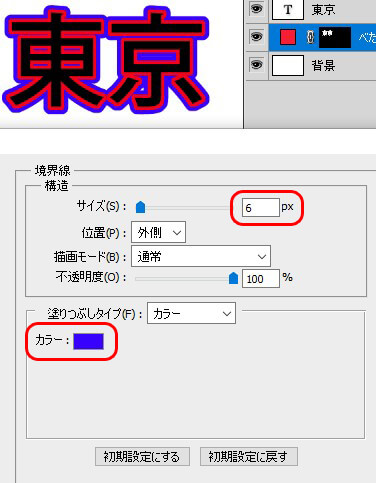
レイヤースタイルの「境界線」機能を使う、もっとも基本的な縁取り加工です。ポップなサムネイルやタイトル文字によく使われる定番テクニックです。
1)テキストレイヤーをダブルクリックし、レイヤースタイルダイアログを呼び出します。
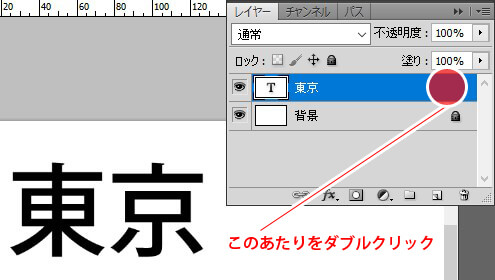
2)左側の一覧から「境界線」を選択し、サイズを6px・カラーを好みの色に指定します。
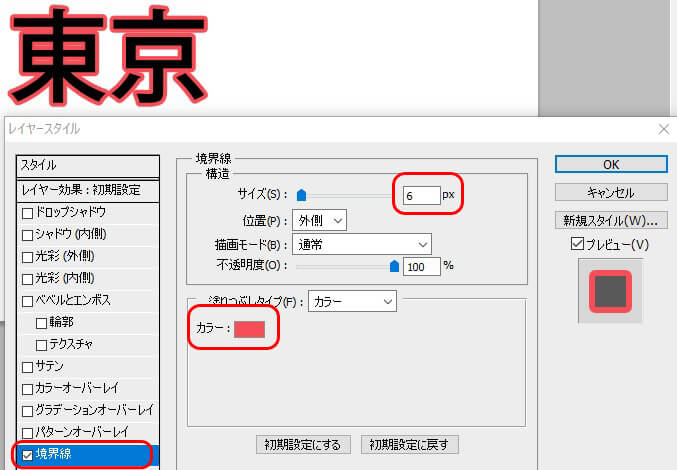
以上で基本の縁取り文字は完成です。続けて以下の手順を踏むと、内側が透けた半透明の縁取り文字に仕上げられます。
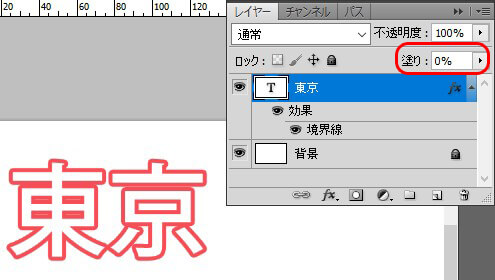
3)テキストレイヤーを選択し、レイヤーパネルの「塗り」を0%に変更します。そのままレイヤースタイルダイアログを開きます。
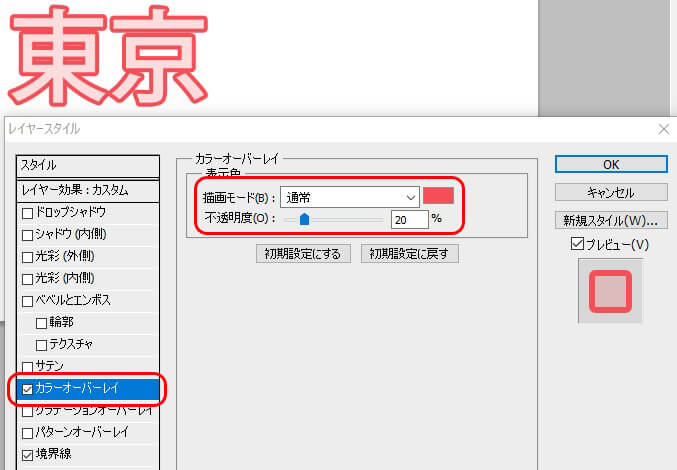
4)「カラーオーバーレイ」を有効にし、境界線と同系色を指定して不透明度を20%に設定します。
5)背景用のデザイン要素を追加します(例ではテキストツールで★を入力しています)。
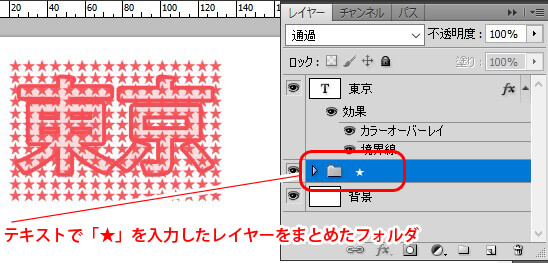
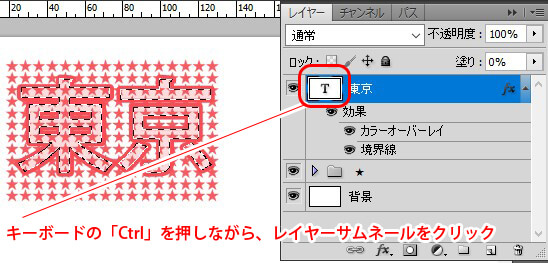
6)Ctrlキーを押しながらフォントレイヤーのサムネールをクリックし、文字の形の選択範囲を作成します。
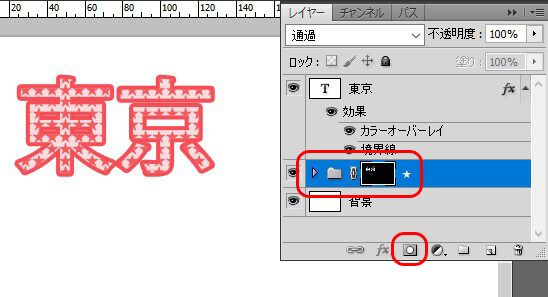
7)★が入ったフォルダのレイヤーをアクティブにした状態でレイヤーマスクを適用すれば完成です。
フォント加工002|二重縁取り文字
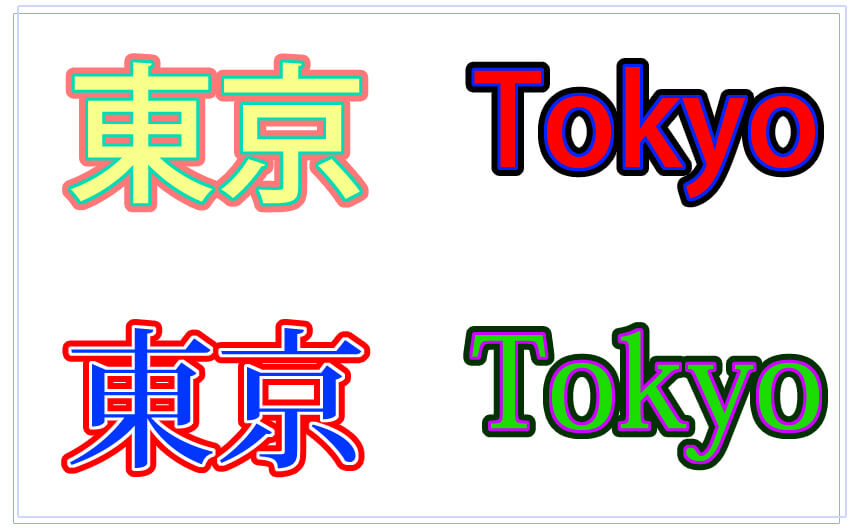
文字を二重の縁で囲むことで、一段と目を引くインパクトのあるデザインになります。塗りつぶしレイヤーを組み合わせる手法がきれいに仕上がります。
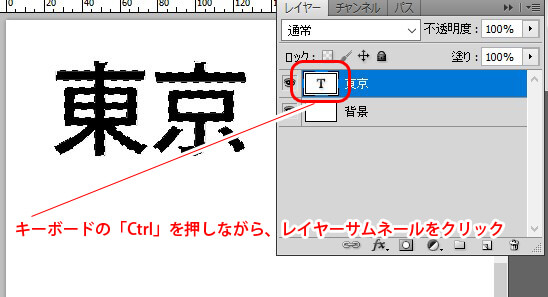
1)Ctrlキーを押しながらテキストレイヤーのサムネールをクリックして、文字部分の選択範囲を取得します。
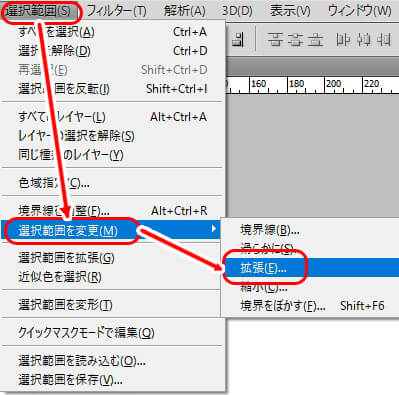
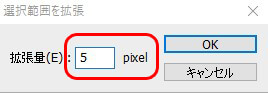
2)メニューの「選択範囲」→「選択範囲を変更」→「拡張」を実行して、選択範囲を5px広げます。
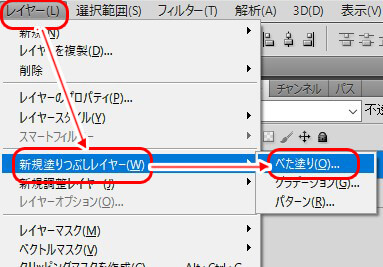
3)拡張した選択範囲が残ったまま、「レイヤー」メニューから「新規塗りつぶしレイヤー」→「ベタ塗り」を選択して新規レイヤーを作ります。
4)作成した塗りつぶしレイヤーをドラッグしてテキストレイヤーの下へ移動させます。そのレイヤーをダブルクリックしてレイヤースタイルダイアログを開きます。
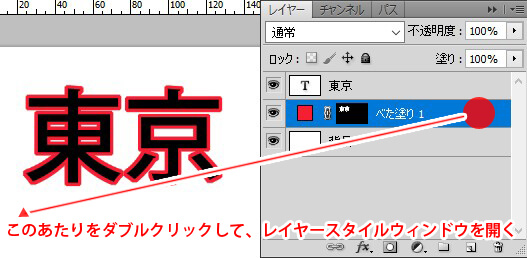
5)「境界線」を追加して色とサイズを調整すれば二重縁取り文字の完成です。
フォント加工003|立体文字
ドロップシャドウの数値を調整するだけで、本物のように飛び出して見える立体的なフォントが完成します。どの値に設定するかが仕上がりのカギを握ります。
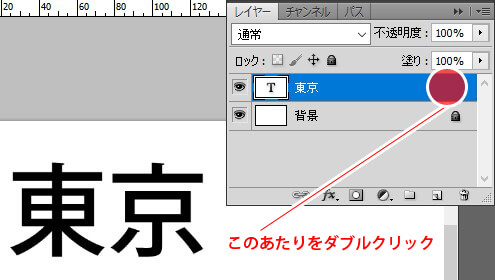
1)テキストレイヤーをダブルクリックしてレイヤースタイルダイアログを開きます。
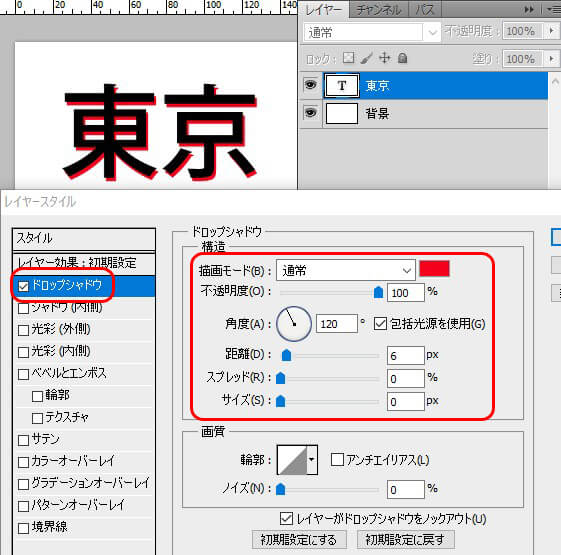
2)「ドロップシャドウ」を選択し、描画モードを「通常」・不透明度を「100%」・サイズを「0px」・距離を「6px」に設定します。サイズを0pxにしてぼかしを排除することで、くっきりとした立体感が生まれます。
フォント加工004|光る文字
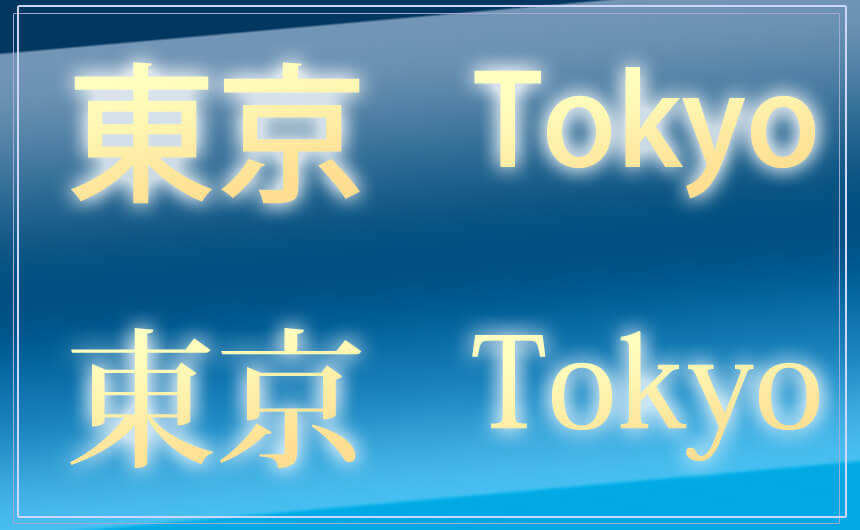
レイヤースタイルの「光彩(外側)」を適用すると、フォントがまるで自ら輝いているかのような幻想的な演出が可能です。ゲームタイトルやSFテーマのグラフィックとの相性が抜群です。
1)テキストレイヤーをダブルクリックしてレイヤースタイルダイアログを表示します。
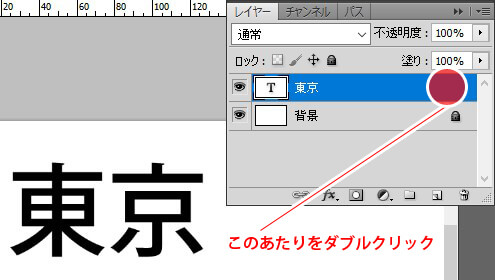
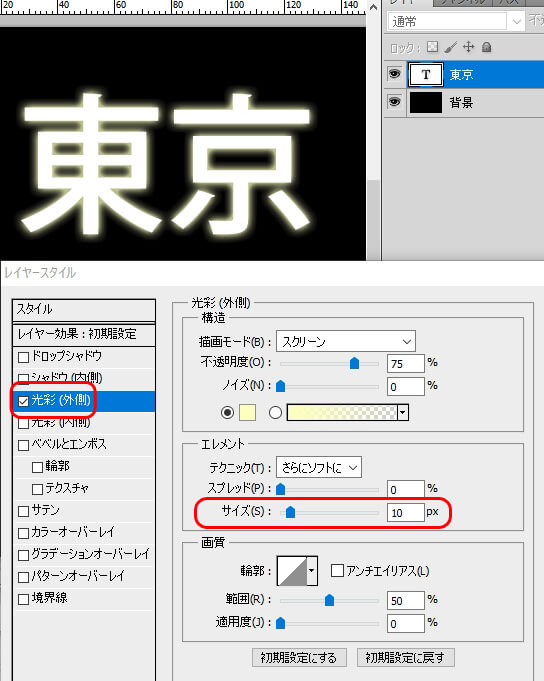
2)左側の一覧から「光彩(外側)」にチェックを入れ、サイズを10pxに設定します。発光色には白や黄が一般的ですが、青・紫系にするとSFや近未来感が際立ちます。
フォント加工005|曲線文字
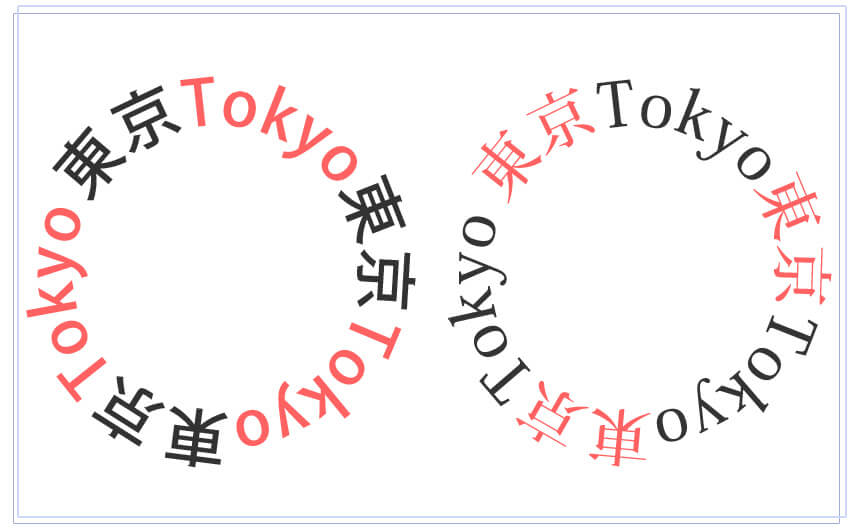
楕円形ツールで描いたパスに沿ってテキストを流し込むことで、文字がアーチ状に弧を描く曲線テキストが完成します。ロゴやバッジ風のデザインに効果的な手法です。
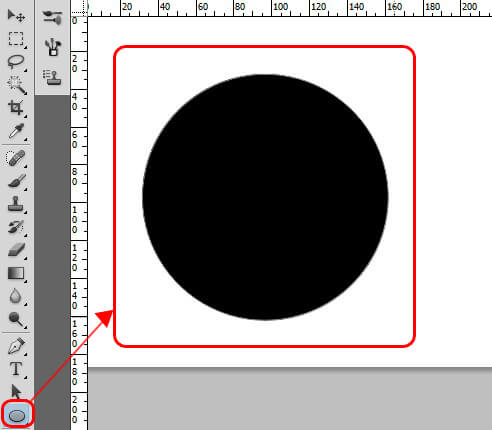
1)楕円形ツールを選択して画面上にシェイプの円を描きます。
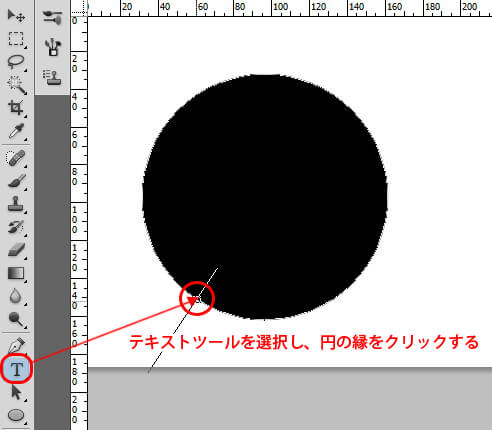
2)横書き文字ツールに切り替え、円の輪郭部分にカーソルを近づけてアイコンが変わったらクリックします。そのまま文字を入力し、フォントサイズ・文字間隔を調整してイメージに合わせましょう。
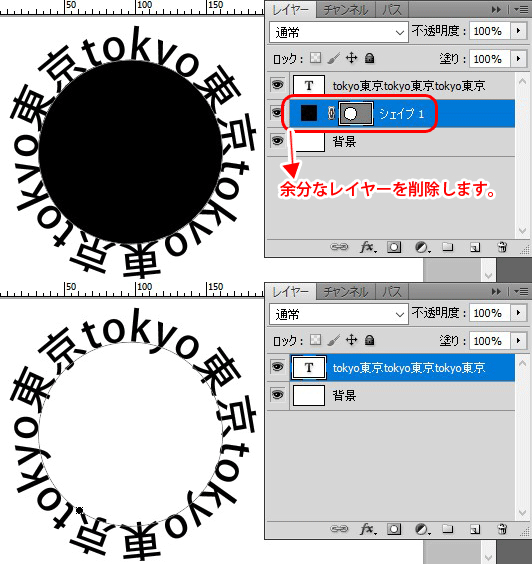
3)レイヤーパネルで「シェイプ1」を削除すれば、ガイドとなった円が消えて曲線文字だけが残ります。
フォント加工006|画像文字
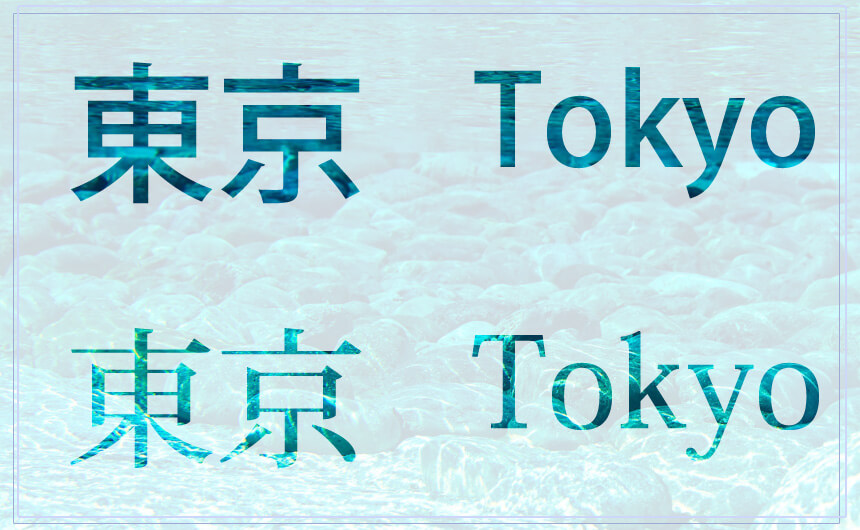
フォントのシルエットに写真をはめ込む「画像文字」は、ひとめで目を引く強いビジュアル効果を持つ表現です。仕組みはレイヤーマスクを活用します。
1)テキストに使いたい写真や素材をPhotoshopに配置し、レイヤーとして取り込みます。
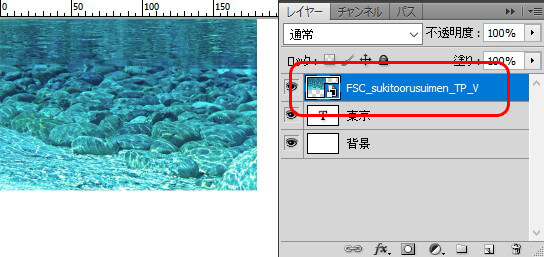
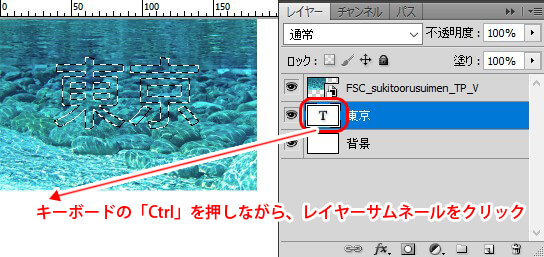
2)Ctrlキーを押しながらテキストレイヤーのサムネールをクリックし、文字の輪郭に沿った選択範囲を作ります。
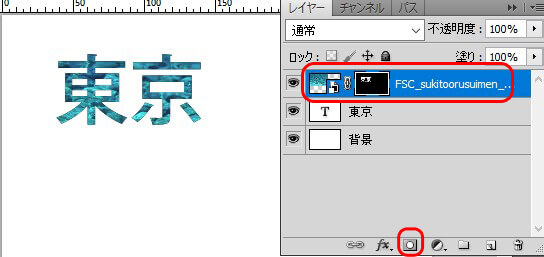
3)画像レイヤーがアクティブな状態のままレイヤーマスクを追加します。選択範囲の内側だけに画像が表示され、画像文字が完成します。
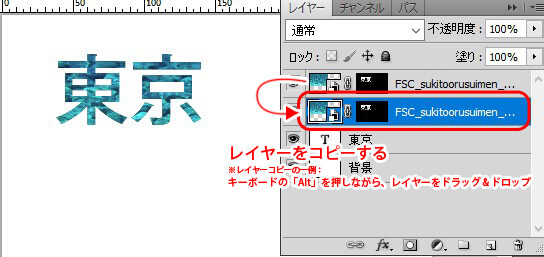
完成後にさらに奥行きを出したい場合は、以下の手順で背景にも同じ画像を薄く重ねる仕上げができます。
4)マスクを適用した画像レイヤーを複製します(右クリック→「レイヤーを複製」)。
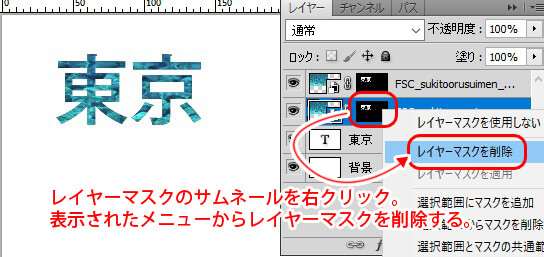
5)複製した方のレイヤー(下側)のマスクサムネールを右クリックして「レイヤーマスクを削除」を選択します。
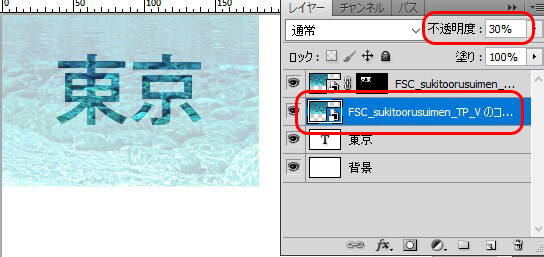
6)下の画像レイヤーの不透明度を30%に下げると、背景に素材が透けて見える奥行きのある仕上がりになります。
フォント加工007|斜め文字
「自由変形」の傾き機能を使うと、フォントに角度をつけてスピード感・躍動感を演出できます。スポーツやゲームジャンルのグラフィックで特に活躍するテクニックです。
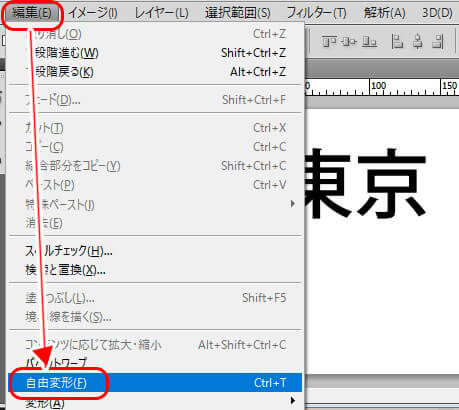
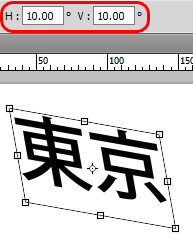
1)テキストレイヤーを選択して、メニューの「編集」→「自由変形」(ショートカット:Ctrl+T)を起動します。
2)オプションバーにある「H(水平シアー)」「V(垂直シアー)」の両方に「10°」を入力してEnterで確定します。
Adobe Photoshopを始めるなら
PhotoshopはAdobeのサブスクリプション形式で提供されています。Photoshop単体プランの他に、Illustrator・Premiere ProなどAdobe製品をまとめて使えるCreative Cloudコンプリートプランもあります。Amazonで最新の料金プランを確認できます(価格は定期的に変動します)。
まとめ
今回は、Photoshopでテキストを装飾するための7種類のエフェクト手法を解説しました。
- 縁取り文字:レイヤースタイルの境界線で文字の輪郭を色付け
- 二重縁取り文字:選択範囲を広げてベタ塗りレイヤーを重ねる手法
- 立体文字:ドロップシャドウのサイズを0pxにしてぼかしなしのシャープな影を演出
- 光る文字:光彩(外側)エフェクトで文字全体を輝かせる
- 曲線文字:楕円パスに沿ってテキストを流し込むアーチ型レイアウト
- 画像文字:レイヤーマスクを活用して写真をテキスト形状に切り抜く
- 斜め文字:自由変形のシアー値を調整してフォントに傾きをつける
これらは単体でも効果的ですが、縁取り+光彩・斜め+二重縁取りのように複数を組み合わせるとよりオリジナリティの高い表現が生まれます。Photoshopのレイヤースタイル機能を深く理解すると、テキスト加工の幅がさらに広がります。また、焼き文字加工のように写真素材とテキストを組み合わせた応用テクニックも挑戦してみてください。