【photoshopパターンの作り方】基礎~応用スキルを簡単に習得するコツ
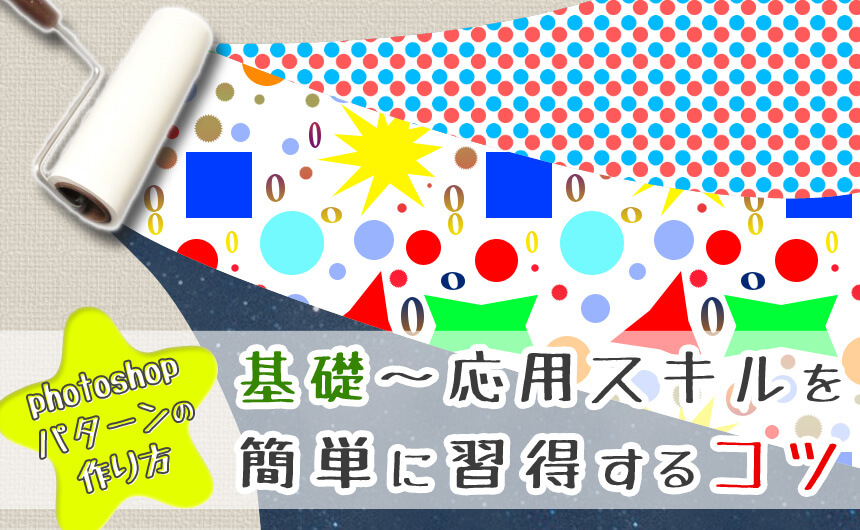
Photoshopのパターン機能を使えば、背景や抜き文字などのデザインに繰り返し模様を簡単に適用できます。ウェブ上にフリー素材は多くありますが、イメージにぴったり合うパターンがなかなか見つからないこともありますよね。
そんな時は自分でオリジナルパターンを作るのがおすすめです。Photoshopのパターン作成は初心者でも取り組めるほど簡単です。この記事では基本的な作り方から応用方法、既存パターンの編集・流用まで丁寧に解説します。
【パターンの作り方1】シンプルな水玉模様

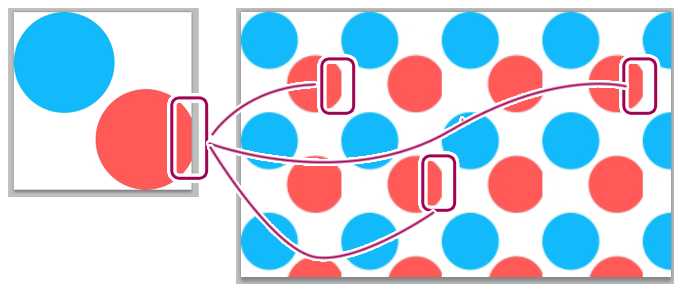
パターンとは、上下左右に繰り返して描画される画像のことです。まず最もシンプルな水玉模様で基本の流れを覚えましょう。
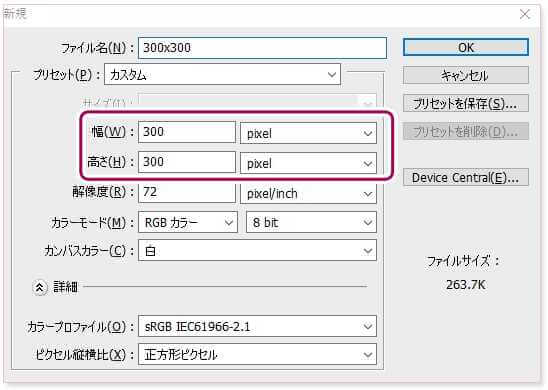
- キャンバスサイズを縦300px・横300pxで新規作成します。
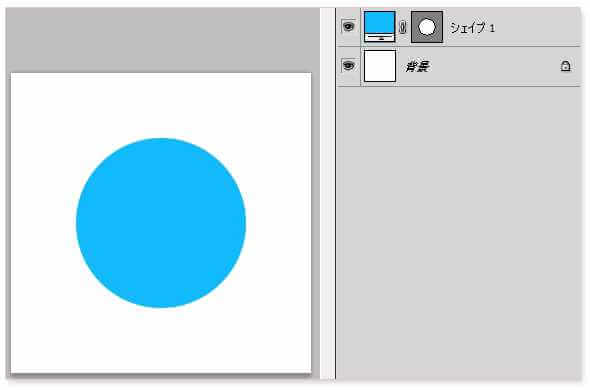
- 水玉となる円を描きます。
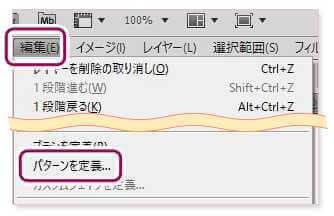
- 「編集」→「パターンを定義」を選択し、パターン名を入力して完成です。
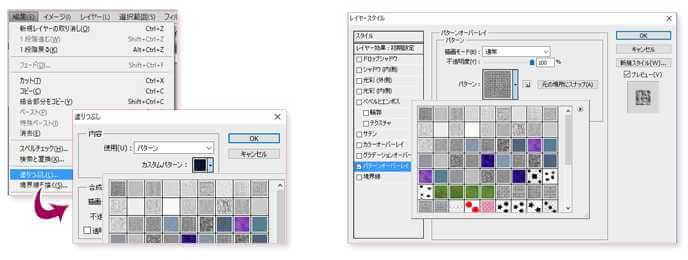
作成したパターンは「塗りつぶし」や「レイヤースタイル → パターンオーバーレイ」から確認・使用できます。
注意点:パターン素材がキャンバスからはみ出さないようにしましょう。少しでもはみ出すと繰り返しの継ぎ目が目立ちます。美しく仕上げるには継ぎ目を目立たせないことが大切です。
【パターンの作り方2】複雑でランダムなパターン

複数の形状をランダムに配置したパターンも、スクロールフィルターを使えば簡単に継ぎ目なく作れます。
- 作り方1と同様に新規キャンバスを作成します。
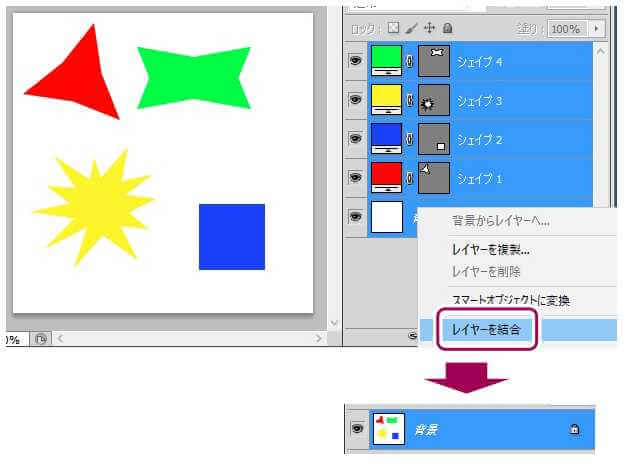
- さまざまな形状・色の画像を複数作成します。画像がキャンバスからはみ出さないように注意し、レイヤーを結合して1つにまとめてください。
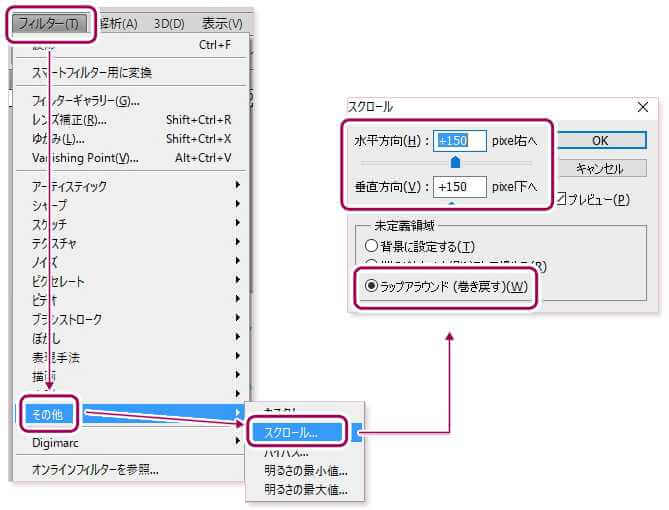
- 「フィルター」→「その他」→「スクロール」をクリックし、「ラップアラウンド(巻き戻す)」にチェックを入れて水平・垂直に適当な数値を入力します。キャンバスサイズと同じ数値やその倍数は避けてください。
- スクロール後にできた空きスペースに画像を描き足します。
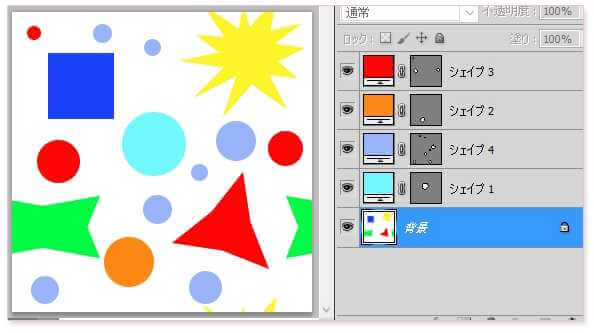
- 手順3と4を繰り返し、空きスペースがなくなるまで埋めます。
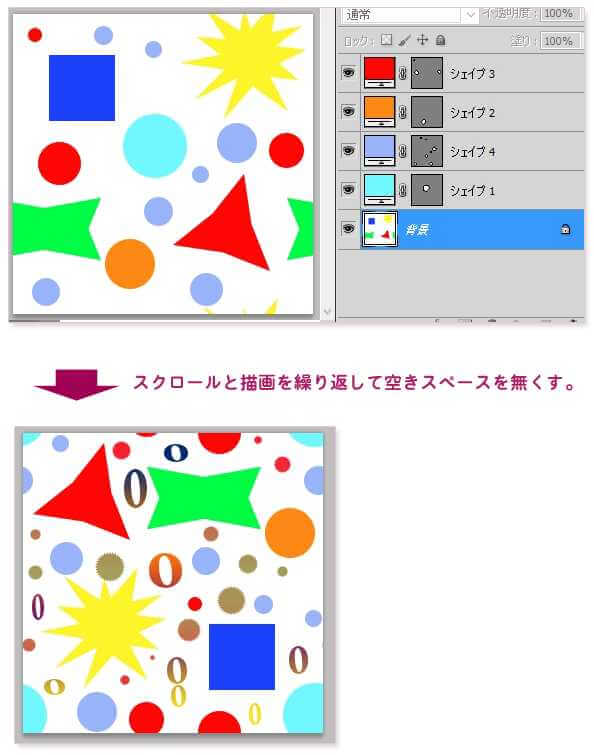
- 「編集」→「パターンを定義」でパターン名を入力して完成です。
手順3のスクロールと手順6のパターンを定義は繰り返す作業です。ショートカットキーを設定しておくと作業が格段に楽になります。
【パターンの作り方3】写真から作るパターン

日常の写真もパターン素材として活用できます。ここでは星空の写真を使った例で解説します。
【前準備】
- 作り方1と同様に新規キャンバスを作成します。
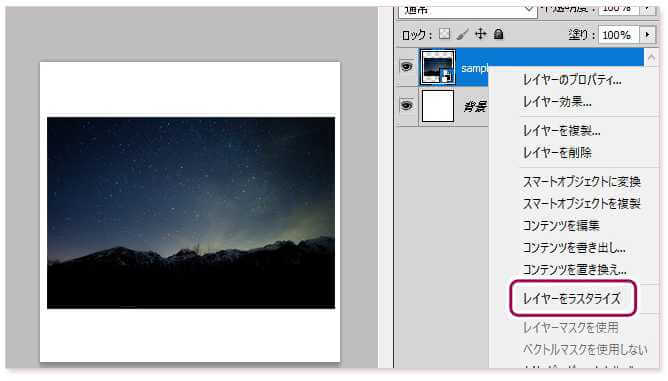
- 素材となる写真を読み込み、レイヤーを右クリックして「レイヤーをラスタライズ」します。
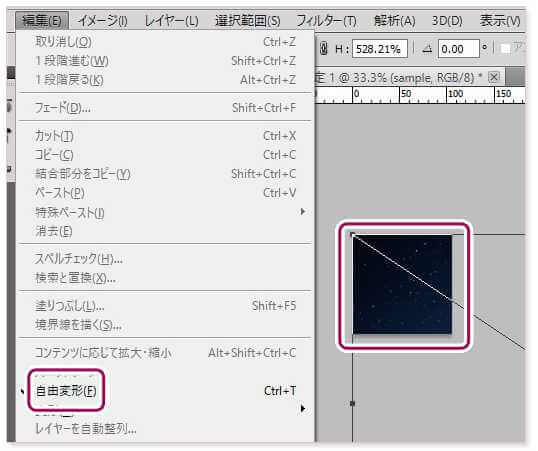
- 「編集」→「自由変形」で写真を拡大し、パターン化するエリアを決めます。
- 「選択範囲」→「すべてを選択」(Ctrl+A)でキャンバスサイズを選択します。
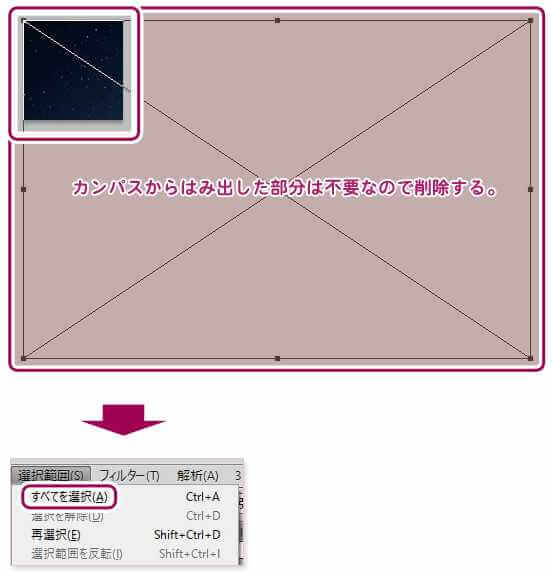
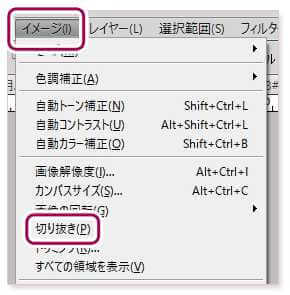
- 「イメージ」→「切り抜き」でキャンバスサイズに合わせて切り抜き、はみ出した部分を削除します。
【パターン化の作業】
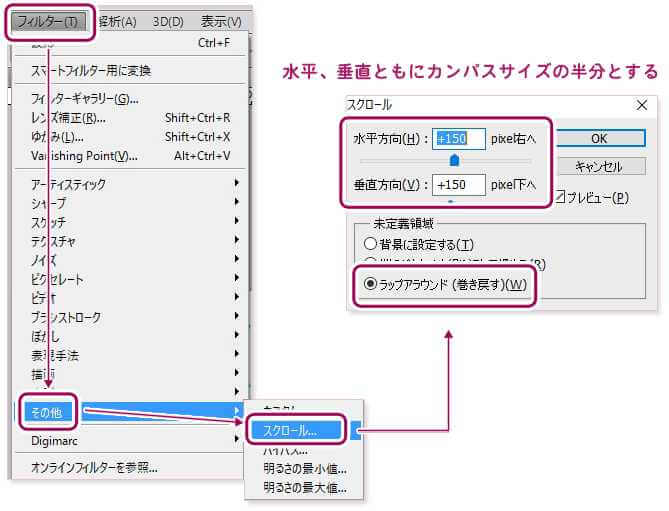
- 「フィルター」→「その他」→「スクロール」で、水平・垂直にキャンバスサイズの半分(150px)を入力します。
- スクロールで生じた不自然な境界線をスタンプツールなどで修正します。
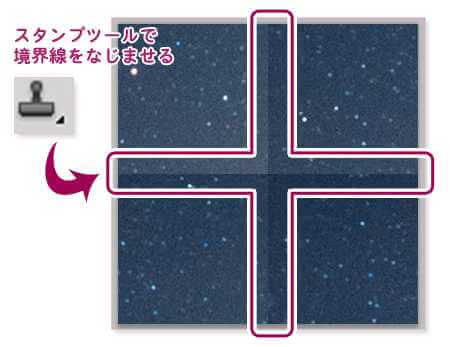
- 手順1と2を繰り返し、境界線が目立たなくなるまで修正します。
- 「編集」→「パターンを定義」でパターン名を入力して完成です。
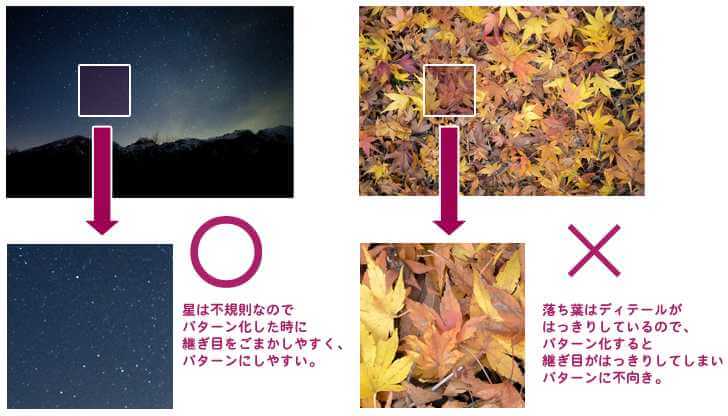
パターン化に向いている写真:星空・砂・木目・布地など不規則な模様の写真は継ぎ目を自然に整えやすいです。反対にディテールがはっきりした写真は継ぎ目が目立ちやすいため不向きです。
【パターンの編集】既存パターンを編集する方法
一度作ったパターンを後から編集する方法を解説します。
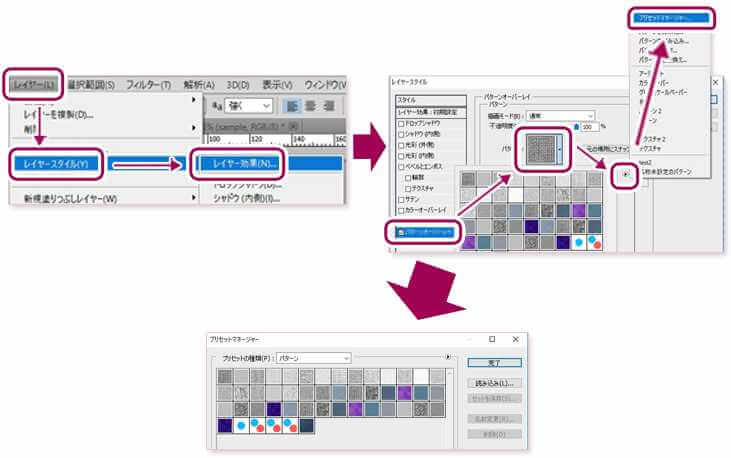
- プリセットマネージャーを開いてパターン一覧を表示します。
(レイヤー → レイヤースタイル → パターンオーバーレイ → サムネイル → 右上メニューアイコン → プリセットマネージャー)
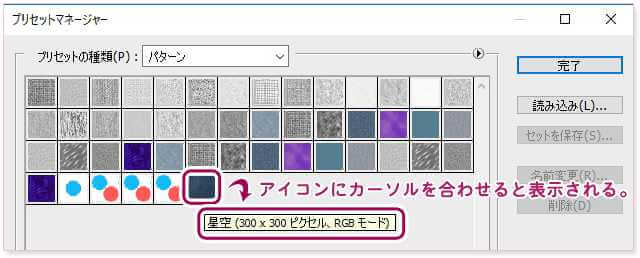
- 編集したいパターンアイコンにカーソルを合わせ、縦横のサイズを確認します。
- 確認したサイズで新規ファイルを作成し、そのパターンで塗りつぶします。これでパターンの元ファイルと同じ画像が再現できます。
- 自由に編集します。
- 「編集」→「パターンを定義」でパターン名を入力して完成です。
色の変更やサイズ調整など小さな編集であれば、もっと簡単な方法もあります。
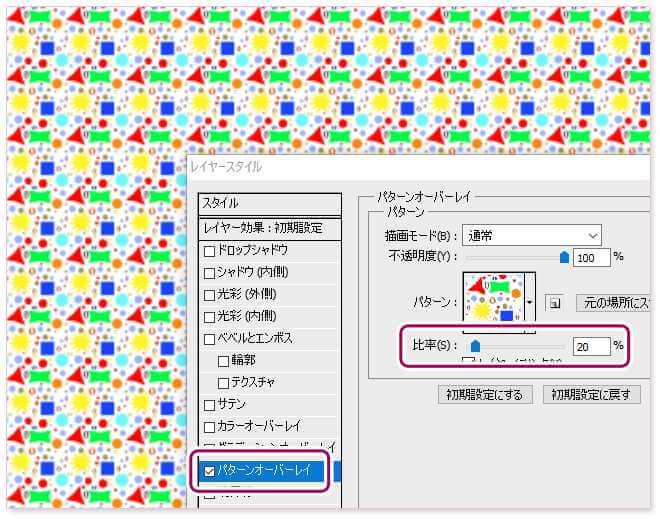
- サイズ変更:レイヤースタイルの「パターンオーバーレイ」→「比率」で調整
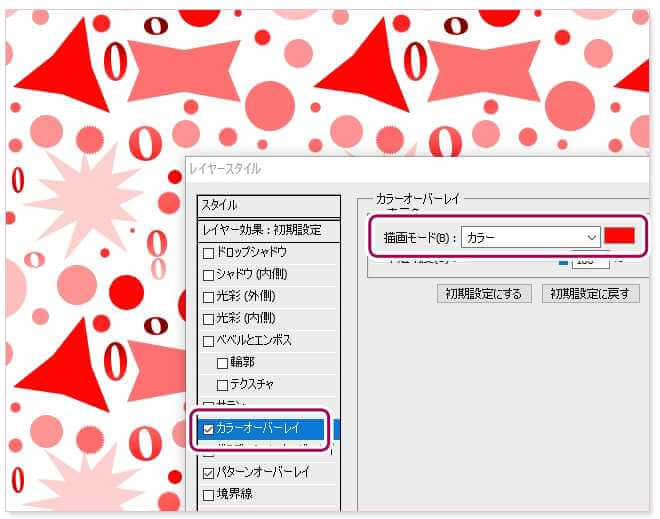
- 色の変更:レイヤースタイルの「カラーオーバーレイ」→ 描画モードを「カラー」に設定
【パターンの流用】他のパソコンで使う方法
作成したパターンは他のパソコンにも移行できます。
- プリセットマネージャーを開きます。
- 「セットを保存」をクリックして.patファイルを保存します。
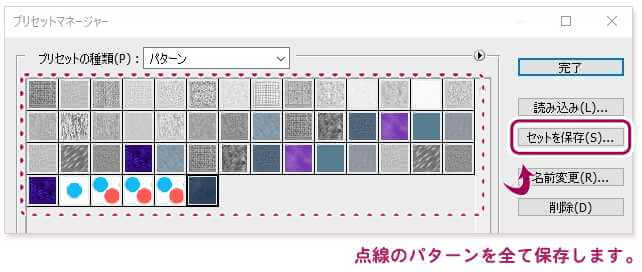
- 保存した.patファイルを移行先のパソコンにコピーします。
保存場所の例:C:\Users\【ユーザー名】\AppData\Roaming\Adobe\Adobe Photoshop\Presets\Patterns - 移行先のパソコンでPhotoshopを起動し、プリセットマネージャーを開きます。
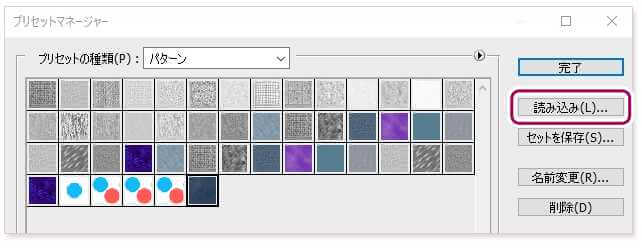
- 「読み込み」から.patファイルを読み込めば完了です。
まとめ
Photoshopのパターン機能について、基本の水玉模様から複雑なランダムパターン、写真を使ったパターン、既存パターンの編集・流用まで解説しました。
フリー素材を探し回るより、自分でイメージ通りのパターンを作った方が時間の節約にもなります。ぜひ一度試してみてください。
Photoshopをさらに使いこなしたい方には、IllustratorやPremiere Proなど20以上のアプリが使えるAdobe Creative Cloudがおすすめです。
AmazonでAdobe Creative Cloudを確認する