Photoshopでパースを描く方法|「自由な形に」とVanishing Pointの使い分けを手順付きで解説
Photoshop(フォトショップ)を使えば、ビルの壁面にテキストをなじませたり、スマートフォン画面に別の画像をはめ込んだりといった「パース(遠近法)を活かした合成」が手軽に実現できます。パースを意識した表現ひとつで、デザインに一気にリアリティと奥行きが生まれます。
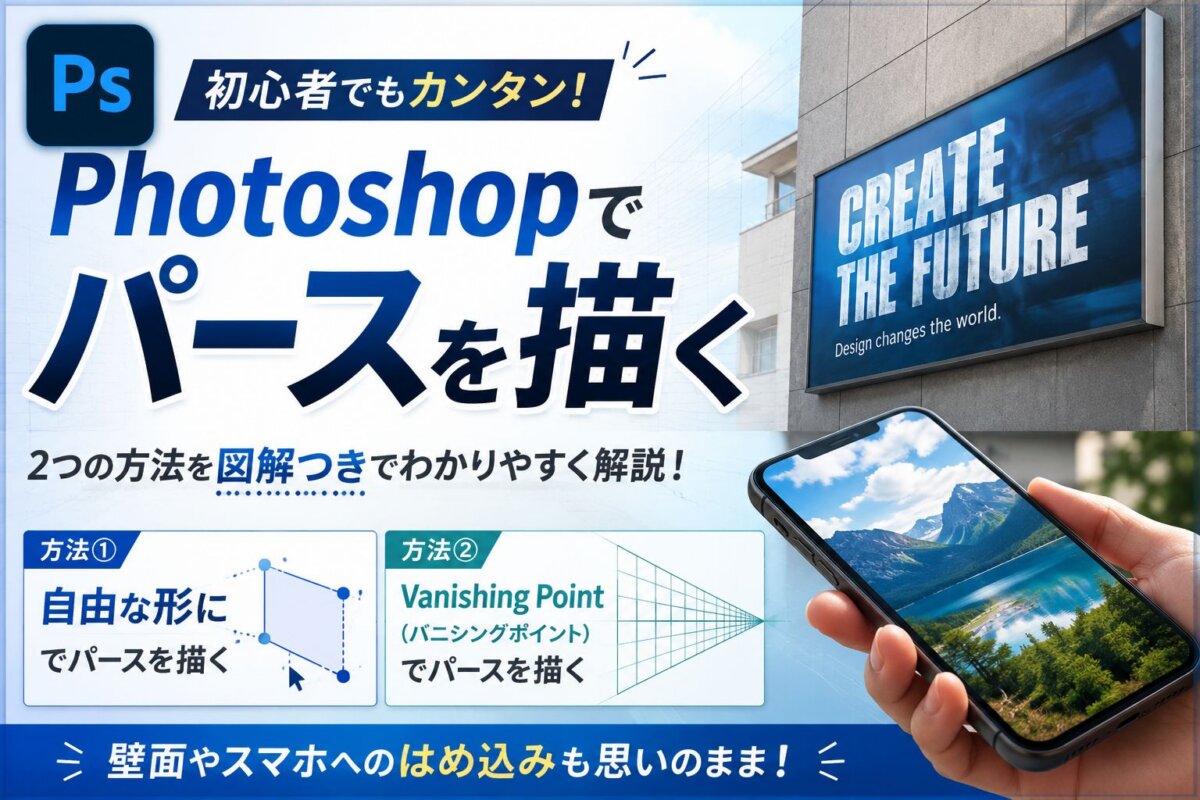
Photoshopでパースを描く方法は大きく2つあります。この記事では「自由な形に」と「Vanishing Point(バニシングポイント)」という2種類の手順を、豊富な図解とともに解説します。どちらも難解な操作は不要で、Photoshop初心者の方でも無理なく試せる内容です。
2つのアプローチにはそれぞれ得意な場面と苦手な場面があります。それぞれの特徴を理解しながら使い分けることで、表現の引き出しがぐっと増えるはずです。
方法①「自由な形に」でパースを作る手順
最初にご紹介するのは、Photoshopの変形機能「自由な形に」を使うアプローチです。各レイヤーが独立したまま保たれるため、後から細かく位置や形を調整しやすいのが最大の特長です。修正が発生しやすい制作案件などに特に向いています。
手順1:パースのある背景画像を準備する
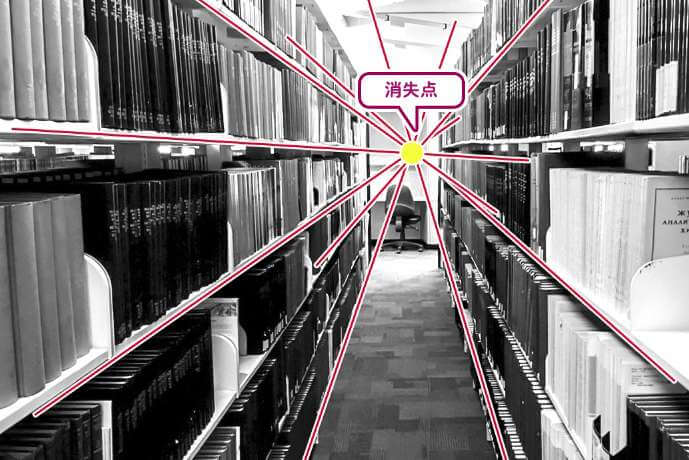
最初に、奥行きや遠近感(パース)を持った背景画像を用意します。下の画像では、黄色い点が消失点、赤いラインがパースの流れを示しています。本棚の枠組みなどを基準にすると、パースのラインを直感的につかみやすくなります。
手順2:貼り付けるオブジェクトを準備する
続いて、パースに合わせて配置したいオブジェクトを用意します。今回のサンプルではテキストを素材として使用します。
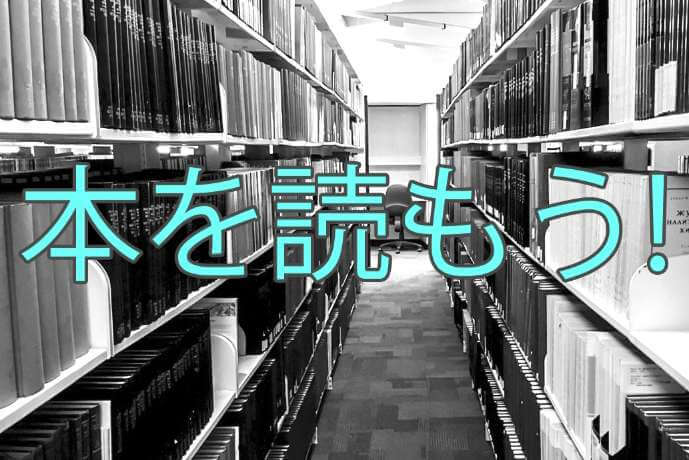
手順3:「自由な形に」でパースに合わせて変形する
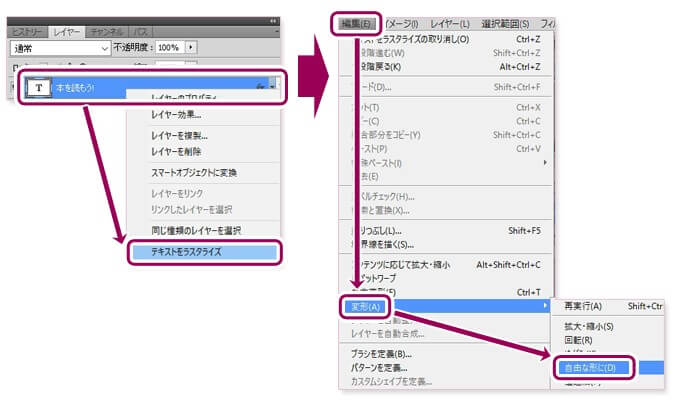
テキストレイヤーを選択したら「テキストをラスタライズ」し、続けて「自由な形に」を適用します。メニューの場所は 編集 > 変形 > 自由な形に です。
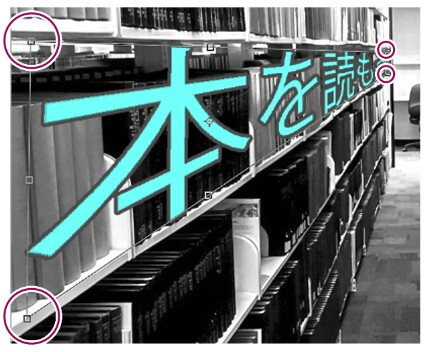
オブジェクトの四隅にハンドルが表示されたら、各ポイントをドラッグして形を調整します。背景にあるパースのライン(本棚の枠)に沿うように合わせていくのがコツです。
手順4:影用レイヤーをコピーして準備する
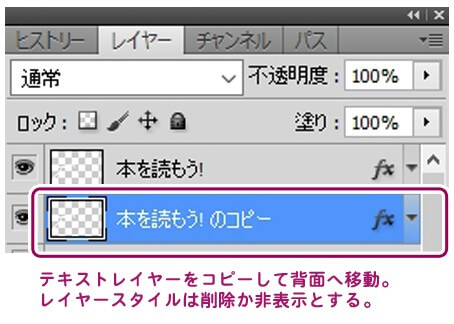
ここまでの操作だけでパースデザインとして成立します。さらに奥行きや立体感を出したいときは、影を追加してみましょう。テキストレイヤーを複製し、斜め下の位置にずらします(レイヤースタイルが設定されている場合は削除しておきます)。
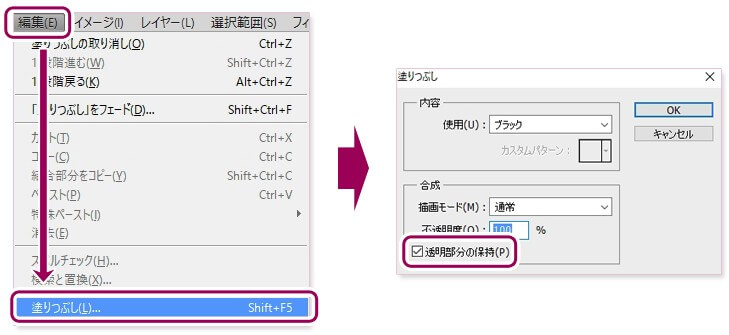
手順5:影レイヤーを黒で塗りつぶす
複製したテキストレイヤーを黒色で塗りつぶします。レイヤーパネルの「透明部分を保持」をオンにしておくと、テキストのかたちだけを選択して塗れるので便利です。
手順6:影の透明度を調整して背景になじませる
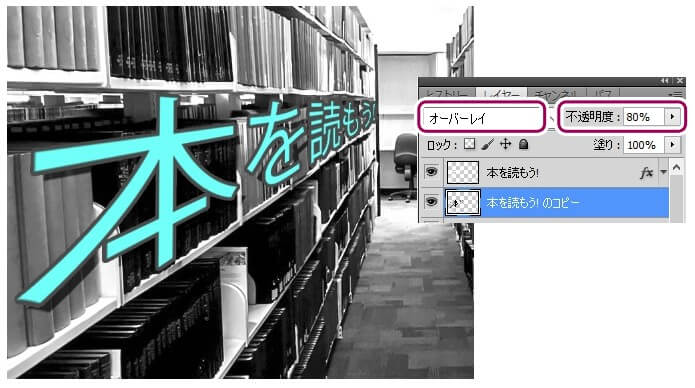
仕上げに、影レイヤーの不透明度を下げるか、描画モードを「オーバーレイ」に切り替えて、背景に自然に溶け込む影に整えれば完成です。
方法②「Vanishing Point(バニシングポイント)」でパースを作る手順
続いてご紹介するのは、フィルタ機能の「Vanishing Point」を活用するアプローチです。スマホ画面や看板へのはめ込み合成など、「素材を面に貼り付けるだけ」というシンプルな用途に適しています。
手順1:2枚の画像を用意する
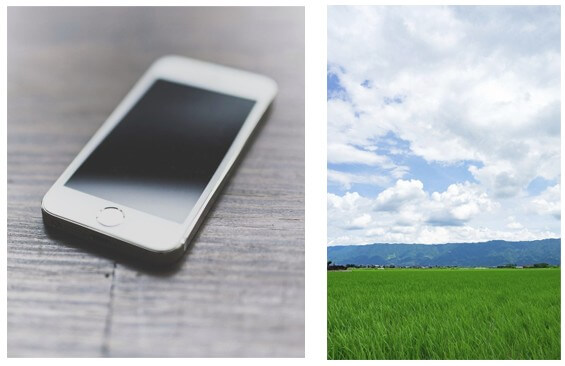
今回はスマートフォンへのはめ込み合成で解説します。パースが明確に分かるスマホ画像と、画面に表示させたい風景写真の2つを準備してください。画像の切り抜きを組み合わせることで、より複雑な合成にも応用できます。
手順2:はめ込む画像をクリップボードにコピーする
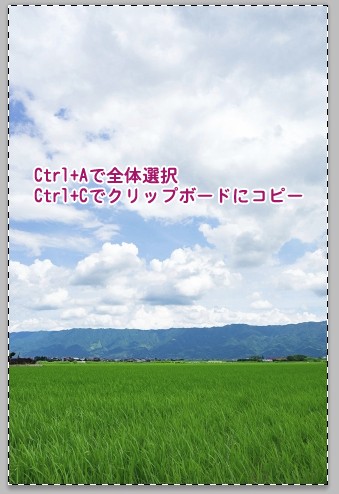
風景画像のレイヤーを選択した状態で、Ctrl+A で全体を選択し、続けて Ctrl+C でコピーします。
手順3:Vanishing Pointを起動する
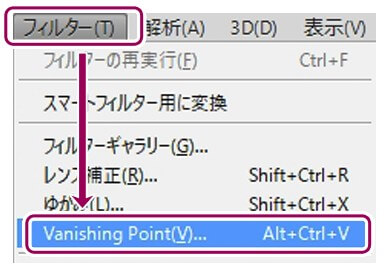
今度はスマホ画像のレイヤーに切り替えて、フィルタ > Vanishing Point を選択します。
手順4:はめ込む面の四つ角をクリックする
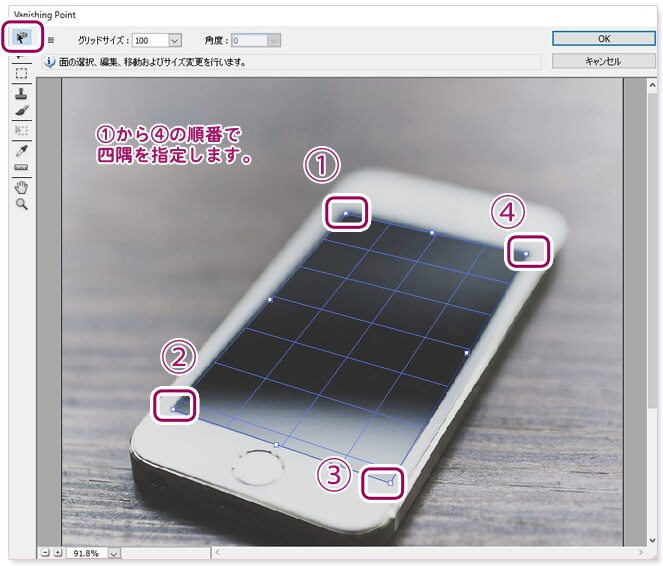
専用のウィンドウが開いたら、スマホ画面の四つ角を順番にクリックしてパースの面を指定します。このクリック操作で、はめ込み先の遠近感が定義されます。
手順5:ペーストして風景画像を取り込む
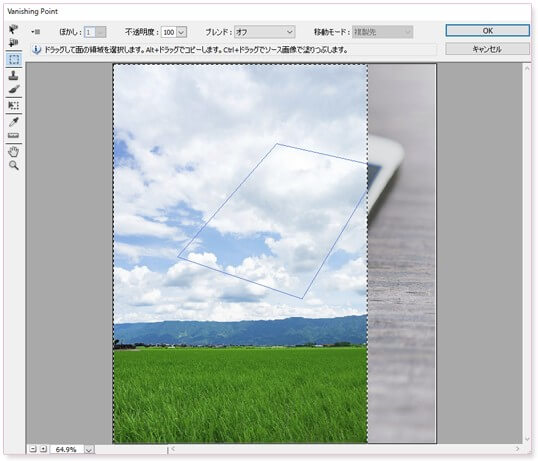
面の指定が完了したら、Ctrl+V でコピーしておいた風景画像をウィンドウ内に貼り付けます。
手順6:面の上までドラッグしてはめ込む
貼り付けた風景画像を、先ほど指定したパース面の位置までドラッグします。面の上に重なった瞬間、自動的にパースに合った形へ変形されます。
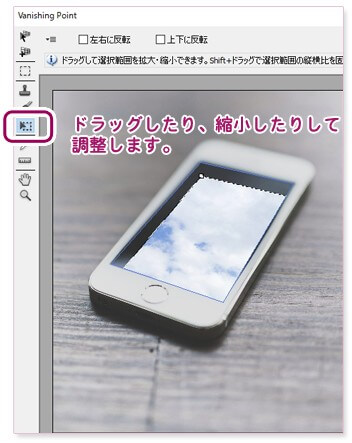
「OK」ボタンをクリックすると処理が確定し、合成結果が1枚のレイヤーとして書き出されます。
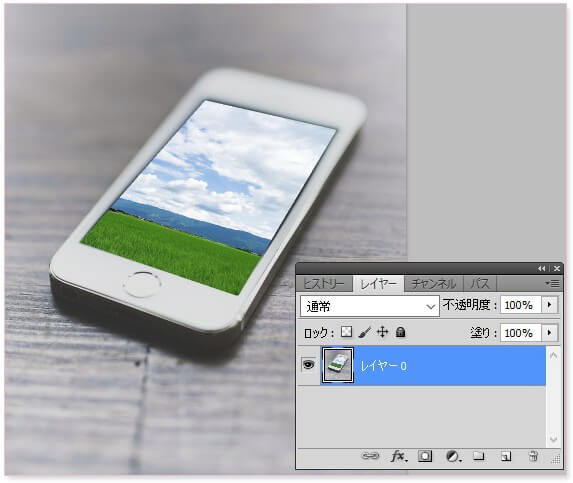
「Vanishing Point」はスピード感のある合成に最適な方法です。「自由な形に」に比べて操作ステップが少なく、迷わず進められます。ただし、OKをクリックした後はレイヤー単位の個別編集ができなくなるため、実行前に必ず元のレイヤーを複製してバックアップを残しておくことを強くおすすめします。
2つの手法を比べる
ここで、2つの手法の違いを表でまとめておきます。
| 項目 | 自由な形に | Vanishing Point |
|---|---|---|
| 難易度 | やや手間がかかる | 手順が少なく簡単 |
| 後から修正 | ◎ 各レイヤーを個別に調整できる | △ 統合後の修正は困難 |
| 向いている用途 | 修正が生じやすいデザイン案件全般 | はめ込み合成など単発の処理 |
「後から手を加える可能性がある」という案件なら「自由な形に」、とにかく素早く仕上げたいなら「Vanishing Point」と覚えておくと、用途に応じて迷わず選択できます。
Photoshopにはほかにも便利な変形・合成機能が豊富にあります。特定の色だけを変えたい場面では、色を置き換える方法の記事もぜひ参考にしてみてください。
さらにデザインを本格的に学ぶには
パース合成をマスターすると、次のステップとして動画編集や映像制作に興味を持つ方が多くいます。デザイン・映像スキルを体系的に学びたい方には、現役クリエイターから学べるオンラインスクールがおすすめです。