【タイトルデザイン】質感あるレース文字をPhotoshopで作る方法|ブラシ+フィルター応用
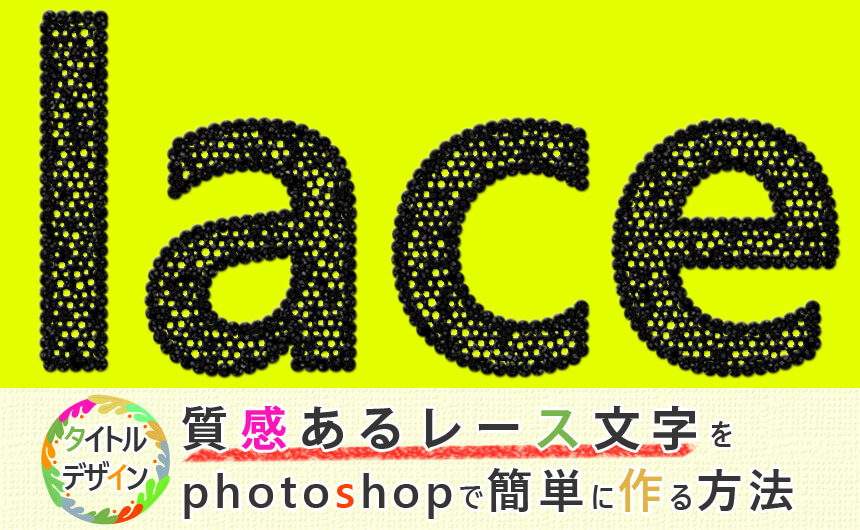
本記事では、Photoshopを使ったレース風タイトルデザインの制作手順を解説します。
レース柄のデザインはウェディング系コンテンツや女性向けデザインの場面で広く活用されています。今回のポイントは「質感」にこだわること。テクスチャを加えることで、安っぽくなりがちなデジタル感を抑え、本物のレースに近いリアリティを表現できます。
1)ベースとなるテキストを入力
【タイトルデザイン:質感あるレース文字】
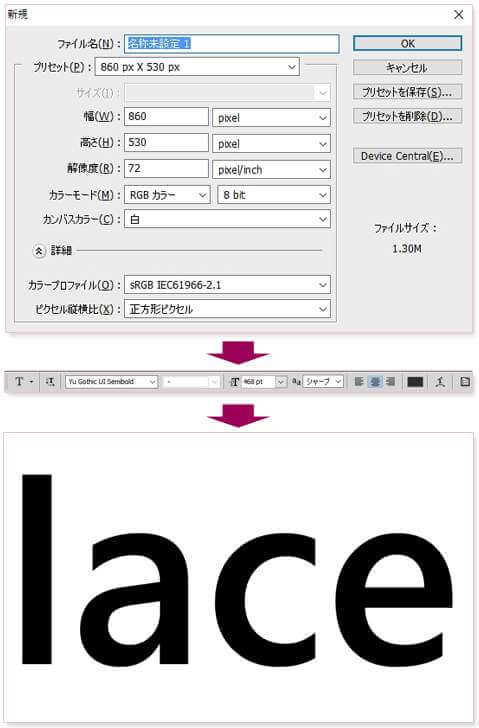
レース模様を文字のシルエットの中に描き込んでいくため、太めのフォントを使用します。細すぎる書体だとデザインが潰れて見えにくくなるので、ゴシック系・明朝系どちらでも輪郭がはっきりしたものを選んでください。
| カンパスサイズ | 横幅860px高さ530px |
| フォント種類 | Yu Gothic UI Semibold |
| フォントサイズ | 468pt |
| カラー | #000000 |
2)テキストの境界線をデザインする
【タイトルデザイン:質感あるレース文字】
文字の輪郭に沿ってレースらしい凸凹したフチを描いていきます。小さな円ブラシを間隔を開けてパスに沿って連続描画することで、モコモコとしたレース的なエッジが生まれます。
2-1)ブラシの調整
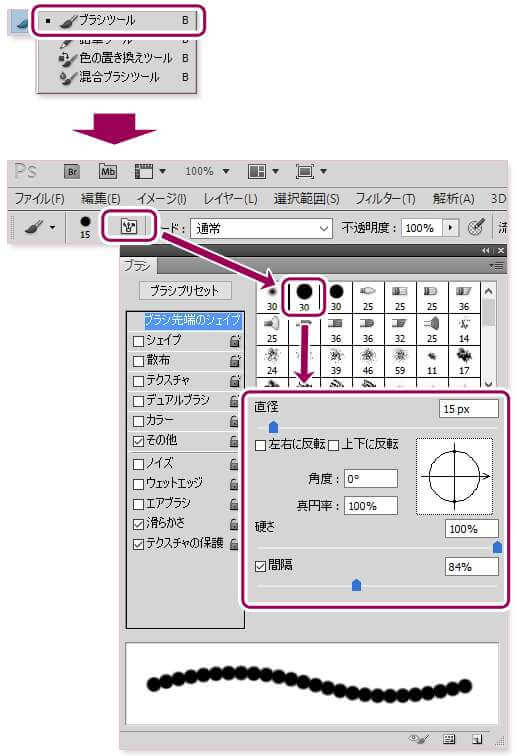
ブラシツールを選んだ後、ブラシパネルの切り替えでボカシのない円形ブラシ(目安:半径30)を選択します。続いて以下の設定に変更してください。
| 直径 | 15px |
| 角度 | 0° |
| 真円率 | 100% |
| 硬さ | 100% |
| 間隔 | 84% |
2-2)作業用パスの作成
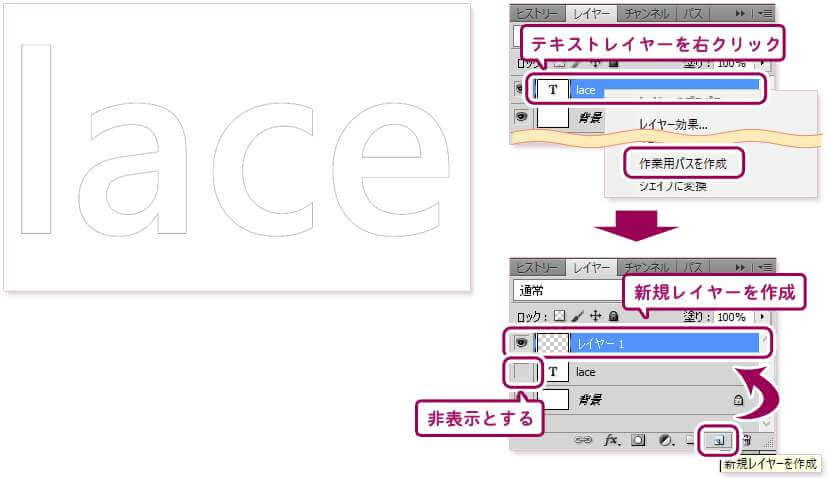
テキストレイヤーを右クリックして作業用パスを作成を実行します。その後、テキストレイヤーは非表示にして、新規レイヤーを作成し、そのレイヤーを選択した状態にしておきます。
2-3)フチを点線で描画
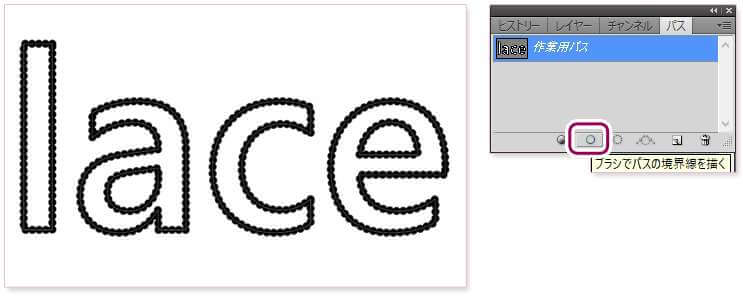
パスタブに移動して作業用パスを選択し、ブラシでパスの境界線を描くをクリックします。レイヤータブへ戻り、新規作成したレイヤーにモコモコした境界線が描かれていることを確かめてください。
3)文字の内側をレース風にする
【タイトルデザイン:質感あるレース文字】
次は文字の内部をレースらしい網目模様で埋めていきます。フィルターを組み合わせることで、規則的になりすぎないランダムな透かし柄を作り出すのがポイントです。
3-1)タイトルテキストの内側を塗りつぶす
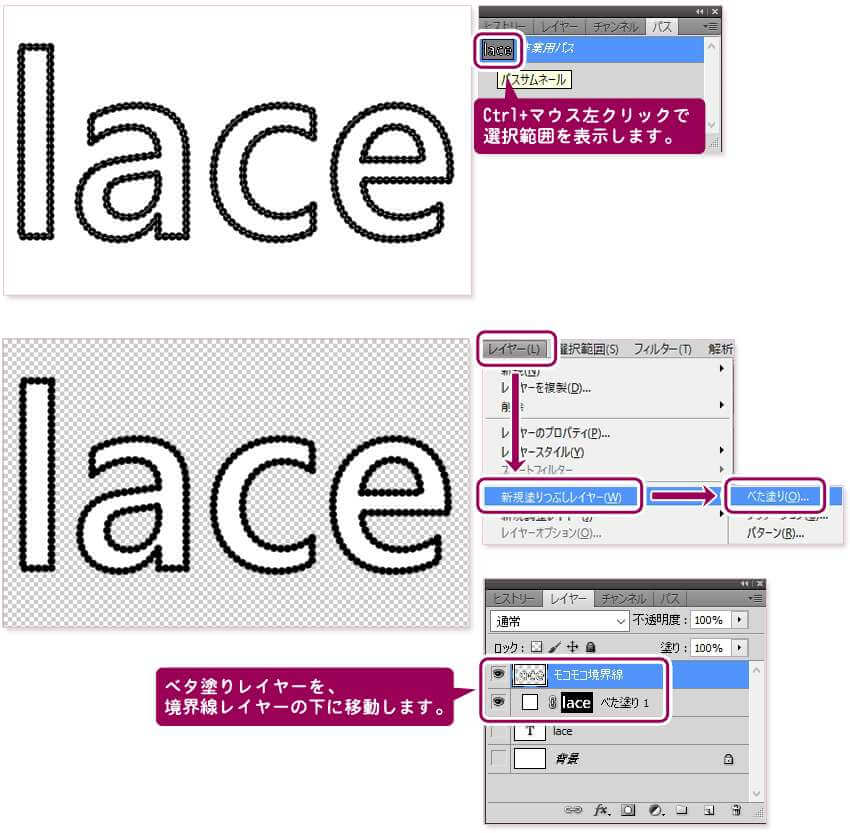
パスタブに移動し、作業用パスをCtrl+左クリックして選択範囲に変換します。レイヤータブに戻り、メニュー:レイヤー>新規塗りつぶしレイヤー>ベタ塗りで白く塗りつぶします。このレイヤーを境界線レイヤーより下に配置します。
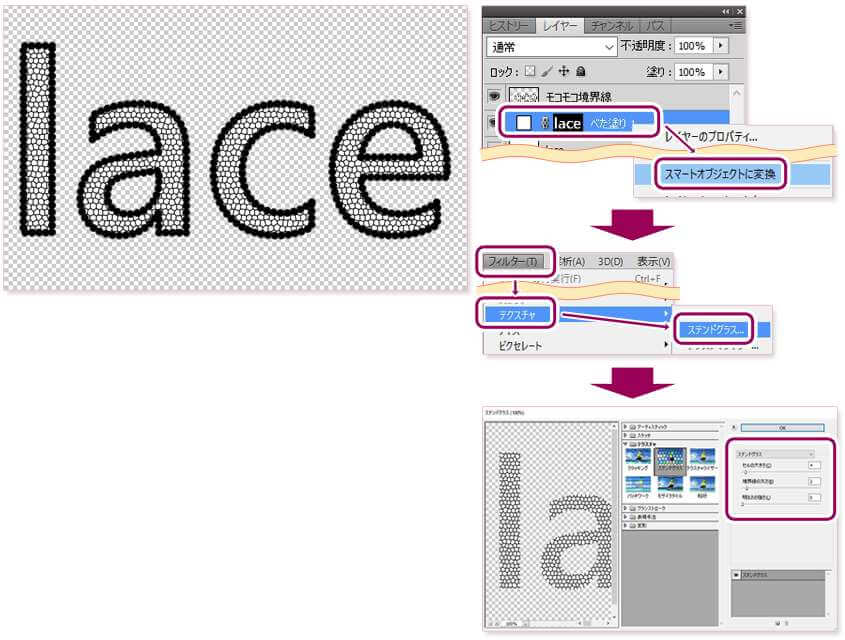
3-2)フィルタ:ステンドグラスでレースのデザインをする
塗りつぶしレイヤーを右クリックしてスマートオブジェクトに変換します。次にメニュー:フィルター>テクスチャ>ステンドグラスを開き、下記の値を入力します。
| セルの大きさ | 4 |
| 境界線の太さ | 2 |
| 明るさの強さ | 0 |
3-3)フィルタ:スタンプでランダム処理をする
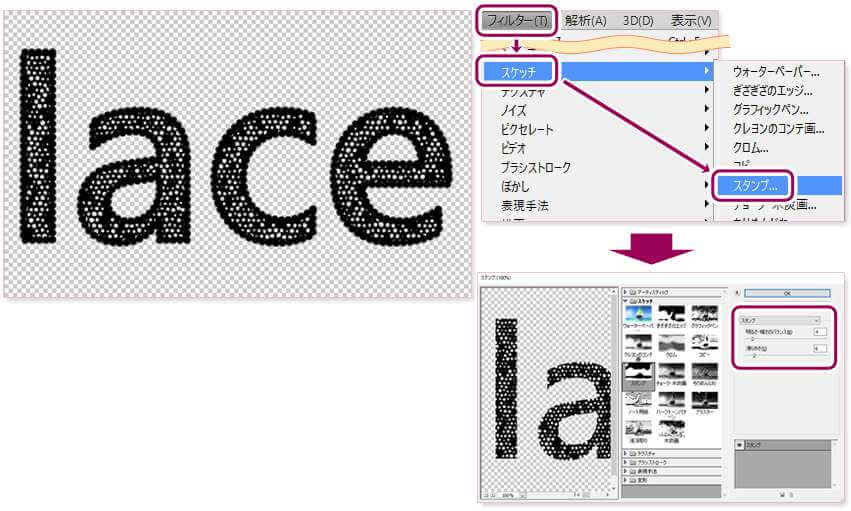
メニュー:フィルター>スケッチ>スタンプを開き、以下の値を設定します。
| 明るさ・暗さのバランス | 4 |
| 滑らかさ | 6 |
3-4)余分な空白を削除する
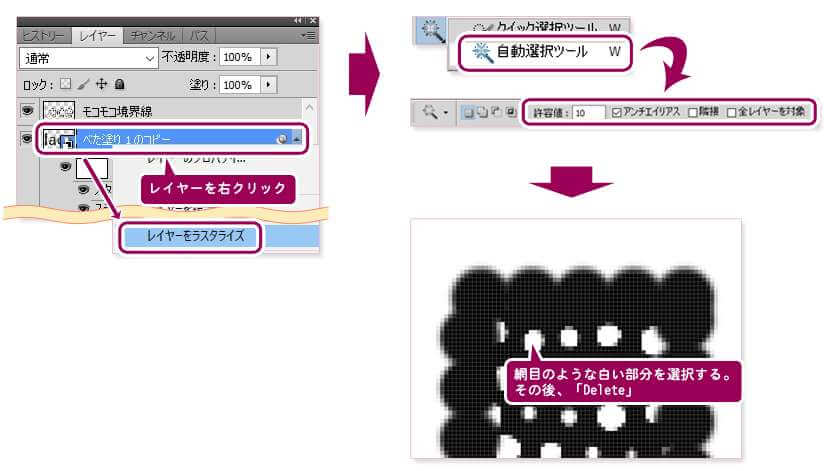
まず、フィルター処理を行ったレイヤーを複製し、元のレイヤーを非表示にします。複製したレイヤーを右クリックしてレイヤーをラスタライズし、ピクセル編集が可能な状態にします。
自動選択ツールを選択し、オプションを以下のとおりに設定してください。
| 許容値 | 10 |
| アンチエイリアス | オン |
| 隣接 | オフ |
| 全レイヤーを対象 | オフ |
レースの穴にあたる白い部分をクリックしてすべて選択し、Deleteキーで削除します。
4)レースの質感を加える
【タイトルデザイン:質感あるレース文字】
仕上げのフェーズです。ここまで作ったレース模様に布地らしい凹凸感と立体感を加えることで、完成度を一気に高めます。
4-1)レイヤーをまとめる
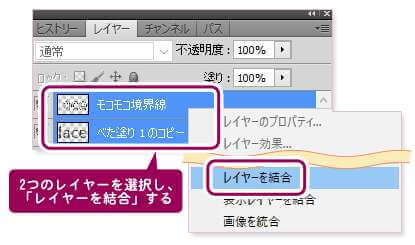
境界線レイヤーとテキスト内側レイヤーをShift+クリックで両方選択し、右クリックメニューからレイヤーを結合します。作業をやり直す可能性に備えて、結合前のレイヤーを複製して非表示にしておくことをおすすめします。
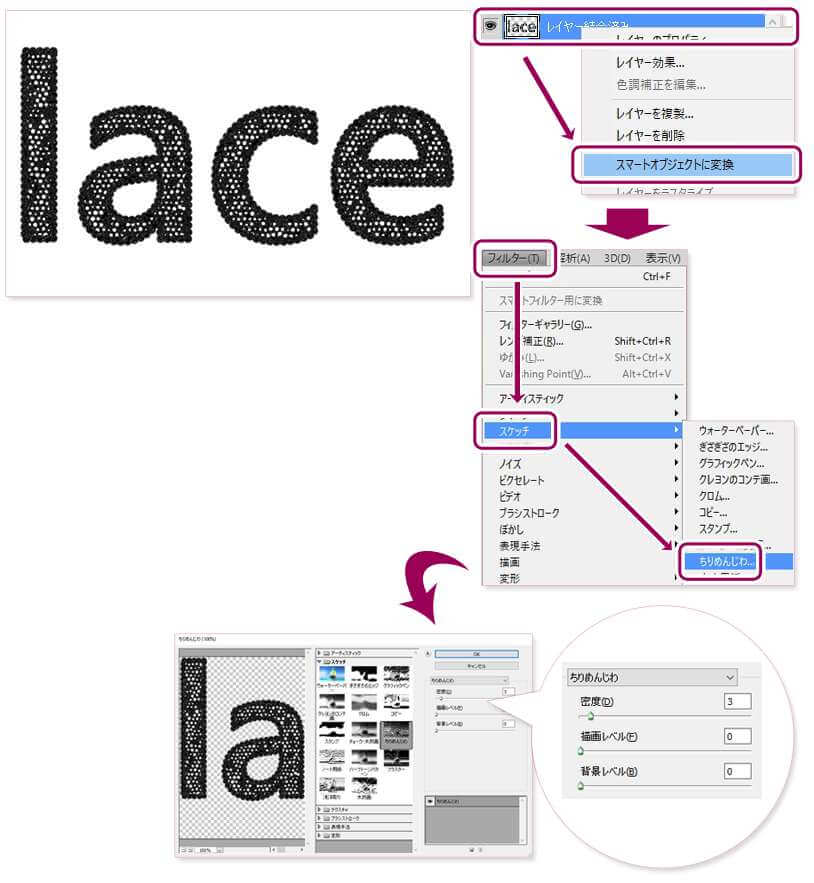
4-2)フィルタ:ちりめんじわで布の質感を出す
結合したレイヤーを右クリックでスマートオブジェクトに変換します。続いてメニュー:フィルター>スケッチ>ちりめんじわを選び、以下の値を入力します。
| 密度 | 3 |
| 描画レベル | 0 |
| 背景レベル | 0 |
4-3)レイヤースタイル:ベベルとエンボスで立体感を出す。
レイヤーの右端をダブルクリックしてレイヤースタイルダイアログを開き、ベベルとエンボスの項目を以下の設定にします。
| スタイル | エンボス |
| テクニック | 滑らかに |
| 深さ | 30% |
| 方向 | 上へ |
| サイズ | 3px |
| ソフト | 0px |
| 角度 | 120°包括光源を使用オン |
| 高度 | 30° |
| 光沢輪郭 | 線形 アンチエイリアス:オフ |
| ハイライト | スクリーン #ffffff(不透明度75%) |
| シャドウ | 乗算 #000000(不透明度75%) |
完成)質感あるレース文字のタイトルデザイン
すべての手順を完了すると、以下のようなタイトルデザインが仕上がります。
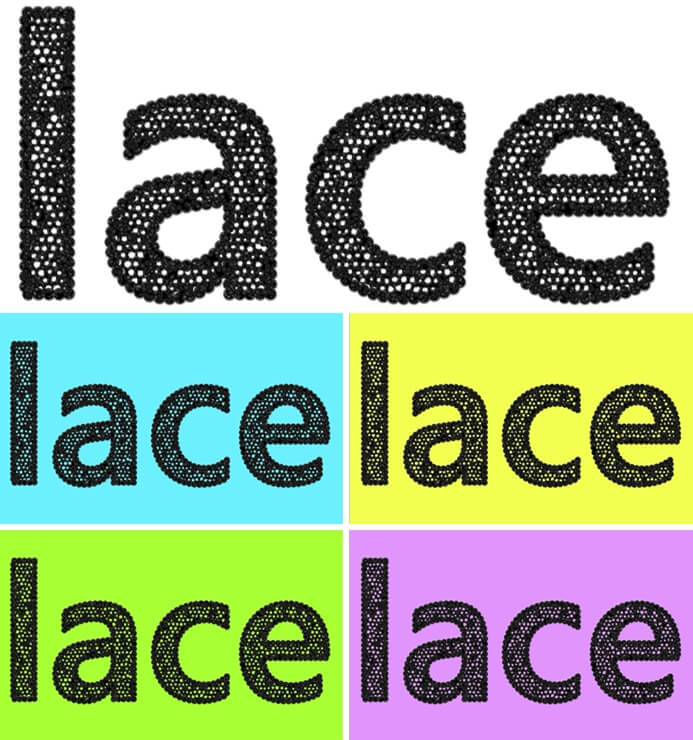
今回はテキストに対して適用しましたが、同じ手順はパスで作成したイラストや図形にも応用できます。モチーフを変えることで、さまざまなデザインに活用してみてください。