【Photoshop】スター・ウォーズ風タイトルロゴの作り方|無料フォントStar Jediで本格デザイン
黄色く縁取られたあの独特の文字を目にしただけで「スター・ウォーズだ」とすぐに気づく――そんな印象的なタイトルロゴ、実は雰囲気のよく似たフォントが無料で公開されており、Photoshopに取り込むだけで誰でもそれらしいデザインを再現できます。今回は、そのフォントの入手方法から、Photoshop上での文字の打ち込み方、レイヤースタイルを使った質感の演出、さらには宇宙空間っぽい背景づくりまで、画像をふんだんに使いながら手順を追って紹介していきます。
無料フォント「Star Jedi」を手に入れる
スター・ウォーズのロゴらしさを再現できるフォントとしてよく知られているのが「Star Jedi」というフリーフォントです。フォント配布サイトの「dafont」で誰でも無料で配布されています。
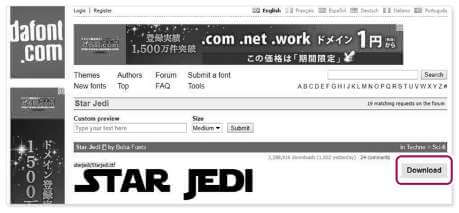
1)Star Jediのダウンロードページ(dafont.com)へアクセスし、ページ内の「Download」ボタンを押してZIP形式のファイルを保存します。
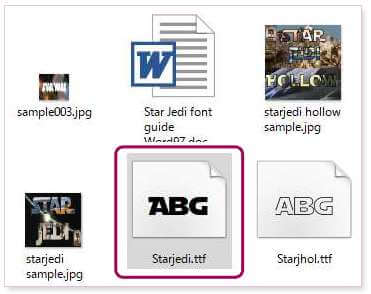
2)保存したZIPファイルを展開すると、いくつものファイルやフォルダが出てきますが、必要になるのは star_jedi > starjedi > Starjedi.ttf というファイルただ一つだけです。このファイルをダブルクリックすれば、そのままWindowsへフォントとして登録できます。
ちなみに、Photoshopを立ち上げたままの状態でフォントを追加すると、すぐには新しいフォントが一覧に出てこないことがあります。インストールが終わったタイミングで、念のためPhotoshopを一度終了して再起動しておくと、トラブルを避けやすくなります。
Photoshopでスター・ウォーズ風の文字を打ち込む
フォントの準備ができたら、さっそくPhotoshop上で文字を入力していきましょう。
1)画面左側のツールバーからテキストツールを選びます(ショートカットキーは「T」です)。
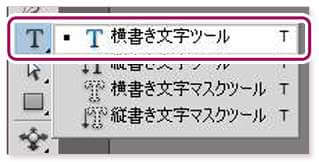
2)フォントを選ぶ欄から、先ほど追加した「Star Jedi」を探して選択します。フォントが大量にあって見つけにくいときは、いったん入力モードを半角英数に切り替えてから「S」キーを押すと、Sで始まるフォント名へ一気に表示が移動するので便利です。
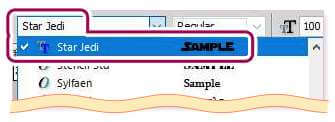
3)「STAR」と「WARS」が2行に分かれるよう、間で改行をはさみながら「STAR WARS」と打ち込みます。このとき、文字の色は黒に設定しておいてください。
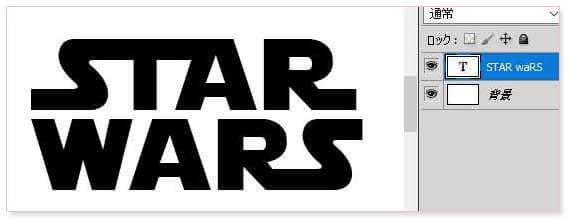
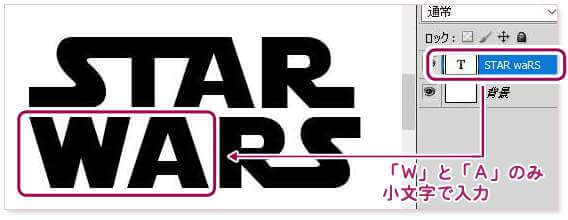
Star Jediには、もともと小文字専用の書体が用意されていません。ですが「Shift+Caps Lock」で入力モードを切り替えると、字形がわずかに変わります。本物のロゴの雰囲気にもう一歩近づけたいなら、「W」と「A」だけをこの切り替えモードで打ち込んでみると、それらしいニュアンスを出せます。
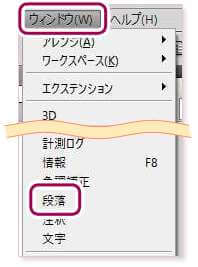
4)メニューから「ウィンドウ > 段落」を開き、文字パネルと段落パネルを表示させておきましょう。
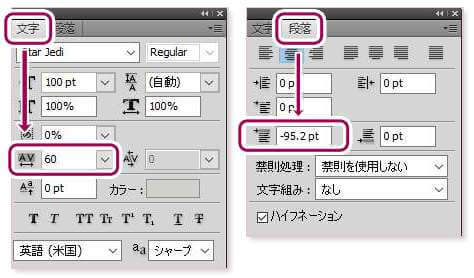
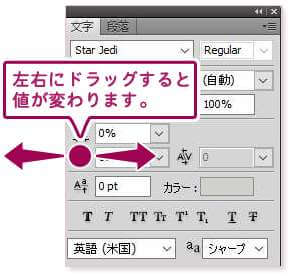
5)入力した文字を選択したまま、「文字 > トラッキング」と「段落 > 段落前のアキ」の値を変えながら、全体の見た目のバランスを整えていきます。それぞれの項目名の左横をマウスで左右にドラッグするだけで、感覚的に数値を増減できます。
レイヤースタイルでスター・ウォーズらしい質感に近づける
文字の入力が一通り終わったら、レイヤースタイルを使って色や輪郭を整え、本物のロゴに近い見た目へと仕上げていきます。
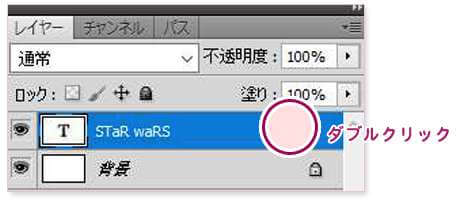
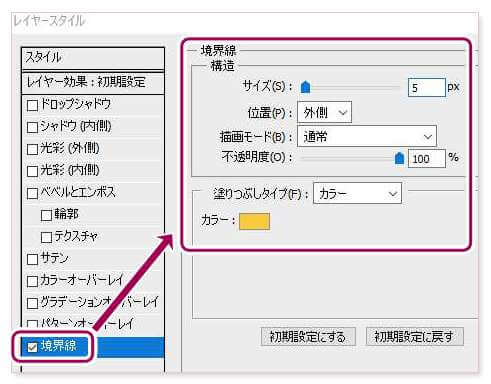
1)テキストレイヤーのサムネイル右側のあたりをダブルクリックすると、レイヤースタイルの設定画面が立ち上がります。
2)「境界線」の項目で設定を行います。カラーには #f9cc31(本家のロゴに近いゴールド寄りの色味)を入力すると、一気にそれらしい印象に近づきます。線の太さはサイズの数値をいじりながら、好みの太さに調整してみてください。
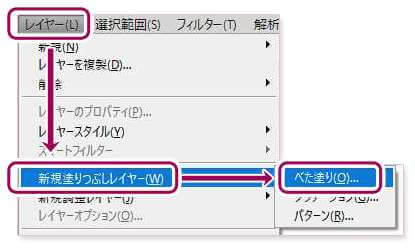
3)背景は黒一色で塗りつぶします。「新規塗りつぶしレイヤー > べた塗り」の操作で黒背景のレイヤーを作り、これをテキストレイヤーより下の階層に置いてください。
4)ここまでの作業で、スター・ウォーズらしいタイトルデザインの土台が完成しました。境界線の色合いや太さを少し変えるだけでも雰囲気がかなり変わるので、いろいろな組み合わせを試してみるのも面白いでしょう。

おまけ:背景を宇宙っぽい雰囲気にアレンジする
スター・ウォーズの世界観といえば、やはり果てしなく広がる宇宙です。黒い背景に星をいくつか散りばめるだけでも、グッと作品らしい空気感が出てきます。
1)黒背景のレイヤーの上に、新たなレイヤーを一枚追加します。
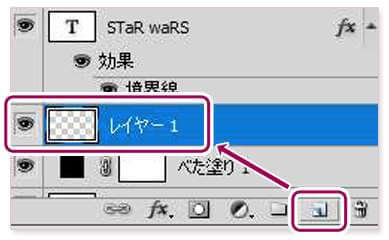
2)ブラシツールを使って、画面のあちこちに白い点を細かく打っていきます。点の大きさやエッジのぼかし加減を変えながら描いていくと、より自然な星空の雰囲気に近づけられます。
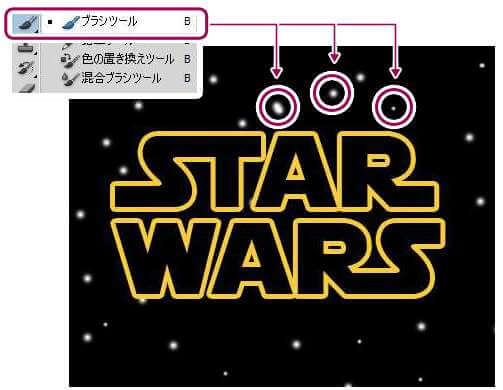
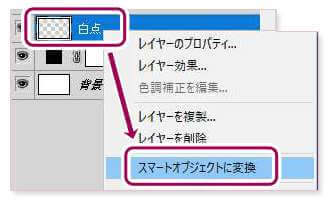
3)描き終えた白い点のレイヤーは、スマートオブジェクトに変換しておくのがおすすめです。スマートオブジェクト化しておけば、あとからフィルターの数値を何度でも、しかも元データを壊すことなく調整し直せるようになります。
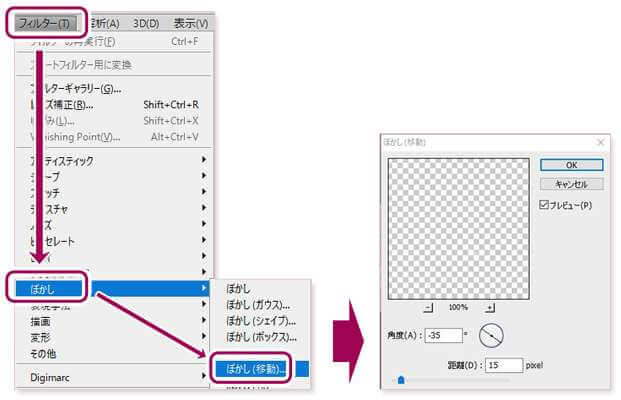
4)続けてメニューから「フィルター > ぼかし > ぼかし(移動)」を選んで適用します。「プレビュー」にチェックを入れておくと、効果を画面で確かめながら数値を詰めていけるので便利です。
5)これで完成です。星が尾を引くように流れる宇宙背景が加わり、ぐっとスター・ウォーズらしい雰囲気のタイトルデザインに仕上がりました。

まとめ
スター・ウォーズ風のフォント「Star Jedi」はdafontから誰でも無料で入手でき、Photoshopに登録するだけで雰囲気のあるロゴデザインを再現できます。
- フォントはdafontから無料で入手可能。実際に使うのはStarjedi.ttf一つだけ
- 「STAR」「WARS」の2行に分けて入力し、トラッキングを調整することでロゴらしいバランスに整う
- レイヤースタイルの境界線(カラーコード#f9cc31)と黒背景の組み合わせで、本家らしい雰囲気を演出できる
- ブラシで描いた星に「ぼかし(移動)」フィルターをかけるだけで、宇宙風の背景が手軽に作れる
日本語で使うと少し印象が変わってしまいますが、英語表記のロゴやバナー、ブログのカテゴリタイトルなど、活用の場面は意外と幅広くあります。気になった方はぜひ自分の手で試してみてください。タイトルデザインの引き出しをもっと増やしたいという方は、Photoshopでディズニー風ゴールド文字を作る方法や金色に輝くキラキラ文字の作り方も参考になるはずです。
レイヤースタイルの基本をもう一度ちゃんと学び直したい方や、Photoshopそのものを体系立てて身につけていきたい方には、こうした書籍や制作環境を整えてみるのもひとつの手です。