Googleドライブで画像がダウンロードできないときの原因と対処法【3つのチェックポイント】
普段使っているパソコンが2台以上あるなら、Googleドライブを介して画像をやり取りするのはとても便利な手段です。たとえば職場でアップロードしておいた画像を、帰宅後に自宅のパソコンから取り出す、といった使い方が簡単にできます。対応しているのはJPGやGIFのような一般的な画像形式だけでなく、PhotoshopのPSDファイルやIllustratorのAIファイルなど、制作系のデータも問題なくアップロード・ダウンロードできます。
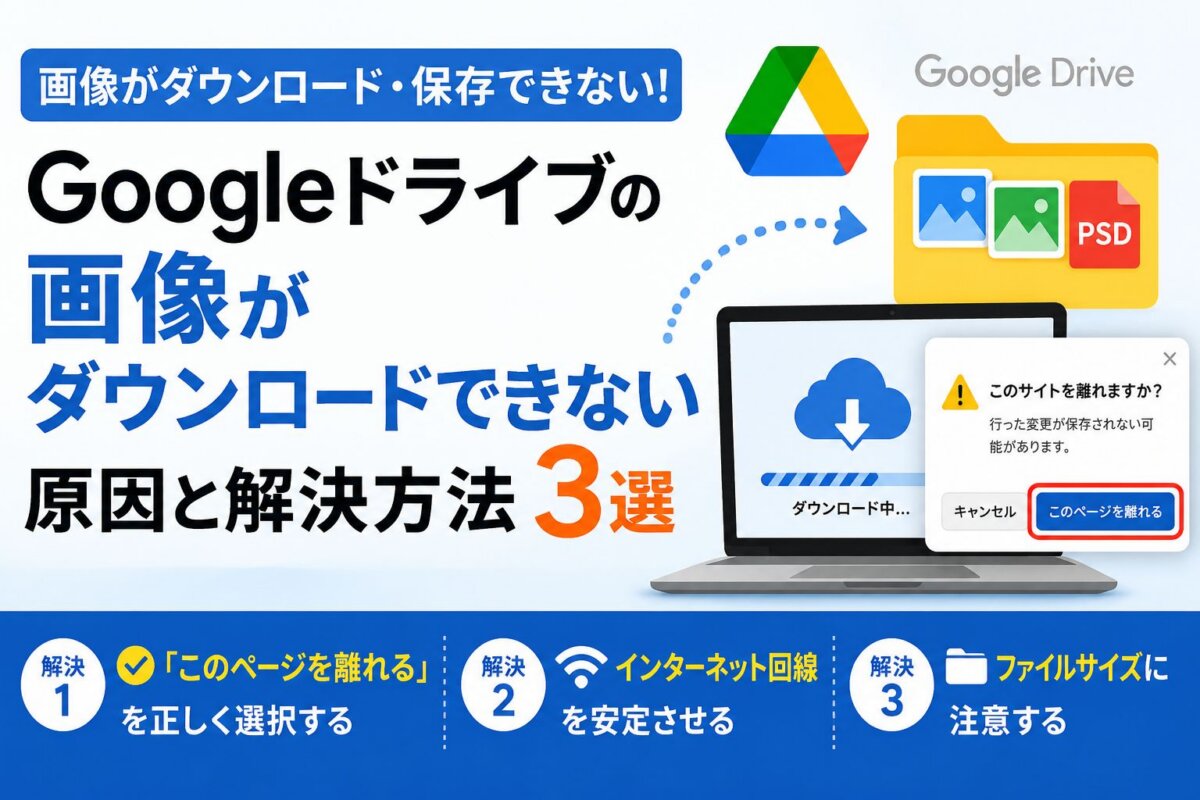
とはいえ、「Googleドライブから画像を取り出そうとしたのに、うまくダウンロードできない」と困ってしまう人も意外と多いものです。実際に原因を探ってみると、拍子抜けするほど単純なところでつまずいているケースがほとんどです。本記事では、そうしたダウンロードのトラブルを解消するための方法を、3つのポイントに整理して紹介します。
そもそもGoogleドライブで画像をやり取りする基本の流れ
- パソコンAから画像をアップロードする
- パソコンBで、その画像をダウンロードする
アップロード自体はとても簡単で、ブラウザでGoogleドライブの画面を開き、そこへ画像ファイルをドラッグ・アンド・ドロップするだけで処理が完了します。
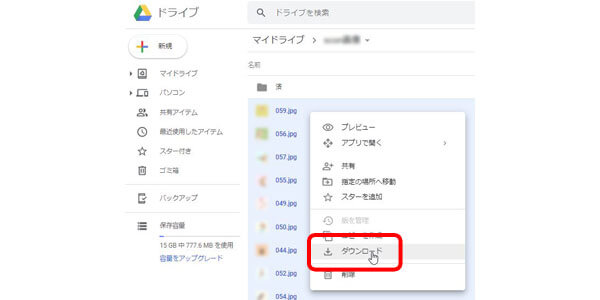
ダウンロードしたいときは、対象のファイルをクリックして選択した状態でマウスを右クリックし、出てきたメニューの中から「ダウンロード」を選べばOKです。複数のファイルを一度にまとめて取り出したい場合は、「Shift」キーや「Ctrl」キーを押しながら必要な画像を選択し、そのまま右クリックメニューからダウンロードを実行してください。
画像がダウンロードできないときに試したい3つの対処法
対処法1:ポップアップで表示される確認メッセージに焦らない
Googleドライブで画像を1枚だけダウンロードする分には、たいてい何の問題もなくスムーズに完了します。ところが、複数の画像をまとめて取り出そうとしたり、画像が大量に入ったフォルダをそのままダウンロードしようとすると、途中で処理が止まってしまうことがあります。これは多くの場合、見慣れない確認画面に戸惑ってしまうことが原因です。
複数枚の画像を一括でダウンロードしようとすると、GoogleドライブはいったんそれらをひとつのZIPファイルにまとめてから渡す仕組みになっています。その圧縮処理が進んでいる最中に、次のようなメッセージがポップアップで表示されることがあります。
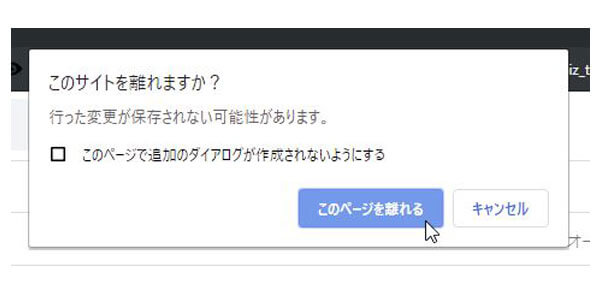
このサイトを離れますか?
行った変更が保存されない可能性があります。このページで追加のダイアログが作成されないようにする。
このページを離れる
キャンセル
このとき「キャンセル」のボタンを押してしまうと、せっかく進んでいたダウンロード処理が中断されてしまいます。表示されたら必ず「このページを離れる」のほうを選んでください。そうすれば、その後はダウンロードが問題なく最後まで完了します。
対処法2:今使っているネット回線のコンディションを確かめる
Googleドライブはネットを介して動くオンラインストレージサービスなので、パソコンがインターネットにつながっていない状態ではそもそも利用できません。さらに、回線の状態が思わしくないと通信速度が落ち込み、画像がスムーズに取り出せなくなることもあります。Wi-Fiで接続している方は、まずルーターと端末の間に壁や家具などの障害物がない場所へ移動してみてください。それでも状況が変わらない場合は、思い切って有線LANでの接続に切り替えてみると、あっさり解消することもあります。
対処法3:ファイルの容量が大きくなりすぎていないか確認する
ファイル自体の容量が大きすぎることも、ダウンロードがうまく進まない要因のひとつとして挙げられます。画像データはもともと容量がかさみやすく、サイズが重くなるほどそれだけダウンロードに時間を要するようになります。
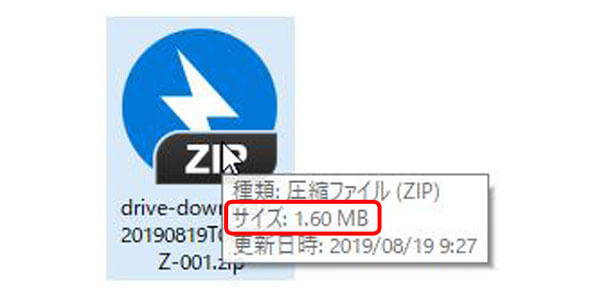
この記事を作成する過程で実際に時間を計測したところ、およそ1.6MBの画像では1分前後、およそ50MBの画像になると15分ほどかかるという結果になりました。ギガバイト単位に達するような大きなファイルをやり取りしたい場合は、Googleドライブにこだわらず、firestorageのような大容量ファイル転送に特化した無料サービスを利用するのもひとつの選択肢です。
「確認メッセージに惑わされないこと」「ネット回線のコンディションを整えること」「ファイルサイズに気を配ること」――この3つを意識しておけば、Googleドライブを使った画像のやり取りはぐっとスムーズになります。ダウンロードがうまくいかずに困ったときは、まずこの3点を順番にチェックしてみてください。