フォルダ名・ファイル名を一括取得してリスト化する方法【コマンド不要】
複数のファイル名やフォルダ名の一覧を、コマンドなしで簡単に取得する方法があります。キーボードとマウス操作だけで完結するため、パソコン初心者の方でも迷わず作業できます。
この記事では、ファイル名・フォルダ名の一覧を取得する手順を図解入りで解説します。取得した情報をExcelで加工する方法もあわせて紹介するので、そのまま業務に活用してください。
ファイル名・フォルダ名の一覧を一括取得する方法
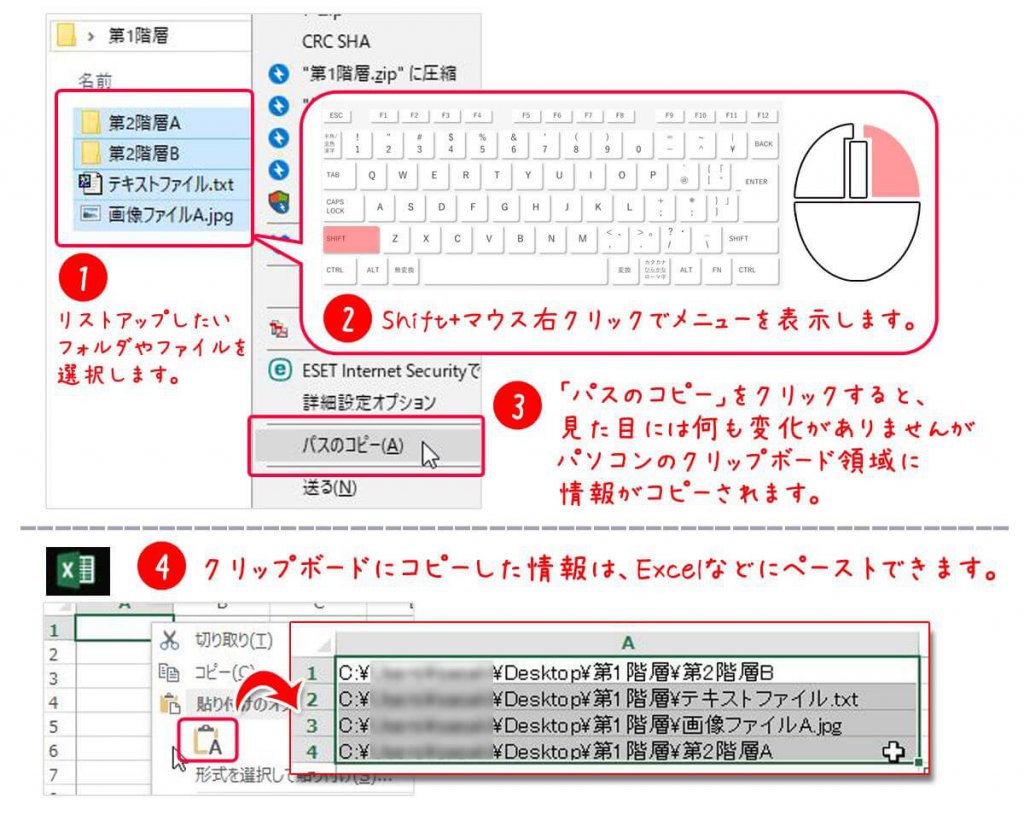
同じフォルダ内にあるファイルやフォルダの名前を一括で取得する手順です。
- 名前を取得したいファイル・フォルダをすべて選択します
- 「Shift」を押しながら右クリックしてメニューを表示します
- 「パスのコピー」をクリックするとクリップボードにコピーされます
- ExcelやWord、テキストファイルなど任意の場所にペーストします
特定の文字を含むファイル・フォルダ名だけを取得する方法
特定のキーワードを含むファイルやフォルダだけを絞り込んで取得したい場合は、エクスプローラーの検索機能を使います。
- エクスプローラー右上の検索窓に対象のキーワードを入力します
- 下層フォルダも含めて検索され、結果が一覧表示されます
- 表示された一覧からShift+右クリックで「パスのコピー」を実行します
拡張子での絞り込みも可能です。検索窓に「.jpg」「.png」などを入力すると、画像ファイルだけを一覧で取得できます。

フォルダ名だけの一覧を取得したい場合
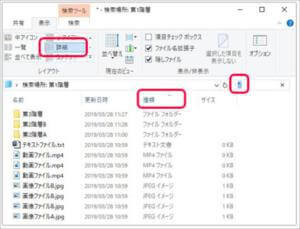
共通の文字を含まないフォルダ名の一覧を取得したい場合は、以下の手順で対応できます。
- 検索窓に「*(アスタリスク)」を入力してすべてを表示します
- 表示を「詳細」に切り替えます
- 「種類」タブでフォルダのみに絞り込みます
- 絞り込まれた一覧からShift+右クリックで「パスのコピー」を実行します
Excelで取得したファイル名・フォルダ名を加工する方法
パスのコピーで取得した情報はフルパス(例:C:\Users\フォルダ名\ファイル名)が含まれています。ファイル名・フォルダ名だけが必要な場合は、Excelの置換機能でパス部分を一括削除できます。
パス部分を一括削除する
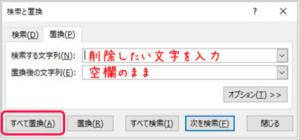
- 「Ctrl+H」で検索と置換ダイアログを開きます
- 「検索する文字列」に削除したいパス部分を入力します
- 「置換後の文字列」は空欄のままにします
- 「すべて置換」をクリックするとパス部分が一括削除されます
フォルダ階層ごとにセルを分割する
パスの階層ごとにExcelのセルを分割したい場合は、区切り位置機能を使います。
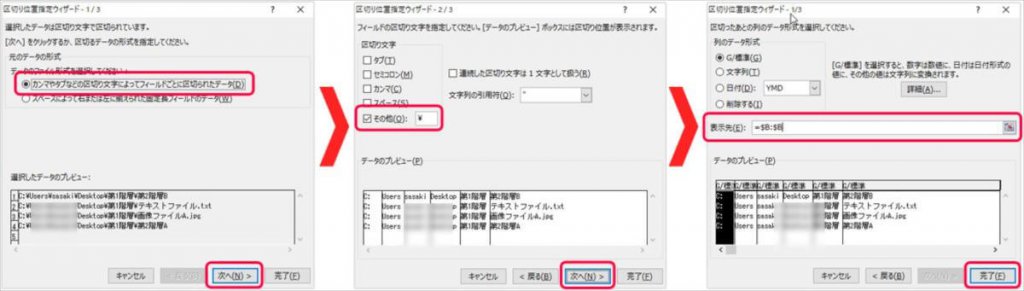
- 対象の列を選択した状態で「データ → 区切り位置」をクリックします
- 「カンマやタブなどの区切り文字によってフィールドごとに区切られたデータ」を選択して「次へ」をクリックします
- 区切り文字の「その他」にチェックを入れ、入力欄に「\」(バックスラッシュ)を入力して「次へ」をクリックします
- 元データが入っていない列を選択して「完了」をクリックします

まとめ
コマンドを使わずにファイル名・フォルダ名の一覧を取得するには、Shift+右クリックの「パスのコピー」が最も手軽です。特定のキーワードや拡張子で絞り込む場合はエクスプローラーの検索機能を活用してください。取得したフルパスはExcelの置換や区切り位置機能でかんたんに加工できます。