秀丸エディタの自動インデント設定|複数行を一括削除・追加するショートカット
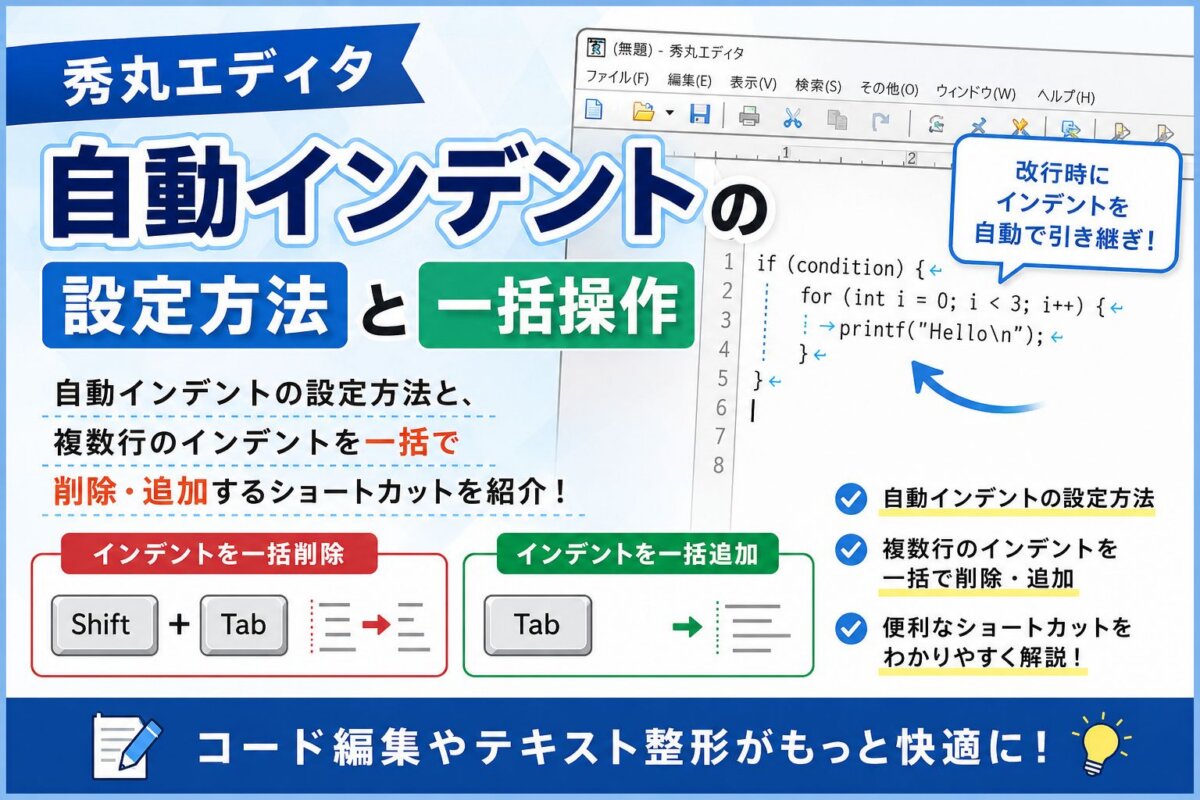
秀丸エディタには、改行したときに直前の行のインデントをそのまま受け継ぐ「自動インデント」機能が備わっています。この記事では、自動インデントの有効化手順と、複数行分のインデントをまとめて削除・追加するショートカットキーを紹介します。
秀丸の自動インデントを有効にする手順
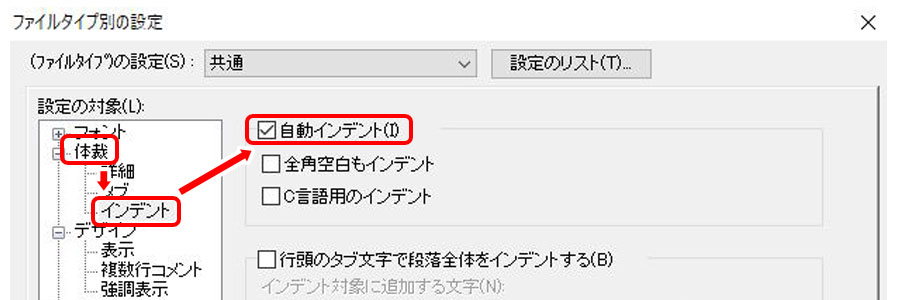
まずメニューバーから「その他」→「ファイルタイプ別の設定」を選択して設定ウィンドウを開きます。

設定画面が開いたら左側のツリーから「体裁」を選び、その中の「インデント」をクリックします。右側に「自動インデント」のチェックボックスが表示されるので、チェックを入れてOKをクリックすれば設定完了です。
設定後は、Enterキーで改行するたびに直前の行と同じ深さのインデントが自動的に適用されます。
複数行のインデントをまとめて操作する方法
自動インデントが効いていると、意図せず余分なインデントが入ってしまうことがあります。1行程度なら手動で直せますが、何十行にもわたる場合は個別に対応するのは現実的ではありません。そのようなときはショートカットキーを使えば一瞬で処理できます。
インデントをまとめて削除:Shift+Tab
インデントを消したい行を複数行ドラッグで選択した状態で Shift+Tab を押すと、選択した全行の先頭にあるスペースやタブをまとめて取り除けます。
インデントをまとめて追加:Tab
逆に、まとめて一段深くインデントしたい場合は、対象の行を選択してから Tab を押すだけです。選択した全行の先頭にタブが一括挿入されます。
まとめ
秀丸エディタのインデント操作に関するポイントをまとめると以下のとおりです。
- 自動インデントの有効化:「その他」→「ファイルタイプ別の設定」→「体裁」→「インデント」→「自動インデント」にチェックしてOK
- インデントの一括削除:対象行を選択して Shift+Tab
- インデントの一括追加:対象行を選択して Tab
コーディングや構造的なテキストを編集する際に重宝する機能です。作業効率の向上に役立ててみてください。