Gmailのラベル機能の使い方|作成・色分け・フィルタで自動振り分けまで解説
仕事用のメールアドレスとしてGmailを利用している人は多いと思いますが、受信メールが増えてくると整理だけでも一苦労です。「あのメール、どこに行ったっけ」と過去のやり取りを探すのに、何分も、時には何時間もかかってしまうこともあるのではないでしょうか。Gmailの「ラベル」機能を使うと、メールを用途や差出人ごとに分類でき、必要なメールをすぐに呼び出せるようになります。この記事では、ラベルの作成方法からメールへの付け方、色分けによる視認性アップ、さらにフィルタを使った自動振り分けの設定まで、順番に解説していきます。
Gmailのラベルとは?フォルダとの違い
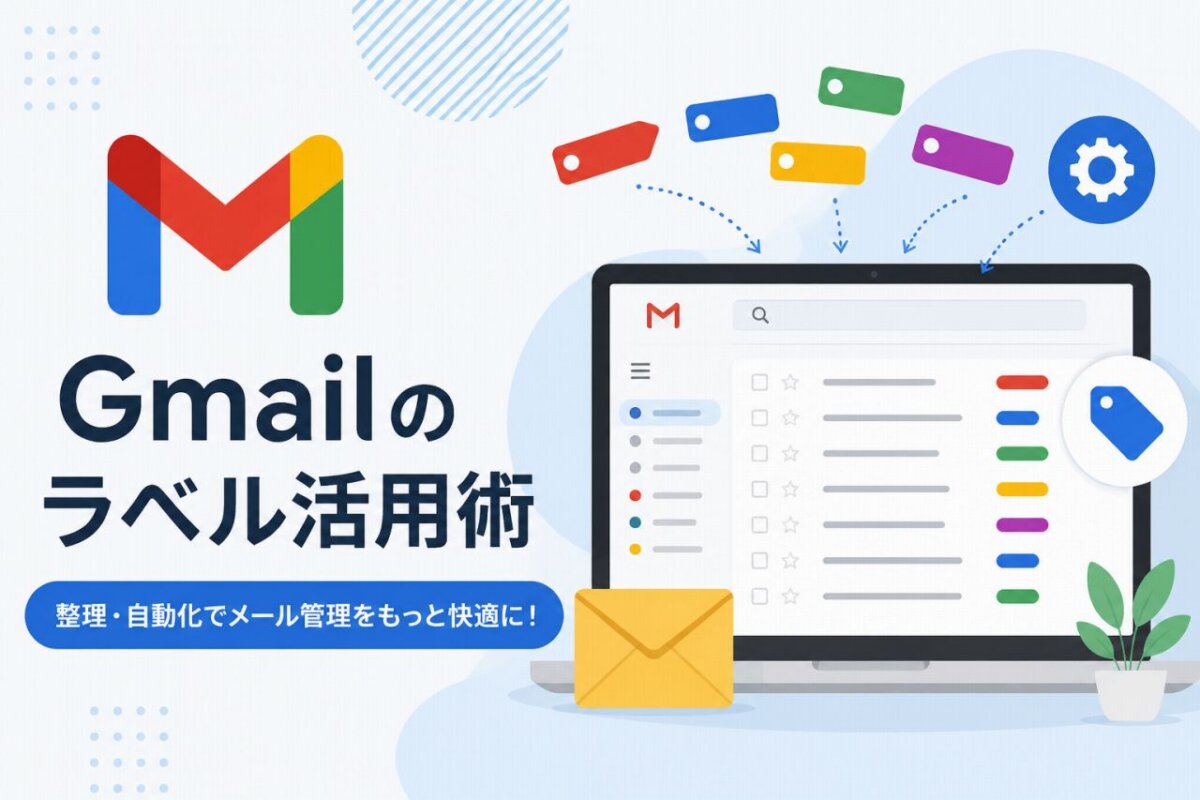
他のメールソフトではおなじみの「フォルダ」機能ですが、実はGmailにはこれに相当する仕組みが存在しません。代わりに用意されているのが「ラベル」です。ラベルはメールに貼り付ける付箋やタグのようなもので、1通のメールに対して複数のラベルを同時に付けられる点が、フォルダとの最大の違いです。
フォルダ管理では、1通のメールを置けるのは基本的に1か所だけです。しかしラベルであれば、例えば取引先から届いた見積もりメールに「A社」と「見積」という2つのラベルを付けておくことで、「A社」から探しても「見積」から探しても同じメールにたどり着けます。この柔軟な分類のしやすさこそが、ラベル機能の最大のメリットといえるでしょう。
ラベルの作成とメールへの付け方
ステップ1_ラベルを作成する
ラベルを新しく作る手順自体はとてもシンプルです。Gmail画面左側のラベル一覧から「もっと見る」を選択し、表示されたメニューの一番下にある「新しいラベルを作成」をクリックします。続けて表示される入力欄に、プロジェクト名や取引先名などわかりやすいラベル名を入力し、「作成」を押せば登録完了です。あとは必要な分だけ、この手順を繰り返してラベルを増やしていきます。
ラベルに階層構造を持たせたい場合は、作成画面で「次のラベルの下位にネスト」にチェックを入れ、親となるラベルを選択しましょう。例えば「取引先」というラベルの下に「A社」「B社」をぶら下げるといった形で、用途ごとに整理しやすくなります。
ステップ2_メールにラベルを付ける
受信トレイの中からラベルを付けたいメールを開き、画面上部に並ぶアイコンの中から、タグのような形をした「ラベル」アイコンをクリックします。表示された一覧から付与したいラベルにチェックを入れ、「適用」を選べば設定完了です。複数のラベルをまとめて付けたい場合は、一覧の中で該当するラベルを複数選択しておけば、一度の操作でまとめて付与できます。
ステップ3_ラベルでメールを表示する
ラベルを付けたあとは、実際にそのラベルでメールを絞り込めるか確認してみましょう。画面左側のラベル一覧から、確認したいラベル名をクリックすると、そのラベルが付いたメールだけが一覧に表示されます。もし目的のラベルが見当たらない場合は、ラベル一覧の下部にある「もっと見る」をクリックすると、表示されていなかったラベルが現れます。
ラベルを色分けして見やすくする
作成したラベルに色を付けておくと、受信トレイの見た目が一気に整理されます。重要な取引先は赤、社内からの連絡は青といったように色分けしておけば、メール一覧をざっと眺めるだけでも、おおよその内容を判別できるようになります。
設定方法も難しくありません。左側のラベル一覧で、色を変更したいラベルにカーソルを合わせると、右端に「︙(その他の操作)」というアイコンが表示されます。これをクリックし、「ラベルの色」から好みの色を選択するだけで反映されます。色はあとからいつでも変更できるため、実際に使いながら自分が見やすい配色に少しずつ調整していくとよいでしょう。
フィルタでメールを自動振り分けする
ここまで紹介してきたのは、メールが届くたびに手動でラベルを付ける方法でした。しかし毎回手作業で振り分けるのは手間がかかります。そこで活用したいのが「フィルタ」機能です。フィルタを設定しておけば、指定した条件に合致するメールが届いた時点で、自動的にラベルを付けることができます。例えば「A社のメールアドレスから届いたメールには、自動でA社ラベルを付ける」といった運用が可能になります。
自動振り分けの設定手順
まずは振り分けの対象にしたい相手からのメールを1通開き、画面右上にある「︙(その他の操作)」アイコンから「メールの自動振り分け設定」を選択します。送信元のメールアドレスが自動で入力された状態になるので、そのまま画面下部の「フィルタを作成」へ進みましょう。続く画面で「ラベルを付ける」にチェックを入れ、適用したいラベルを選択するか、その場で新規作成します。
このとき画面最下部にある「一致するスレッドにもフィルタを適用する」にもチェックを入れておくと、すでに受信トレイにある過去のメールにもまとめてラベルが付与されます。これまでに溜まったメールもまとめて整理したい場合は、忘れずにチェックしておきましょう。最後に「フィルタを作成」をクリックすれば設定は完了です。なお振り分けの条件は送信元アドレスだけでなく、宛先・件名・本文に含まれるキーワード・添付ファイルの有無など、さまざまな項目を組み合わせて指定できます。
細かい条件を組み合わせた本格的なフィルタを新規作成する場合は、パソコンのブラウザ版Gmailから操作するのが確実です。スマートフォンのGmailアプリでも振り分けに関する設定は徐々に拡充されていますが、複数条件を組み合わせた複雑なフィルタを一から作成したい場合は、パソコンで設定しておくと安心です。
ラベルを使いこなして快適なメール管理を
Gmailのラベル機能は、従来のフォルダよりも柔軟にメールを整理できる便利な仕組みです。手動でのラベル付けに加え、色分けによる視認性アップ、フィルタによる自動振り分けまで組み合わせて活用すれば、受信トレイは見違えるほど整理され、必要なメールが見つからずに時間を浪費することもなくなります。まずは普段よく利用する差出人やプロジェクトのラベルから、少しずつ作成してみてはいかがでしょうか。
ラベル以外にも受信トレイを整理する方法を知りたい方は、Gmailの受信トレイをスッキリさせるアーカイブ機能の使い方やGmailを使いこなす!5つの便利機能もあわせてチェックしてみてください。