Gmailの便利機能5選!ラベル・ToDoリスト・予約送信など使い方を解説
世界中で愛用されているGmailには、メールの送受信以外にも日常業務を劇的にラクにしてくれる機能が豊富に搭載されています。今回は「知っている人だけが得をする」便利機能を5つ厳選してご紹介します。設定や操作が難しいものは一切ないので、ぜひすぐに試してみてください。
便利機能1:ラベルで受信トレイを整理する
目的のメールがすぐに見つかる
受信トレイに多種多様なメールが混在していると、必要なものを探すだけで時間を浪費します。Gmailの「ラベル機能」を使えば、メールをカテゴリごとに色分け・整理できるので、読みたいメールへ一瞬でアクセスできるようになります。複数のプロジェクトを掛け持ちするビジネスパーソンや、習い事・サークルのやり取りを管理したい方にも最適な機能です。
ラベル機能の使い方
ステップ1:ラベルを新規作成する
Gmail画面の左サイドバーにある「+新しいラベルを作成」をクリックします。入力欄にプロジェクト名や用途(例:「A社案件」「習い事」)を入力して作成します。ラベルを階層構造にしたい場合は「次のラベルの下位にネスト」にチェックを入れ、親ラベルを指定してください。
ステップ2:受信メールにラベルを付ける
対象のメールを開いたら、画面上部に表示されるラベルアイコン(タグ形のマーク)をクリックします。作成済みのラベル一覧が表示されるので、該当するラベルにチェックを入れるだけで振り分け完了です。ラベルごとに色を変えておくと、受信トレイが視覚的にわかりやすくなります。
ステップ3:ラベルからメールを呼び出す
左サイドバーに表示されたラベル名をクリックすると、そのラベルに分類されたメールだけが一覧表示されます。受信トレイ全体を眺める必要がなくなるため、情報収集のストレスが大幅に軽減されます。詳しい使い方はGmailのラベル機能でラクラクメール管理も参考にしてください。
便利機能2:ToDoリストでタスク管理をGmailに集約
返信漏れ・作業漏れを未然に防ぐ
「あのメール返信したっけ?」「資料の作成を頼まれていたのに忘れていた!」——こんな経験がある方にぴったりなのが、GmailのToDoリスト(Google ToDoリスト)機能です。メールを元にタスクを簡単に登録でき、他のGoogleサービスとも連携しているため、どこからでも確認できます。
ToDoリストの使い方
ステップ1:サイドバーからToDoリストを開く
Gmail画面の右端サイドバーにある青いチェックマークのアイコンをクリックするとToDoリストのパネルが展開されます。初めて使う場合は空のリストが表示されます。
ステップ2:タスクを追加する
「タスクを追加」をクリックして、内容を具体的に入力します(例:「○月○日までに売上報告書を提出」「△△さんへの返信」)。期日も設定できるので、優先順位の管理にも役立ちます。
ステップ3:完了したらチェックを入れる
タスクの左端にある「○」をクリックするとチェックが付き、完了扱いになります。このリストはGmailだけでなくGoogleカレンダーやGoogleドキュメントのサイドバーからも表示できます。
補足:メールをドラッグ&ドロップしてタスク化
手入力が手間な場合は、タスク化したいメールをToDoリストのパネルへドラッグ&ドロップするだけでOKです。メールの件名が自動的にタスク名として登録されるので、入力の手間が省けます。
便利機能3:送信取り消しでヒヤリを防ぐ
送信直後に気づいた間違いをキャンセルできる
「送信ボタンを押した瞬間に宛先を間違えたと気づいた」という経験は珍しくありません。Gmailには、送信直後に一定時間内であれば送信を取り消せる機能があります。筆者も友人へ送るつもりだったメールを誤って別の相手に送信してしまい、この機能で事なきを得た経験があります。
送信取り消しの設定手順
ステップ1:設定画面を開く
Gmail画面右上の歯車アイコンをクリックし、「すべての設定を表示」を選択します。「全般」タブの中に送信取り消しに関する項目があります。
ステップ2:取り消し可能な時間を指定する
猶予時間は5秒・10秒・20秒・30秒の4段階から選べます。重要なメールを頻繁に扱う方は最長の30秒にしておくのがおすすめです。設定後は、送信直後に画面下部へ表示される「送信取り消し」ボタンをクリックするだけでキャンセルできます。
便利機能4:予約送信で朝のメール業務を効率化
前日に書いたメールを翌朝自動送信
毎朝出社してすぐ大量のメール送信に追われているなら、予約送信機能を活用すると朝のルーティンが一変します。前日のうちに内容を書いておき、送信日時を指定しておくだけで、翌朝の指定時刻に自動的に届けてくれます。
予約送信の使い方
ステップ1:メールを作成する
通常どおりメールを作成します。宛先・件名・本文をすべて入力し終えたら、送信ボタンを押す前に次のステップへ進みます。
ステップ2:送信日時を設定する
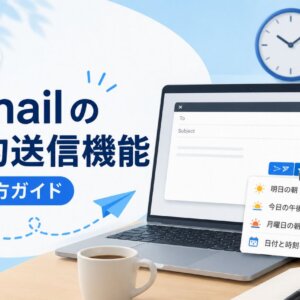
「送信」ボタン右隣の下向き三角(▼)をクリックし、「送信日時を設定」を選択します。「明日の朝」「今夜」などのクイック候補か、「日付と時刻を選択」からより細かく設定できます。かなり先の日付まで予約できるので、誕生日祝いのメールを事前に仕込んでおくといった使い方も可能です。
ステップ3:修正・取り消しが必要な場合
予約済みのメールは「送信予定」フォルダに保管されます。変更したい場合はそこから該当メールを開いて「送信をキャンセル」すれば下書きに戻るので、内容の修正や日時の再設定が可能です。詳細はGmailの予約送信機能で翌日配信メールの送信忘れ防止もあわせて参照ください。
便利機能5:検索演算子で膨大なメールを瞬時に絞り込む
キーワード検索だけでは見つからないメールも一発で
Gmailには強力な検索機能が備わっており、検索演算子(コマンド)を使いこなすことで目的のメールを瞬時に絞り込めます。単純なキーワード検索に比べ、格段に精度が上がります。
覚えておきたい主な検索演算子
以下の演算子を検索ボックスに入力するだけで、条件を絞り込めます。
- from:送信者名……特定の差出人からのメールだけを抽出(例:from:yamada)
- to:宛先名……指定した相手に送ったメールを一覧表示
- has:attachment……添付ファイルが含まれるメールのみを表示
- after:日付/before:日付……期間を指定して絞り込み(例:after:2026/1/1)
- is:unread……未読メールのみを表示
複数の演算子を組み合わせることも可能です。たとえば「from:yamada has:attachment」と入力すれば、山田さんから届いた添付ファイル付きのメールだけを一覧できます。検索ボックス右端のアイコンからフォーム形式で条件を入力する方法もあるので、コマンドが覚えられない方はそちらを活用してください。
まとめ:Gmailの便利機能を活用してメール管理を最適化しよう
今回ご紹介した5つの機能(ラベル・ToDoリスト・送信取り消し・予約送信・検索演算子)はどれも無料で使えて、設定もシンプルです。これらを組み合わせるだけで、メールに費やす時間と精神的な負担がぐっと減ります。メモ帳としての活用方法が気になる方は移行作業なし!Gmailを便利なメモ帳として使う方法もぜひ読んでみてください。