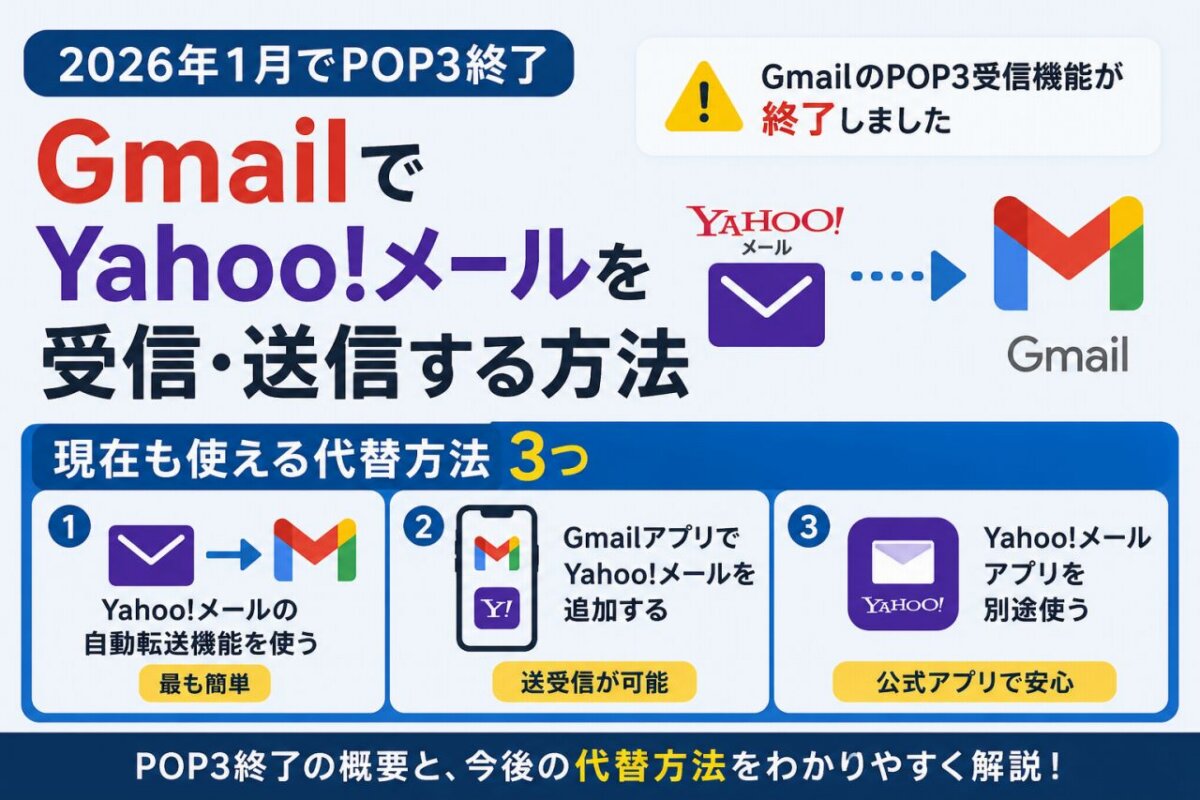
GmailでYahoo!メールを受信する3つの方法【POP3終了後の代替手順】
2026年1月、GmailのPOP3による外部メール受信機能が終了しました。これにより、以前GmailでYahoo!メールを取り込んでいた設定は使えなくなっています。
現在も使える代替方法は以下の3つです。目的に合った方法をすぐに確認できます。
- ✅ 方法1:Yahoo!メール側の自動転送(受信のみ・最も簡単)
- ✅ 方法2:GmailアプリにYahoo!をIMAP追加(送受信可能)
- ✅ 方法3:Yahoo!メール公式アプリを使う(最もシンプル)
GmailのPOP3受信機能が2026年1月に終了しました
Googleは2026年1月、Gmailの「他のアカウントのメールを確認(POP3)」機能と「Gmailify」機能を正式に終了しました。
これにより、以下のことができなくなっています。
- GmailにYahoo!メール・Outlookなどの外部メールをPOP3で取り込む設定
- 外部メールにGmailの迷惑メールフィルタを適用する「Gmailify」機能
なお、すでにGmailに保存されているメールは引き続き閲覧できます。また、@gmail.comアドレスのみを使っている方には今回の変更による影響はありません。
現在も使える代替方法3つ
POP3に代わる方法として、以下の3つが現実的な選択肢です。
方法1:Yahoo!メール側の自動転送機能を使う(最も簡単)
Yahoo!メールには、受信したメールを別のアドレスに自動転送する機能があります。Yahoo!メール側で転送先にGmailアドレスを設定するだけで、Yahoo!宛のメールをGmailで受け取れます。
手順の概要:
- Yahoo!メールにログインし、「設定」を開く
- 「メール転送」または「フィルター」から転送設定を選ぶ
- 転送先にGmailアドレスを入力して保存
ただし、この方法ではGmailからYahoo!メールアドレスとして送信することはできません。受信専用の方法です。
方法2:GmailアプリでYahoo!メールを別アカウントとして追加する
スマートフォンのGmailアプリでは、Yahoo!メールアカウントをIMAPで追加することができます。GmailアプリのままYahoo!メールの送受信が可能です。
手順の概要(スマートフォン):
- Gmailアプリを開き、右上のプロフィールアイコンをタップ
- 「別のアカウントを追加」を選択
- 「Yahoo」を選んでYahoo!メールのアカウント情報を入力
この方法ではGmailアプリ内でYahoo!メールとGmailを切り替えて使えます。
方法3:Yahoo!メールアプリを別途使う
Yahoo!メールの公式アプリを使うのが、最もシンプルな解決策です。Yahoo!側の公式サービスなので機能面での制限もなく、迷惑メールフィルタや検索機能も使えます。
Yahoo!メール側の公式発表でも、今後はYahoo!メールの公式サービス(パソコン版・スマートフォン版・アプリ)の利用を推奨しています。
3つの方法を比較する
| 方法 | 受信 | 送信 | 難易度 |
|---|---|---|---|
| Yahoo!側の自動転送 | ✅ | ❌ | ★☆☆ 簡単 |
| GmailアプリにIMAP追加 | ✅ | ✅ | ★★☆ 普通 |
| Yahoo!公式アプリを使う | ✅ | ✅ | ★☆☆ 簡単 |
以前の手順(参考・現在は使用不可)
以下は2019年当時に解説していたPOP3による転送設定の手順です。現在はこの方法は使用できません。当時の設定内容の確認や参考としてのみご覧ください。
下準備
転送元(Yahoo!メール)と転送先(Gmail)の両方の画面をブラウザで開いておきます。ブラウザはGoogle Chromeを使用してください。
Gmailの設定を開く
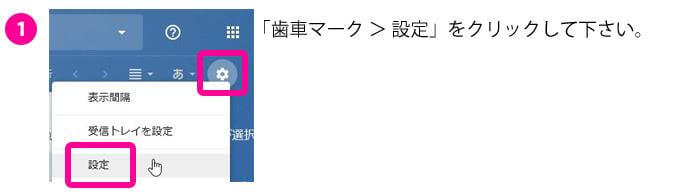
Gmailの右上にある「歯車」アイコンをクリックし、「設定」を選択します。
メールアカウントを追加する
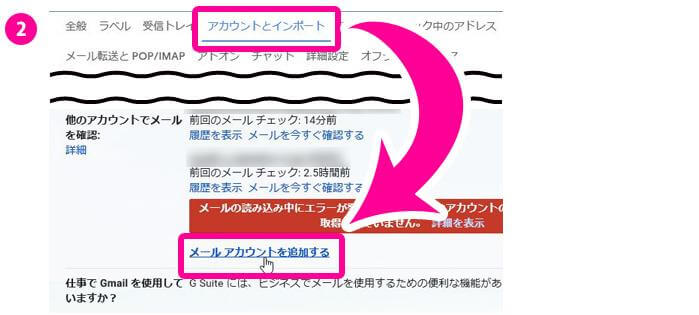
「アカウントとインポート」タブを選択し、「メールアカウントを追加する」をクリックします。
転送元メールアドレスの入力
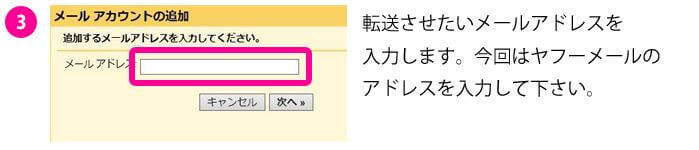
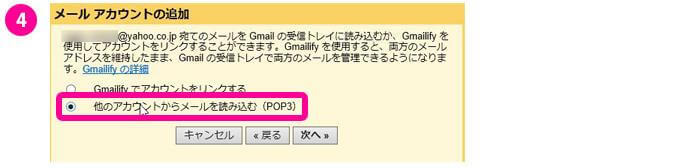
別ウィンドウにYahoo!メールアドレスを入力し、「他のアカウントからメールを読み込む(POP3)」を選択して次へ進みます。
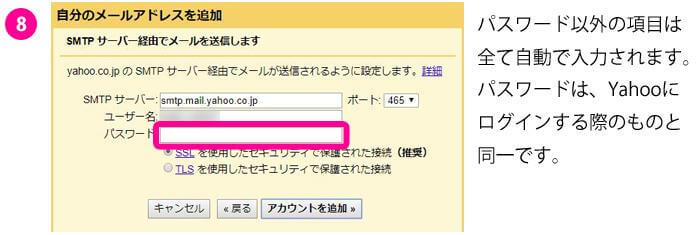
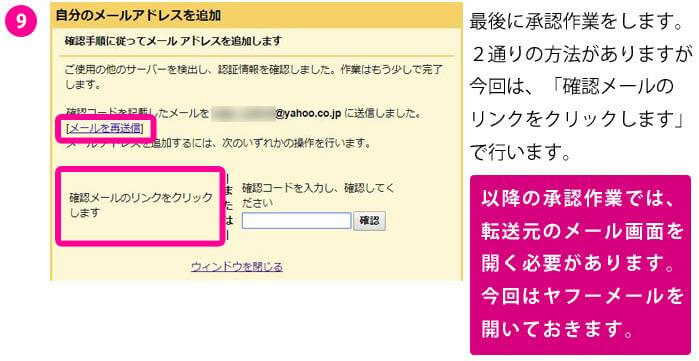
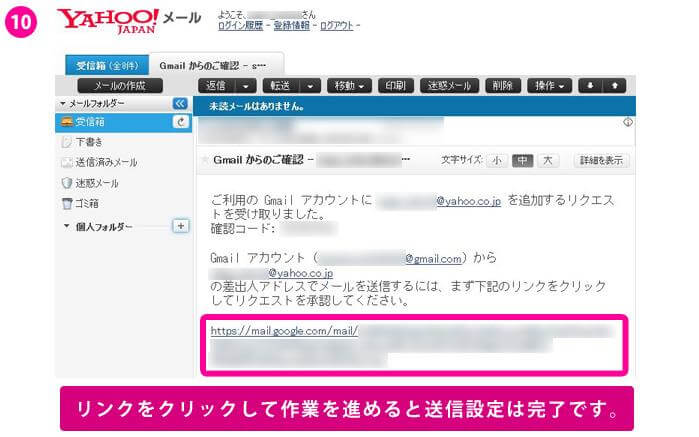
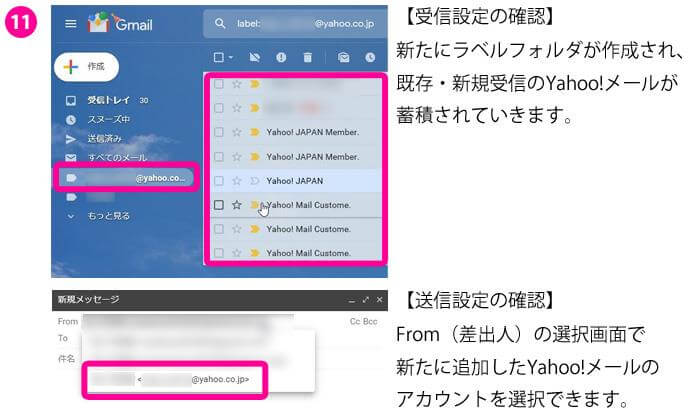
受信設定・送信設定
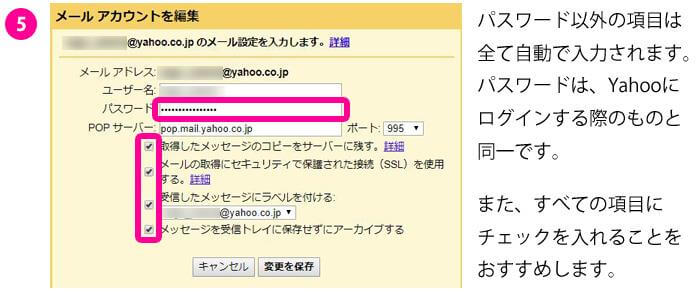
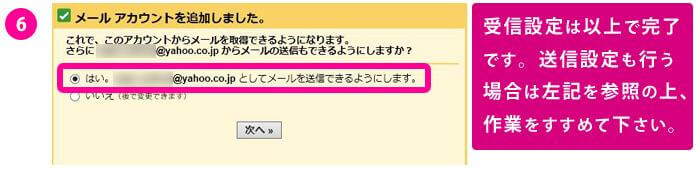
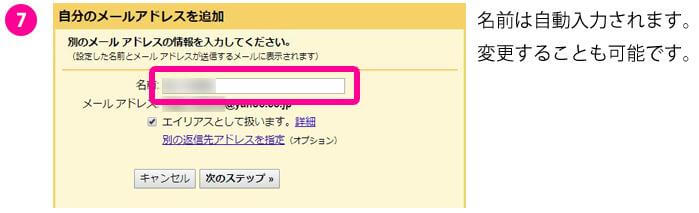
まとめ
GmailのPOP3による外部メール受信機能は2026年1月に終了しました。Yahoo!メールをGmailで管理したい場合は、以下の方法が現在も有効です。
- Yahoo!メール側の自動転送機能を使ってGmailに転送する(受信のみ)
- GmailアプリにYahoo!メールをIMAPで追加する(送受信可能)
- Yahoo!メール公式アプリを使う(最もシンプル)
ご自身の用途に合わせて、使いやすい方法を選んでみてください。