Gmailの下書きをメモ帳にする方法|機種変更しても引き継ぎ不要で使える活用術
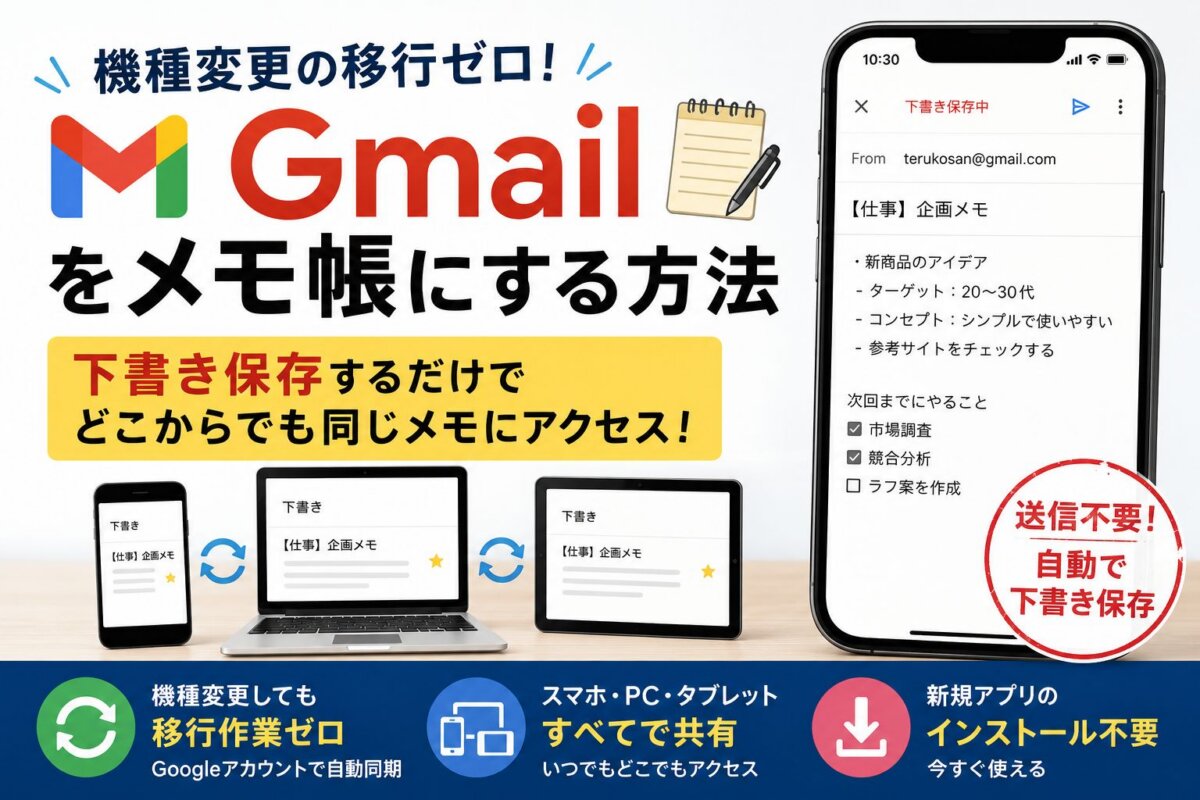
機種変更のたびにメモアプリのデータ移行で苦労した経験はありませんか。実は、普段使っているGmailの「下書き」機能を使えば、わざわざ専用のメモアプリを入れなくても、立派なメモ帳代わりとして活用できます。Googleアカウントにひもづいているため、スマホを買い替えてもデータを移す手間が一切かからず、パソコンやタブレットなど別の端末からも同じ内容をすぐに開けるのが魅力です。
Gmail下書きをメモ代わりにする3つの利点
- 端末を買い替えてもGoogleアカウントが情報を保持してくれるので、引き継ぎ作業がまったく発生しない
- スマートフォン・パソコン・タブレットのどれを使っても、同じ内容をそのまま閲覧・編集できる
- 普段からGmailを使っているなら、新たにアプリを探してインストールする必要がない
使い方は「書いて閉じるだけ」のシンプル設計
手順はとても簡単です。Gmailアプリを開いて「新規作成」ボタンをタップし、件名欄にタイトル、本文欄にメモしたい内容を書き込んだら、そのまま画面を閉じるだけで完了します。送信ボタンを押す必要はなく、入力した内容は数秒のうちに自動で下書きとして保存されます。
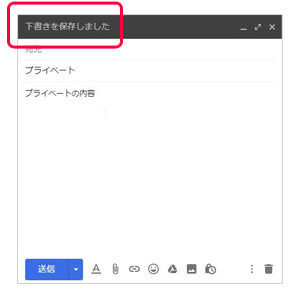
書きためたメモは、画面左側のメニューにある「下書き」フォルダから一覧で確認できます。同じGoogleアカウントでサインインしておけば、外出先のスマホで途中まで書いたメモを、帰宅後にパソコンから開いて続きを仕上げる、といった使い方も可能です。
活用の幅を広げる3つの工夫
① 件名の頭にジャンルを示す言葉を添える
下書きの数が増えていくと、後から目的のメモを探し出すのに手間取るようになります。そこでおすすめなのが、件名の冒頭に「【仕事】」「【家庭】」「【買い出し】」のような分類用の言葉を入れておく方法です。こうしておけば一覧から探しやすくなるだけでなく、検索のときにも役立ちます。同じ考え方は普段のメール整理にも応用できるので、Gmailのラベル機能を活用したメール整理術を解説した記事も読んでおくと、メモと受信トレイの両方をすっきり保てるようになります。
探したいときは検索欄に label:draft 分類名 と打ち込んでみてください。「label:draft」と「分類名」の間には、半角の空白を一つ挟むのがポイントです。
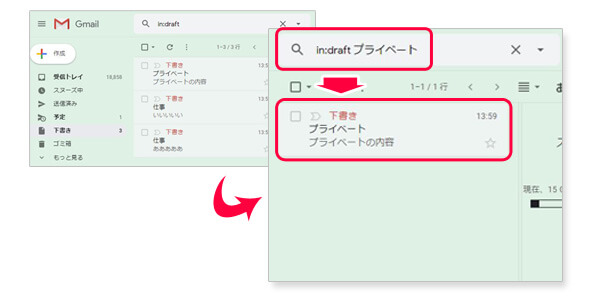
② 場面ごとに端末を切り替えて使う
移動中や外出先ではスマートフォンから、自宅やオフィスにいるときはパソコンから、というふうに、そのときどきで都合の良い端末からGmailを開けます。スマホで長めの文章を打ち込みたいときは、Bluetooth接続のキーボードを併用すると、入力にかかる時間をぐっと短縮できます。
③ よく見返すメモには「スター」マークをつける
頻繁に開き直すメモには「スター」の印を付けておきましょう。そうすれば左側のメニューにある「スター付き」の一覧から、すぐに呼び出せるようになります。会員サイトのパスワードや知人の連絡先といった、繰り返し確認したい情報を扱う際にとても便利です。Gmail全般の機能をもっと使いこなしたいという方には、Gmailの便利機能を5つピックアップして紹介した記事もおすすめです。
使う前に知っておきたい注意点
手軽に使えるGmail下書きメモですが、運用するうえで頭に入れておきたい点もいくつかあります。
- ネットワークへの接続が前提:通信が切れている状態では、原則として内容の閲覧も編集もできません(あらかじめGmailのオフライン機能を有効化しておけば、ある程度は対応可能です)
- うっかり送信してしまわないように:下書きの一覧を操作している最中に、誤って「送信」をタップしないよう注意しましょう。万一誤送信してしまったときのために、Gmailの送信取り消し設定のやり方を画像付きで解説した記事を参考に、事前に取り消し機能を有効にしておくと安心です
- 大切な情報を書く際はセキュリティ対策も:パスワードや個人情報をメモとして残す場合は、Googleアカウントに二段階認証を設定しておくと、より安全に運用できます
まとめ|端末を変えてもそのまま使えるメモ環境を手に入れよう
Gmailの下書き機能をメモ代わりとして使いこなせば、機種変更のたびに発生していたデータ移行の手間から解放されます。すでにGmailのアカウントを持っているなら、特別な準備は何もいりません。「新規作成を開く→件名と本文を書き込む→そのまま閉じる」というたった3つの動作だけで、複数の端末から自由にアクセスできるメモ環境がすぐに整います。