Gmailの予約送信機能の使い方|PC・スマホでの設定手順と注意点【2026年版】
「メールは書けたけれど、こんな時間に送ったら相手に迷惑かも……」そんな経験はありませんか。深夜や早朝に作業を終えても、すぐに送信ボタンを押してよいとは限りません。そこで活用したいのが、Gmailの「予約送信」機能です。あらかじめ送信する日時を指定しておけば、自分が寝ている間や別の作業をしている間に、自動でメールを届けてくれます。本記事では、パソコン・スマホそれぞれでの設定方法と、利用前に知っておきたい注意点をまとめて解説します。
なぜ送信タイミングへの配慮が大切なのか
Gmailはパソコン・スマホ・タブレットなど、さまざまな端末から同じアカウントにアクセスできるのが大きな魅力です。仕事用に使っている場合、外出先や自宅からでもすぐにメールを確認・送信できます。しかし、これは裏を返せば「いつでもメールを送れてしまう」ということでもあります。
たとえば、自分の休憩時間や就業後に、取引先や上司から仕事のメールが届いたらどう感じるでしょうか。内容が気になって落ち着いて休めない、という人も少なくないはずです。相手に余計な負担をかけないためにも、メールはできるだけ相手の業務時間内に届くように配慮するのが望ましいマナーといえます。
とはいえ、「内容を考えているうちに深夜になってしまった」「今送らないと翌日に送り忘れそう」というケースもあるでしょう。そんなときこそGmailの予約送信の出番です。メール自体は今のうちに完成させておき、実際に届くのは翌朝の業務開始時間に合わせる、といった使い方ができます。
Gmail予約送信の使い方【2026年版】
Gmailの予約送信は、現在ではパソコン版・スマホアプリ版のどちらでも標準機能として利用できます。特別なアドオンや拡張機能をインストールする必要はありません。スマホアプリを使う場合は、念のため最新バージョンに更新しておくと、メニューの表示崩れなどのトラブルを避けられます。
パソコン版Gmailでの設定手順
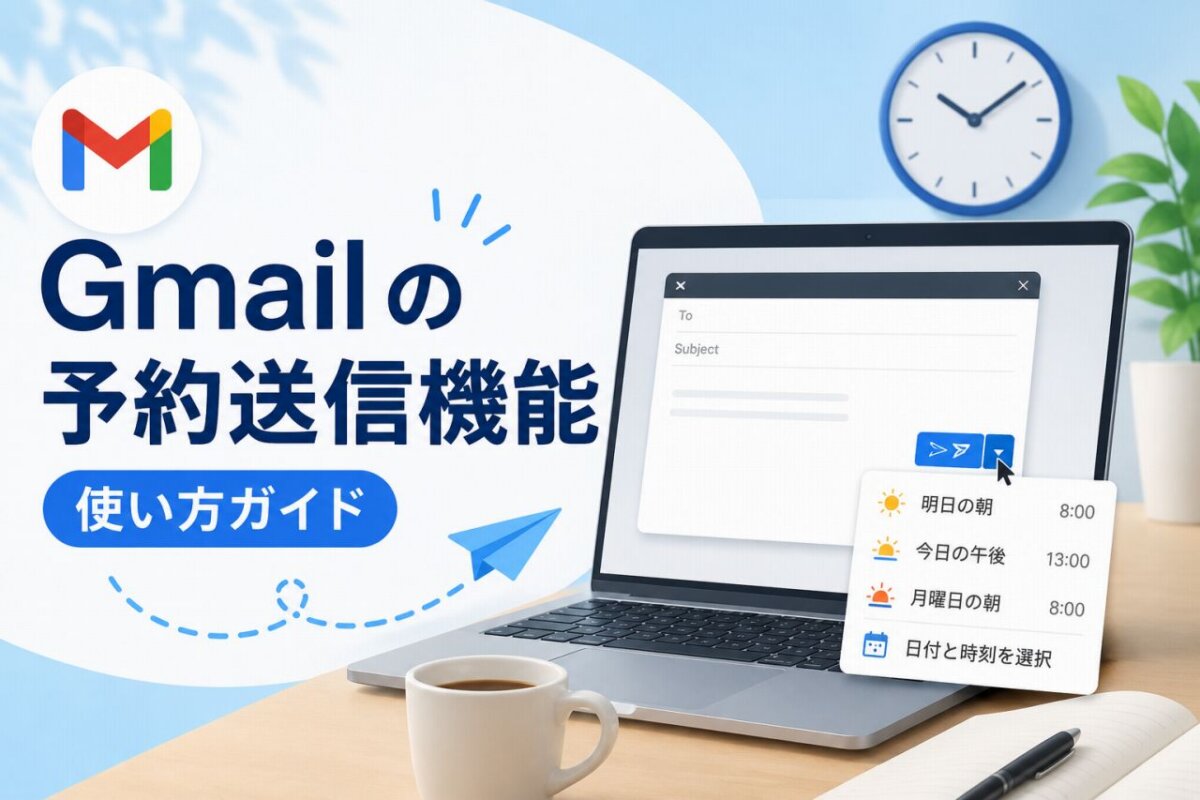
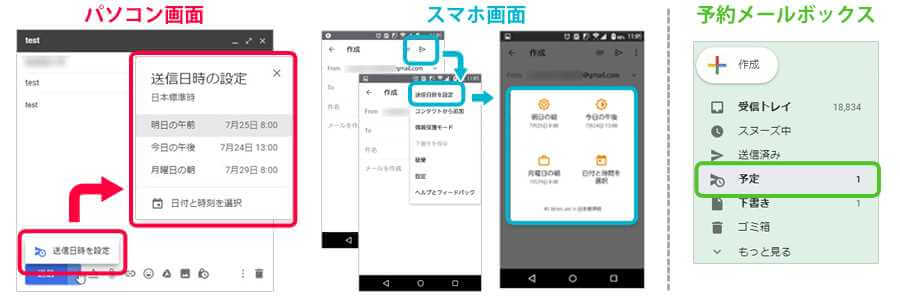
手順はとてもシンプルです。普段どおりにメールを作成し、本文の入力が終わったら、画面下部にある「送信」ボタンのすぐ右側にある下向きの矢印(▼)をクリックします。表示されたメニューから「送信日時を設定」を選択すると、送信タイミングの候補が一覧で表示されます。
候補には「明日の朝 8:00」「今日の午後 13:00」のように、よく使われるタイミングがあらかじめ用意されているため、多くの場合はワンクリックで設定が完了します。候補にない日時を指定したい場合は、メニュー内の「日付と時刻を選択」をクリックし、カレンダーと時刻入力欄から自由に設定しましょう。設定が完了すると、メールはその日時になるまで送信されずに保存されます。
スマホアプリ(Android・iPhone)での設定手順
スマホ版のGmailアプリでも、流れはパソコン版とほぼ同じです。新規メールでも、受信したメールへの返信・転送でも予約できます。本文を作成したら、画面右上にある縦三点のメニューアイコン(︙)をタップしましょう。表示されたメニューから「送信日時を設定」を選び、候補の日時をタップするか、カレンダーから任意の日時を指定すれば設定完了です。外出先での隙間時間にメールを書きためておき、それぞれ適切なタイミングで届くように予約しておく、という使い方もできます。
予約したメールの確認・変更・キャンセル方法
予約が完了したメールは、画面左側のメニュー一覧にある「送信予定」というラベルにまとめて表示されます。ここを開けば、現在予約中のメールと、それぞれの送信予定日時を一覧で確認できるので安心です。
注意したいのは、「送信予定」フォルダに入ったメールを直接編集することはできない点です。本文の内容を修正したい、送信日時を変更したい、という場合は、対象のメールを開いて「送信をキャンセル」を選びましょう。キャンセルしたメールは下書きフォルダに戻るため、内容や日時を編集したうえで、改めて予約送信を設定し直せばOKです。
予約送信を使う前に知っておきたい注意点
予約送信を活用するうえで、あらかじめ知っておくと安心な仕様がいくつかあります。まず、設定した時刻ぴったりではなく、数分程度遅れて送信される場合があるという点です。秒単位・分単位での厳密なタイミングが求められる用途には、あまり向いていません。
また、送信日時は予約を設定した端末のタイムゾーンを基準に処理されます。海外出張など、時差のある地域へ移動する予定がある場合は、設定済みの予約メールの送信タイミングがずれないか注意しておきましょう。なお、一度予約を設定してしまえば、その後パソコンやスマホの電源をオフにしていても、Googleのサーバー側で指定時刻に自動送信してくれます。1つのアカウントで同時に予約できる件数には上限(最大100件程度)があるため、大量のメールをまとめて予約する場合は件数にも気を配っておくとよいでしょう。
送信のタイミングだけでなく、メール本文の構成にも気を配ると、より伝わりやすいビジネスメールになります。文章の組み立て方については起承転結でビジネスメールを書く方法|報告書・企画書にも使える構成術で詳しく解説しています。また、予約送信以外にもGmailには業務効率化に役立つ機能が数多くあります。あわせてGmailを使いこなす!5つの便利機能もチェックしてみてください。
予約送信を味方につけて、気持ちよく仕事を終わらせよう
Gmailの予約送信は、相手の都合に配慮しながら、自分自身の「送信忘れ」も防げる一石二鳥の機能です。深夜や休日に作業を終えたメールも、相手の業務時間に合わせて自動的に届けられます。「思いついたときに書き、適切なタイミングで届ける」という使い分けができるようになるだけで、相手から見たあなたの印象も変わってくるはずです。まだ使ったことがない方は、次に送るメールからぜひ試してみてください。