Gmailのアーカイブ機能の使い方|削除せずに受信トレイをスッキリさせる方法
Gmailの受信トレイは、できるだけスッキリした状態を保ちたいものです。ラベルで分類したり、スターで重要なメールに目印をつけたりと工夫はできますが、毎日大量に届くメールを一通ずつ処理するのは現実的ではありません。気づけば受信トレイが未読でいっぱいになり、本当に重要なメールを見落としてしまう、ということも起こりがちです。
そんなときに役立つのが、Gmailの「アーカイブ」機能です。メールを削除するのではなく受信トレイから一時的に非表示にできるため、気軽に使いながら受信トレイをすっきり保てます。この記事では、アーカイブ機能の仕組みと具体的な使い方を初心者向けに解説します。
スポンサーリンク
1. アーカイブ機能とは何か
受信したメールをそのままにしておくと、受信トレイにはメールが際限なく溜まっていきます。アーカイブは、そのメールを受信トレイの表示から取り除き、見た目をすっきりさせるための機能です。操作はワンタップ・ワンクリックで完了するため、件数が多いときでも負担になりません。受信トレイに残るメールが減ることで、本当に対応が必要なメールにも気づきやすくなります。
2. アーカイブは「削除」とは別物
不要なメールはどんどん削除したいところですが、「念のため残しておきたい」という気持ちから、つい削除をためらってしまう人も多いはずです。
その点、アーカイブは削除とはまったく異なります。受信トレイの表示から消えるだけで、メール自体はGmail上に保管され続けるため、必要になればいつでも見返せます。さらに、アーカイブしたメールに対して相手から返信が届くと、そのやり取りは自動的に受信トレイへ戻ってきます。大事なやり取りを見失う心配が少ないのも、アーカイブが使いやすい理由のひとつです。
3. 容量を気にせず使える理由
「アーカイブしてもメールが残るなら、容量を圧迫するのでは」と気になる方もいるかもしれません。たしかにアーカイブは削除ではないため、それ自体で空き容量が増えるわけではありません。
ただし、Gmail(Googleアカウント)には無料で15GBの保存容量が割り当てられており、Gmail・Googleドライブ・Googleフォトで共有して使う仕組みになっています。テキスト中心のメールであれば、1通あたりの容量はごくわずかです。筆者自身、数年にわたってメールをほとんど削除せずアーカイブし続けていますが、容量にはまだ十分な余裕があります。よほど大きな添付ファイルを大量にやり取りしている場合を除き、容量を意識せずアーカイブを活用して問題ないでしょう。
4. アーカイブ機能の使い方
アーカイブ機能は事前の設定が不要で、すぐに使い始められます。ここでは「アーカイブする」「探す」「戻す」の3つの操作を順番に紹介します。
4-1. メールをアーカイブする
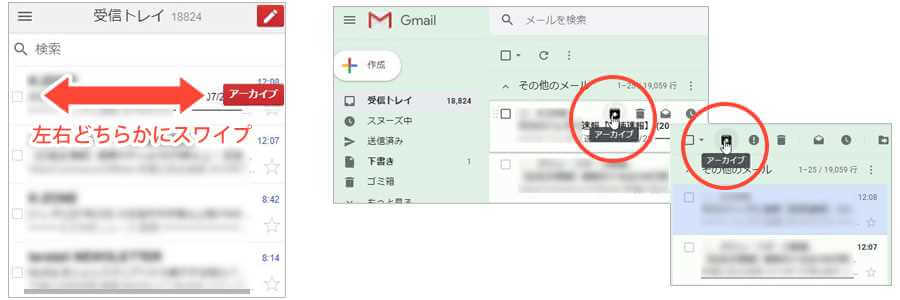
スマホ(iPhone・Android共通)の場合は、メール一覧画面でアーカイブしたいメールを左右どちらかにスワイプするだけで操作できます。パソコンの場合は、メール一覧で対象のメールにカーソルを合わせるか個別に開いて、アーカイブのアイコン(下向き矢印が描かれた箱のマーク)をクリックします。
注意したいのは、スマホアプリのスワイプ操作です。初期設定ではアーカイブが割り当てられていますが、設定によっては「削除」に変更されている場合があります。「スワイプしたらメールが消えてしまった」と感じたときは、Gmailアプリの設定メニューから「受信トレイのカスタマイズ」(またはスワイプ操作の設定項目)を開き、左右のスワイプにどの操作が割り当てられているかを確認しておくと安心です。
4-2. アーカイブしたメールを確認する
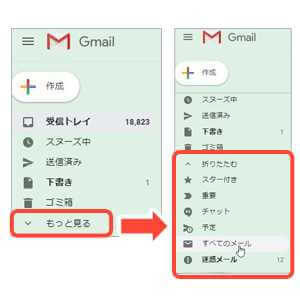
アーカイブしたメールは、削除されたわけではないので「すべてのメール」から確認できます。これはiPhone・Android・パソコンのいずれでも共通です。サイドメニューに「すべてのメール」が表示されていない場合は、「もっと見る」をタップ(クリック)すると一覧に追加されます。特定のメールを探したい場合は、画面上部の検索ボックスにキーワードや差出人名を入力して検索することもできます。
4-3. アーカイブしたメールを受信トレイに戻す
アーカイブした直後であれば、画面下部に一時的に表示される「元に戻す」をタップ(クリック)するだけで、すぐに受信トレイへ戻せます。ただしこの表示は数秒で消えてしまうため、戻したい場合はその場で操作する必要があります。
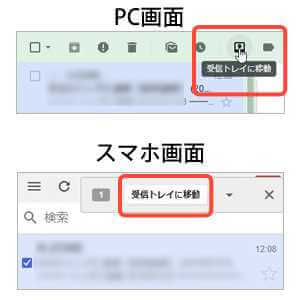
時間が経ってから戻したい場合は、「すべてのメール」からアーカイブしたメールを探します。スマホでは、対象のメールを長押しまたはチェックして選択し、画面上部のメニューから「受信トレイに移動」を選びます。パソコンでは、対象のメールにチェックを入れるか個別に開いて、画面上部に表示される「受信トレイに移動」アイコンをクリックします。
まとめ
Gmailのアーカイブ機能を使えば、メールを削除せずに受信トレイをすっきりと保てます。ポイントを振り返ります。
- アーカイブは削除ではなく、受信トレイから一時的に非表示にするだけ
- アーカイブしたメールに返信が来ると、自動的に受信トレイへ戻る
- Gmailは無料で15GBの容量があり、テキストメールなら容量はほぼ気にならない
- アーカイブしたメールは「すべてのメール」からいつでも確認・復元できる
読んだメールをこまめにアーカイブする習慣をつけるだけで、受信トレイには本当に対応が必要なメールだけが残るようになります。
メールをラベルで分類して整理したい方はGmailのラベル機能でラクラクメール管理もあわせてご覧ください。届いたメールにすぐ気づけるようにしたい方はGmailのプッシュ通知設定ガイド【PC・Android・iPhone別】で通知の設定方法を解説しています。そのほかの便利な使い方はGmailを使いこなす!5つの便利機能にまとめています。