OutlookからThunderbirdへメールを移行する方法【ImportExportTools NG対応・最新手順】
パソコンを買い替えたとき、またはメールソフトをOutlookからThunderbirdに乗り換えるとき、これまでのメールデータをそのまま引き継ぎたいですよね。この記事では、現在のOutlook(2016〜Microsoft 365対応)からThunderbirdへメールを移行する手順を、最新のアドオン「ImportExportTools NG」を使って解説します。
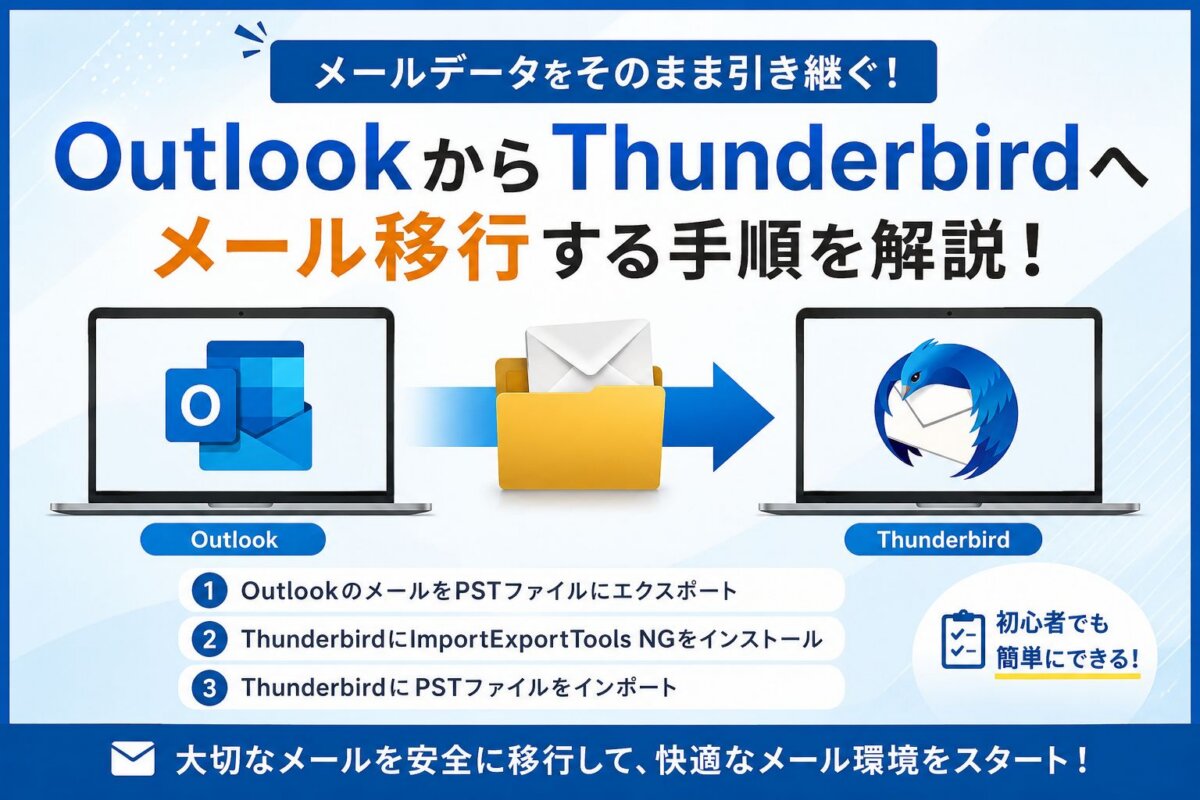
OutlookからThunderbirdへ移行する手順の概要
移行作業は大きく3つのステップで完了します。
- OutlookのメールデータをPSTファイルにエクスポートする
- ThunderbirdにアドオンをImportExportTools NGをインストールする
- ThunderbirdにPSTファイルをインポートする
あらかじめThunderbirdのインストールとメールアカウントの設定を済ませておくと、スムーズに進められます。
手順1.OutlookのメールをPSTファイルにエクスポートする
OutlookにはPSTファイル形式でメールデータを書き出す機能が標準搭載されています。外部ツールは不要です。
エクスポートの操作手順
- Outlookを起動し、上部メニューの「ファイル」をクリックする
- 「開く/エクスポート」→「インポート/エクスポート」を選択する
- 「ファイルにエクスポート」を選んで「次へ」をクリックする
- 「Outlookデータファイル(.pst)」を選んで「次へ」をクリックする
- エクスポートしたいメールフォルダを選択する(「受信トレイ」など。サブフォルダも含めたい場合はチェックを入れる)
- 保存先を指定して「完了」をクリックする
保存先はデスクトップやUSBメモリなど、わかりやすい場所を指定しておきましょう。OneDrive配下への保存はトラブルの原因になることがあるため、ローカルドライブへの保存を推奨します。
メールの量が多いと時間がかかる場合があります
エクスポートは数百〜数千通のメールでも数分〜数十分かかることがあります。時間に余裕があるときに作業しましょう。
手順2.ThunderbirdにImportExportTools NGをインストールする
ThunderbirdでPSTファイルを読み込むには、「ImportExportTools NG」というアドオンが必要です。旧バージョンの「ImportExportTools」は現在の最新Thunderbirdでは動作しないため、必ずNG版をインストールしてください。
ImportExportTools NGのインストール手順
- Thunderbirdを起動し、右上のメニューボタン(三本線)をクリックする
- 「アドオンとテーマ」を選択する
- 検索バーに「ImportExportTools NG」と入力してEnterキーを押す
- 検索結果に表示されたアドオンの「Thunderbirdへ追加」ボタンをクリックする
- 確認画面で「追加」をクリックし、Thunderbirdを再起動する
インストール後、「ツール」メニューに「ImportExportTools NG」という項目が追加されていれば成功です。
手順3.ThunderbirdにPSTファイルをインポートする
インポート先のフォルダを用意する
Thunderbird側で、インポートするメールを格納するフォルダをあらかじめ作成しておくと整理がしやすくなります。既存の「ローカルフォルダ」を使っても問題ありません。
PSTファイルのインポート手順
- Thunderbirdの「ツール」メニューから「ImportExportTools NG」を選択する
- 「インポートする」→「メールのインポート」をクリックする
- ファイル形式の選択画面で「Outlook(.pst)」を選ぶ
- 手順1でエクスポートしたPSTファイルを選択して「開く」をクリックする
- インポートが完了するまで待つ
インポートが完了すると、Thunderbirdのフォルダ一覧にOutlookのメールが表示されます。受信トレイや送信済みなど、フォルダ構成もそのまま引き継がれます。
うまくインポートできないときの対処法
PSTファイルが認識されない
PSTファイルが選択できない・認識されない場合、ファイルパスに日本語や全角文字が含まれていることが原因の場合があります。PSTファイルをCドライブ直下など、英数字だけのパスへ移動してから再試行してみてください。
インポート後にメールが表示されない
インポート直後は表示に時間がかかることがあります。Thunderbirdを一度再起動すると解消することが多いです。それでも表示されない場合は、インポート先フォルダを右クリックして「プロパティ」→「今すぐ修復」を試してみましょう。
メールは表示されるが文字化けする
古いメールに文字化けが発生する場合は、Thunderbirdの「表示」→「文字エンコーディング」から「日本語(ISO-2022-JP)」や「日本語(Shift_JIS)」に切り替えると改善することがあります。
OutlookからThunderbirdへのメール移行まとめ
OutlookからThunderbirdへのメール移行は、OutlookのPSTエクスポート機能とImportExportTools NGを組み合わせることで、外部ツールを使わずに完結できます。手順をまとめると次のとおりです。
- OutlookからPSTファイルをエクスポートする(ファイル→開く/エクスポート→インポート/エクスポート)
- ThunderbirdにImportExportTools NGをインストールする
- ツールメニューからPSTファイルをインポートする
メールの量が多いほどインポートに時間がかかるため、時間に余裕があるときに作業することをおすすめします。移行後はフォルダの件数をざっと確認して、データが正しく引き継がれているかチェックしておきましょう。