Outlook.com宛にメールが届かない「550 5.7.1 S3140」エラーの直し方|解除申請フォームの書き方も紹介
突然のエラーメールに焦ったときに読む記事|まず手を打つべきことから、再発を防ぐ仕組みづくりまで
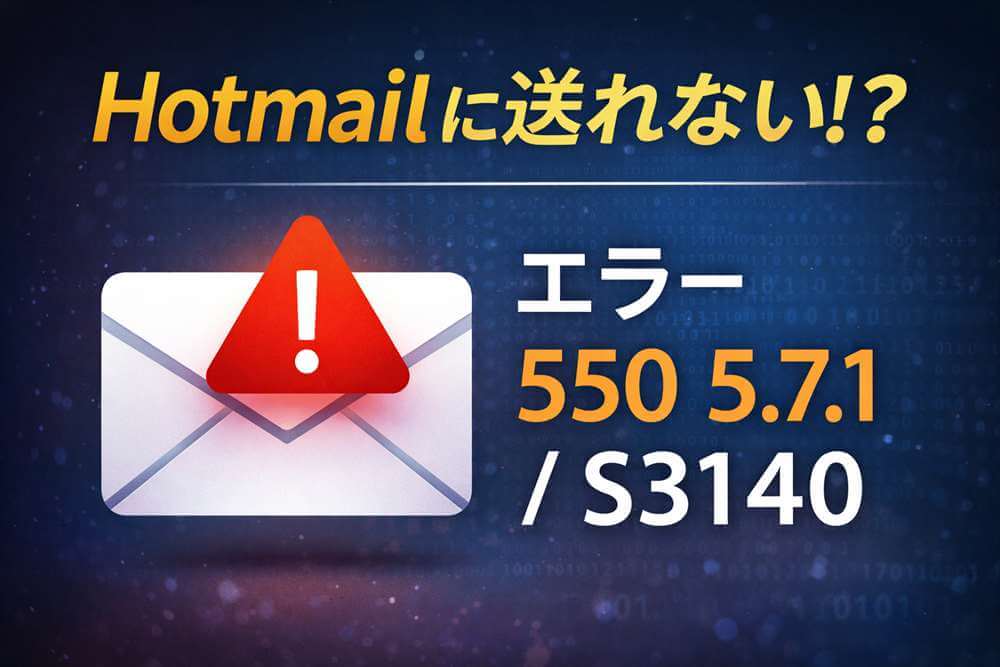
「Outlook.com(Hotmail)宛に送ったメールが、なぜか戻ってきてしまう」——心当たりがまったくないのに、こんな通知が届いた経験はありませんか。届くメールの中には、たとえば次のような文言が含まれていることが多いです。
- Undelivered Mail Returned to Sender
- 550 5.7.1
- Unfortunately, messages from [xxx.xxx.xxx.xxx] weren’t sent
- part of their network is on our block list(S3140)
- mail.live.com のトラブルシューティング案内
実をいうと、私自身もこの現象に遭遇したことがあり、原因がつかめないままかなりの時間を費やしてしまいました。「設定を間違えたのかな」「サーバーに障害が起きているのかな」と色々考えてしまいがちですが、結論からいうと送信側のメールの内容やパソコンの設定そのものに問題があるケースは少ないのです。
そこでこの記事では、同じトラブルに直面した方ができるだけ早く立て直せるように、「まず今すぐできる応急対応」と「繰り返さないための根本的な見直し」の二段構えで説明していきます。
※プライバシー保護の観点から、本文中に実際のメールアドレスやIPアドレスは記載していません。
原因の多くは「あなた」ではなく「送信元のサーバー」側にある
このタイプのエラーをひと言でまとめると、「メールを送り出しているサーバーのIPアドレスが、Microsoft側のブロックリストに載ってしまっている」状態だといえます。
つまり、お使いのパソコンやスマートフォンに不具合があるわけではなく、メールを発信している側のサーバー(レンタルサーバー会社やメール配信サービスなど)が、Microsoft(Outlook.com/Hotmail)から「迷惑メールを送ってきそうな送信元」とみなされて、受信を拒否されている可能性が高いということです。
まずやるべき応急対応(とにかく送れる状態に戻す)
ここでは「一刻も早く送信できる状態に戻したい」という方に向けて、もっとも近道になりそうな対応をご紹介します。
1)同じ相手に何度も送り直さない(地味ですが大事です)
ブロックされている状態のまま繰り返し送信を試みると、かえって状況が悪くなってしまうことがあります。
いったん送信をストップし、別の手段に切り替えるのが、一番リスクの低い進め方です。
2)Microsoftに対して「ブロック解除」を申請する
受け取ったエラーメールの中に
- ブロックリスト
- S3140
- mail.live.com の案内
といった単語が見つかった場合、Microsoft側のシステムによって受信がブロックされていると考えられます。
このようなときはMicrosoftが用意している解除申請フォーム(delist)を利用するのが、もっとも早く解決に近づける方法です。
Microsoft公式の解除申請ページ:https://olcsupport.office.com/(※利用するにはマイクロソフトのアカウント登録が必要です)
このフォームから「送信元IPアドレスのブロック解除」を申請してください。(※該当のIPアドレスは、届いたエラーメールの本文中に記載されています)
3)解除されるまでは「別の送信経路」を確保しておく
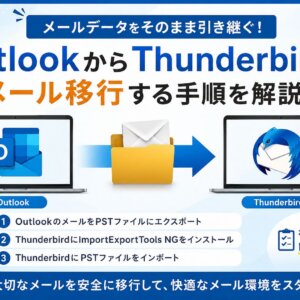
申請してからすぐに反映されることもありますが、ある程度の時間がかかってしまう場合もあります。その間も取引先とのやり取りや日々の業務を止めないために、Gmailなど別のサービスから送れるようにしておくのが現実的な対応です。普段使っているメールソフトを切り替えること自体に不安を感じる方は、OutlookからThunderbirdへ乗り換える際の手順を解説した記事も参考になるはずです。
4)相手に「迷惑メールフォルダの確認」をお願いするのも一つの手
ブロックといっても、完全に拒否されているのではなく、迷惑メールフォルダに振り分けられて止まっているだけというケースもあります。
そのため、相手に対して「念のため迷惑メールフォルダもご確認いただけますと幸いです。」とひと言添えておくと、親切な対応になります。
【そのままコピーして使えます】Microsoft解除申請フォームの記入例
ここからは、実際にMicrosoftの申請画面を開いたときに迷わずに済むよう、そのままコピーして利用できる形で各項目の記入例をまとめました。
Microsoft公式の解除申請ページ:https://olcsupport.office.com/(※利用するにはマイクロソフトのアカウント登録が必要です)
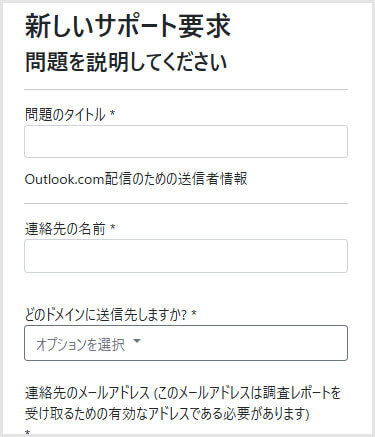
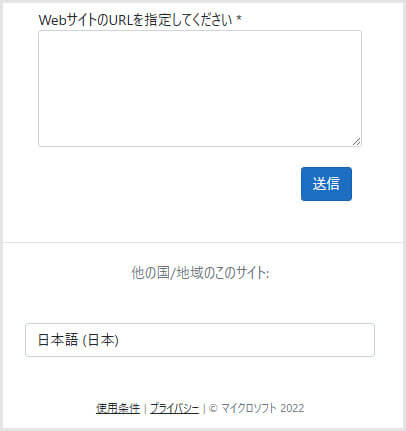
※画面の下の方に言語切り替えの項目があります。日本語表示に切り替えたうえで、以下の文面をご自身の状況に合わせて書き換えながら活用してください。
① 問題のタイトル(必須)
Outlook.com / Hotmail宛のメール送信が 550 5.7.1(S3140)で拒否されるため、ブロックリストの解除申請② 連絡先の名前(必須)
(あなたの氏名)③ どのドメインに送信先しますか?(必須)
選択肢例:hotmail.com / outlook.com / outlook.jp / live.jp
hotmail.com④ 連絡先のメールアドレス(必須)
Microsoftから返信が届く宛先となるメールアドレスを記入します。※マイクロソフトにログインした状態で操作するため、通常はあなたのアドレスが自動的に入力されます。
(あなたのマイクロソフトのメールアドレス)⑤ タイムゾーン(必須)
(UTC+09:00) Osaka, Sapporo, Tokyo⑥ どのドメインから送信しますか?(必須)
あなた(送信側)が利用しているドメインを入力してください。
example.com※たとえば「@example.com」というアドレスなら、「example.com」の部分だけを入力します(@マークは不要です)。
⑦ お客様の会社やお客様ご自身について表しているのはどれですか?(必須)
事業として利用している場合は、こちらを選んでおくとよいでしょう。
Business(マーケティング以外)⑧ 送信IPまたは送信IPの範囲(必須)
この項目がもっとも重要です。エラーメールに表示されている[xxx.xxx.xxx.xxx]の数字部分を入力してください。
エラーメール本文での表示例:~ messages from [xxx.xxx.xxx.xxx] ~
xxx.xxx.xxx.xxx⑨ サーバーは専用ですか、共有ですか?(必須)
一般的なレンタルサーバーを利用している場合は、こちらに該当することがほとんどです。
共有⑩ エラーメッセージをコピーして貼り付け(必須)
表示される文面は状況によって多少異なりますが、メールの冒頭にある英文部分をそのまま貼り付ければ問題ありません。
Undelivered Mail Returned to Sender
Remote server returned:
550 5.7.1 Unfortunately, messages from [xxx.xxx.xxx.xxx] weren't sent.
Please contact your Internet service provider since part of their network is on our block list (S3140).
Remote-MTA: hotmail-com.olc.protection.outlook.com
Action: failed
Status: 5.7.1
⑪ WebサイトのURL(必須)
個人または会社としてWebサイトを運営している場合は、そのURLを記入します。
https://example.com/これで申請の入力作業は完了です。数時間から数日のうちに、登録したマイクロソフトのメールアドレス宛てに結果の連絡が届きます。
繰り返さないための根本的な見直し
応急対応によって一時的に送れるようになったとしても、同じ種類のブロックは再び発生することがあります。ここからは、長い目で見て改善しておきたいポイントを取り上げます。
1)SPF・DKIM・DMARCをきちんと設定する(特に重要)
HotmailやOutlook.comは、この種の認証技術に対するチェックが比較的厳しいといわれています。少なくともSPFは設定しておきたいところで、可能であればDKIMの導入も済ませておくと安心です。さらにDMARCまで整えておけば、送信元としての信頼性をより高めることができます。
(※具体的な設定の手順は、利用しているサーバー会社によって異なります)
2)送信元アドレスの使い方を見直してみる
次のような送信スタイルは、ブロックの対象になりやすい傾向があります。
- 送信元(From)の表示と、実際に経由しているサーバーの情報が食い違っている
- 本来とは別のドメインを送信元として使っている
- 第三者になりすましているように見える構成になっている
送信のやり方をひとつにそろえるだけでも、状況が改善することがあります。なお、利用しているメールサービスの仕様変更で乗り換えを検討する場合は、GmailのPOP3転送終了に伴う代わりの方法をまとめた記事も参考にしてみてください。
3)メールの中身や送信のクセも振り返ってみる
地味に思えるかもしれませんが、こうした点も判定に影響を与えます。
- 本文中にURLが大量に並んでいる
- 画像ばかりで構成されている
- 同じ定型文を使い回して大量に送信している
- 短時間のうちに一斉送信を行っている
こうした送り方は、迷惑メールと判定されるきっかけになりやすいので注意が必要です。
4)他のユーザーの影響で「とばっちり」を受けることもある
レンタルサーバーをメール送信に利用している場合、一つのIPアドレスを複数の利用者で共有していることがあります。そのため、自分以外の利用者が迷惑メールを送ったことが原因で、まとめてブロックの対象になってしまうケースも考えられます。
こうした場合は個人で対応できる範囲を超えてしまうため、契約しているサーバー会社に相談してみる価値があります。送信用のサーバーを切り替えられないか、別のIPアドレスへ変更できないか、外部のSMTPリレーサービスを利用できないか、といった点を確認してみるとよいでしょう。
まとめ|流れに沿って進めれば「立て直し」と「予防」の両方が叶う
最後に、できるだけ早く立て直すための流れをおさらいしておきます。
応急対応(とにかく送れる状態に戻す)
- 同じ宛先への連続送信は控える
- Microsoftへブロック解除を申請する
- 解除を待つ間はGmailなど別の手段で代用する
根本的な見直し(再発を防ぐ)
- SPF・DKIM・DMARCを整備する
- Fromや送信経路を統一し、なりすましと誤認されないようにする
- 送信内容や送信頻度のクセを見直す
- 必要に応じてサーバー会社へ送信経路・送信IPについて相談する
Q&A(よくある質問)
Q1. 自分のパソコンやメールソフトの設定が悪いのでしょうか?
多くの場合、原因はパソコン側ではなく送信元サーバーのIPアドレスがブロックされていることにあります。設定を変更しても改善しないことがあるのはそのためです。
Q2. 申請してもすぐには改善しないこともありますか?
はい、あります。即座に解除されることもあれば、数時間から1日程度の時間がかかる場合もあります。
Q3. 何度も同じ症状を繰り返してしまう場合はどうすればよいですか?
SPF・DKIM・DMARCの整備や、送信経路全体の見直しが効果的です。また、レンタルサーバーで共有しているIPアドレスが原因で、いわゆる「巻き添え」を受けている可能性も考えられます。
同じ悩みを抱えている方へ
私自身、このトラブルに遭遇したときに一番つらかったのは、「結局なにが原因なのか分からない」という状態でした。
ですが実際には、メールサーバーのIPアドレスがブロックされているだけというケースが多く、正しい手順で解除を申請すれば、立て直せる可能性は十分にあります。
この記事の内容が、同じ状況に直面している方の手助けになればうれしく思います。