Gmailの送信取り消し機能の設定方法【画像付き】誤送信対策に必須
Gmailには、メールを送信したあとでも一定時間内であれば送信を取り消せる「送信取り消し(送信のキャンセル)」機能が用意されています。送り先を間違えた、添付ファイルを付け忘れた、誤字に気づいた……そんなときに、この機能を有効にしておくだけで救われる場面は意外と多いものです。
この記事では、パソコン版Gmailでの送信取り消し機能の設定方法を画像付きで解説します。あわせて、スマートフォンアプリ利用時の注意点もご紹介します。
送信取り消し機能の設定方法(パソコン版)
まずはパソコンのブラウザでGmailにログインした状態で進めます。
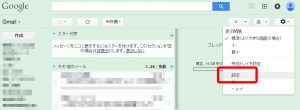
手順1:設定画面を開く
画面右上の「歯車マーク」をクリックし、「設定」を選択します。
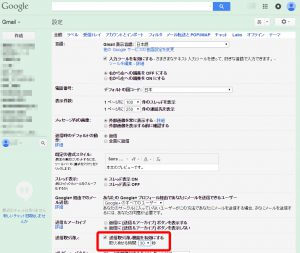
手順2:取り消せる時間を選択する
「全般」タブの中に「送信取り消し」という項目があります。チェックを入れたうえで、取り消せる猶予時間を「5秒・10秒・20秒・30秒」の中から選びましょう。誤送信に気づくまでの余裕を持たせたい場合は、最大の30秒を選んでおくのがおすすめです。
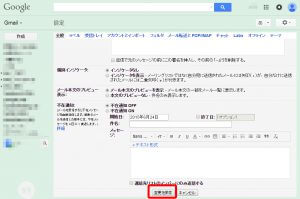
手順3:設定を保存する
画面を一番下までスクロールし、「変更を保存」ボタンをクリックすれば設定は完了です。
実際に送信を取り消す方法
設定が完了した状態でメールを送信すると、画面下部に「メールを送信しました」というメッセージとともに「取り消し」ボタンが、設定した秒数のあいだ表示されます。このボタンをクリックすると、メールの送信を取り消し、下書きの状態に戻すことができます。

地味な機能に見えるかもしれませんが、宛先の間違いや添付ファイルの付け忘れなど、送ってしまってから「しまった!」と気づくことは誰にでもあります。設定しておくだけで安心感が大きく変わる、覚えておいて損のない機能です。
スマートフォンアプリでは取り消せる時間が異なるので注意
パソコン版のブラウザでは最大30秒まで取り消し時間を設定できますが、スマートフォンのGmailアプリでは、この設定時間が反映されません。アプリ版では送信直後に表示される「元に戻す」が数秒(5秒程度)で消えてしまうため、パソコンに比べると取り消せる猶予はかなり短くなります。
外出先でスマホからメールを送ることが多い方は、「送信前に宛先と本文を一度見直す」習慣をつけておくと、誤送信のリスクをより減らすことができます。
あわせて使いたいGmailの便利機能
送信取り消し機能とあわせて設定しておくと、Gmailをさらに便利に使いこなせる機能を紹介します。
- Gmailのプッシュ通知設定ガイド【PC・Android・iPhone別】|重要なメールだけ通知を受け取りたい方におすすめです。
- Gmailの受信トレイをスッキリさせるアーカイブ機能の使い方|受信トレイの整理に役立ちます。
- Gmailの予約送信機能で翌日配信メールの送信忘れ防止|送信タイミングを調整したいときに便利です。
- GmailのPOP3メール転送が終了|Yahoo!メールを引き続き使う3つの代替方法|複数のメールアドレスを使い分けている方はチェックしてみてください。
まとめ
Gmailの送信取り消し機能は、設定画面から数クリックで有効にできるシンプルな機能ですが、誤送信を未然に防げる心強い存在です。まだ設定していない方は、ぜひこの機会に「送信取り消し」を有効にして、取り消せる時間を最大の30秒に設定しておきましょう。スマホアプリでは挙動が異なる点も踏まえつつ、日々のメール業務を少しでも安心して行えるようにしておきたいですね。