Gmailのプッシュ通知が来ない原因と設定方法【PC・Android・iPhone別に解説】
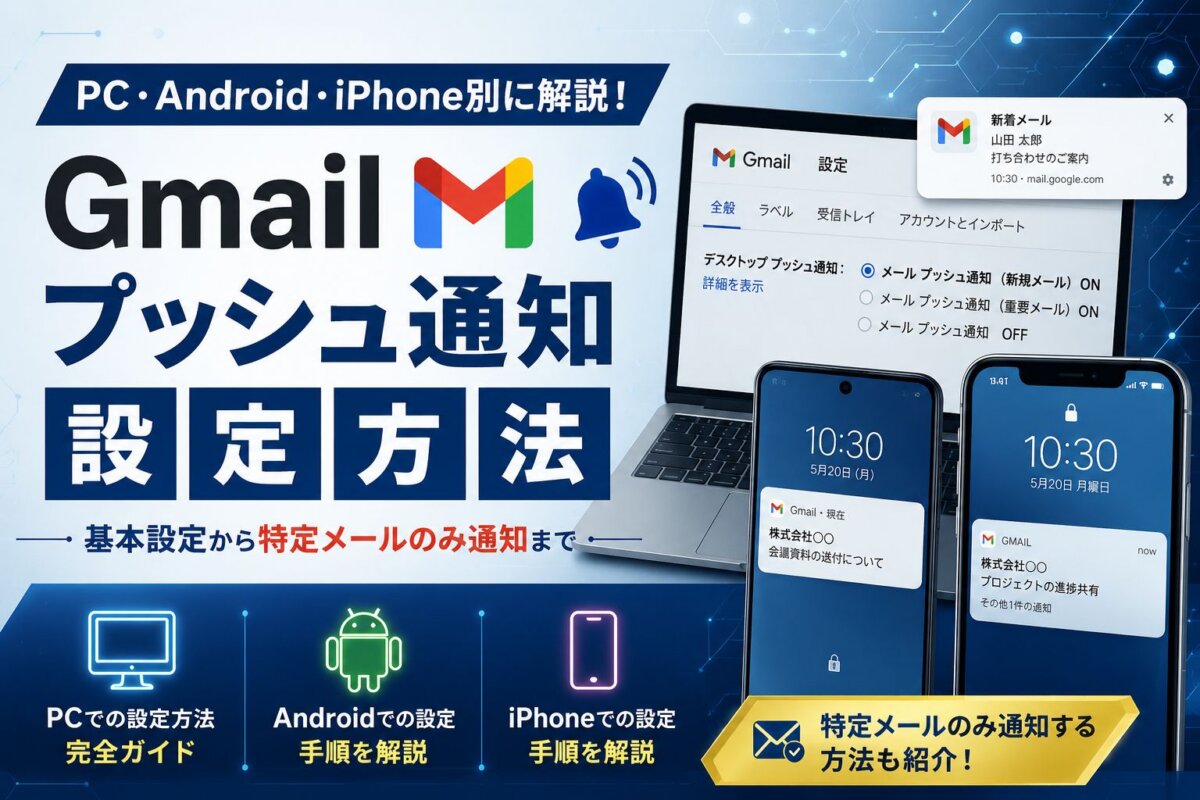
Gmailのプッシュ通知が届かない主な原因と、デバイス別の解決手順をまとめました。お使いのデバイスのセクションをすぐに確認できます。
「大事なメールが届いているのに気づかなかった」という経験はありませんか。Gmailはプッシュ通知を設定しておくことで、新着メールをすぐに把握できるようになります。ただし初期設定のままでは通知が届かないことが多く、設定方法もパソコン・Android・iPhoneでまったく異なります。この記事では、デバイス別のGmailプッシュ通知の基本設定から、通知が来ないときの確認ポイント、さらに特定の相手からのメールだけを通知する方法まで、画像つきで順番に解説していきます。
パソコン(PC)版Gmailのプッシュ通知設定
受信メールすべてを通知する基本設定【PC】
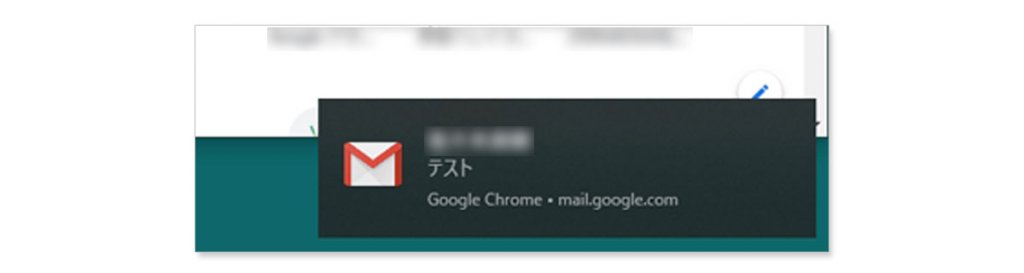
パソコン版のGmailには、新しいメールを受信するとパソコン画面の右下にポップアップで知らせてくれるデスクトップ通知機能が用意されています。
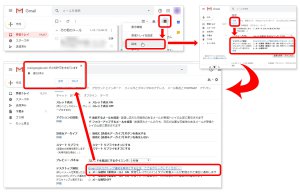
- Gmailの「設定」を開く
- 「全般」タブの「デスクトップ通知」欄で「新着メールがあった場合に通知する」にチェックを入れる
- 「Gmailのデスクトップ通知を有効にするにはここをクリックしてください」のリンクをクリックする
- 「mail.google.comが通知の許可を求めています」というポップアップが出たら「許可」を選ぶ
- ページ下部の「変更を保存」をクリックして完了
重要なメールだけ通知を受け取りたい場合は、同じ設定画面の「重要なメールがあった場合のみ通知する」を選択しましょう。ただし、Gmail側が自動で「重要メール」かどうかを判定する仕組みのため、本来通知してほしいメールが対象から漏れてしまうこともあります。確実に特定の相手からのメールだけ通知したい場合は、後述する方法を試してみてください。なお、通知をオフにしたいときは、許可を求めるポップアップで「ブロック」を選べばオフにできます。
プッシュ通知が来ないときの確認ポイント【PC】
「このブラウザでは通知は無効になっています」と表示される場合
Gmailの設定画面に「お使いのブラウザでは通知は無効になっています」といったメッセージが表示される場合は、Gmail側ではなくChromeブラウザ側の通知設定がブロックされている可能性があります。次の手順で確認してみましょう。
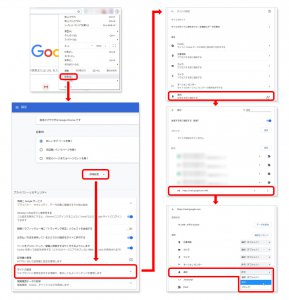
- Chromeの「設定」を開き、「プライバシーとセキュリティ」→「サイトの設定」と進む
- 「通知」の項目を開き、一覧からGmail(mail.google.com)を探してクリックする
- 「通知」の設定を「許可」に切り替える
シークレットモードでGmailを開いている場合
Chromeのシークレットモードで開いているGmailでは、仕様上プッシュ通知が届きません。通知を受け取りたいときは、通常モードのウィンドウでGmailを開いておくようにしましょう。
Gmailにログインした状態でタブを開いているか
パソコン版Gmailのプッシュ通知は、ブラウザのどこかのタブやウィンドウでGmailを開いてログイン状態を保っている間だけ機能します。Gmailのページを完全に閉じてしまうと通知も届かなくなるため、作業中は別タブでGmailを開きっぱなしにしておくのがポイントです。
通知の表示時間を長くする方法【Windows】
Windowsの初期設定では、通知ポップアップが表示されてからわずか数秒で消えてしまいます。「メールを確認する前に消えてしまった」という場合は、Windowsのコントロールパネルから表示時間を変更しましょう。なお、ここで変更する設定はGmailに限らず、Windows上のすべての通知の表示時間に影響する点に注意してください。
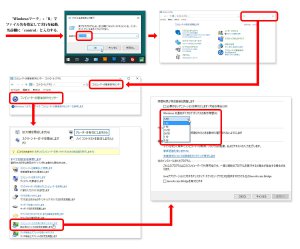
- 「Windowsキー+R」を押して「ファイル名を指定して実行」を開き、「control」と入力してOKを押す
- コントロールパネルの検索ボックスに「コンピューターの簡単操作センター」と入力し、表示された項目をクリックする
- 「コンピューターでの作業に集中しやすくします」を選択する
- 「Windowsの通知ダイアログボックスを表示する時間」の項目から、好みの長さに変更する
特定のメールだけ通知を受け取る方法【PC】
Gmailのラベル機能と、Chromeの拡張機能「Checker Plus for Gmail」を組み合わせれば、特定の相手から届いたメールだけをピンポイントで通知させることができます。
手順1:通知したいメールにラベルを付ける
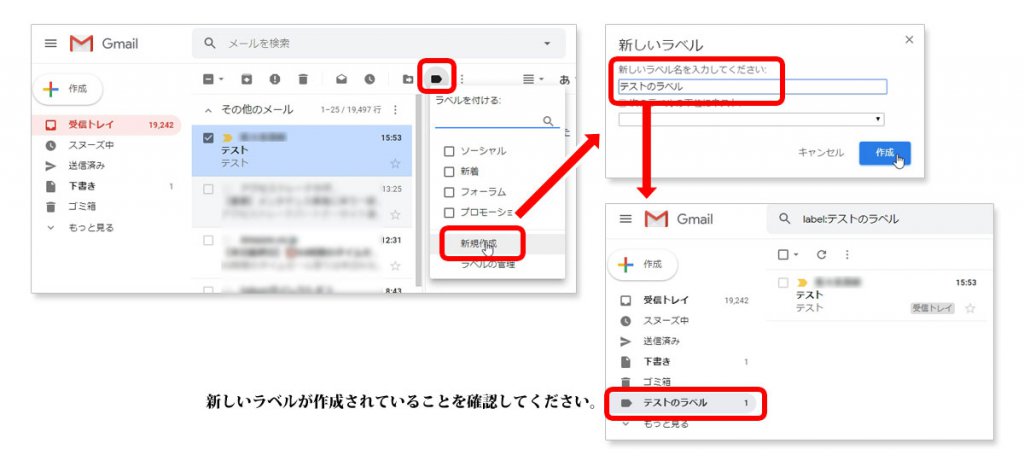
- 通知を受け取りたいメールを開いて選択し、画面上部の「ラベル」アイコンから「新規作成」を選んでラベルを作る
手順2:Checker Plus for Gmailを設定する
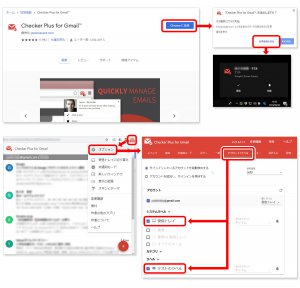
- Chromeウェブストアから拡張機能「Checker Plus for Gmail」を検索してインストールする(インストールしただけの状態では、受信したメールすべてが通知される点に注意)
- インストール後、ツールバーに表示されたアイコンを左クリックし、「オプション」を開く
- 「アカウント」または「ラベル」のメニューから、先ほど作成したラベルにチェックを入れる(このとき「受信トレイ」のチェックは外さないようにする)
これで、受信トレイに届いたメールのうち、指定したラベルが付いているものだけが通知されるようになります。Checker Plus for Gmailは、Gmailのページを開いていなくても通知を受け取れるなど、標準のデスクトップ通知よりも自由度が高いのも魅力です。
Android版Gmailのプッシュ通知設定
受信メールすべてを通知する基本設定【Android】
AndroidのGmailアプリでは、新着メールをロック画面やホーム画面にポップアップで表示できます。まずは基本となる通知設定を確認しておきましょう。
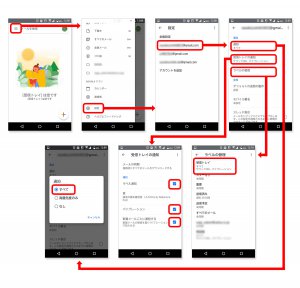
- Gmailアプリを開き、左上のメニューアイコン(三本線)をタップして「設定」を選ぶ
- 通知を設定したいGmailアカウントを選択する
- 「通知」の項目で「すべて」を選択する
- 「受信トレイの通知」にある項目をすべてオンにする
- 「ラベルの管理」から「受信トレイ」を開き、「すべて」「サウンドあり」「バイブレーションあり」になっているか確認する
重要だと判断されたメールだけ通知してほしい場合は「高優先度のみ」を、通知そのものが不要な場合は「なし」を選んでください。なお「高優先度のみ」はGmailのアルゴリズムによる自動判定なので、本来気づきたいメールが通知対象から外れてしまうこともある点は知っておきましょう。
プッシュ通知が来ないときの確認ポイント【Android】
Gmailアカウントの「同期」設定を確認する
Gmailアカウントの同期がオフになっていると、新しいメールがあっても端末側に情報が届かず、当然通知も表示されません。まずはここをチェックしてみましょう。
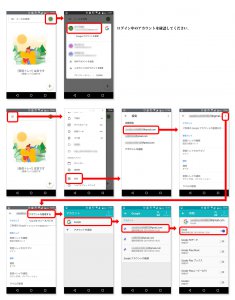
- Gmailアプリ右上のアカウントアイコンをタップ→メニューから「設定」→対象のアカウントを選択する
- アカウント詳細画面の右上にある「︙」(縦の三点リーダー)から「アカウントを管理」→「Google」と進み、同期の状況や最終更新日時を確認する
Gmailアプリの「通知の表示」設定を確認する
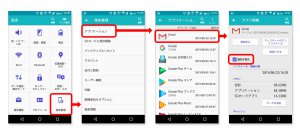
- 端末の「設定」→「アプリ」(または「アプリケーション管理」)→「Gmail」と進み、「通知を表示」がオンになっているか確認する
Gmailアプリの「通知の優先度」を確認する
画面が消灯している(スリープ中の)状態で通知が来ない場合は、こちらの設定もあわせて確認してみてください。
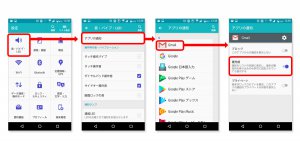
- 「設定」→「サウンドと通知」(端末によっては「音とバイブレーション」など)→「アプリの通知」→「Gmail」と進み、「優先度」をオンにする
ロック画面の「通知の表示方法」を確認する
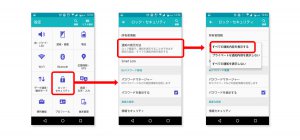
- 「設定」→「ロック画面とセキュリティ」(端末によっては「画面ロック」など)→「通知の表示方法」と進み、「すべての通知内容を表示する」を選択する
「画面消灯時のWi-Fi動作」を確認する
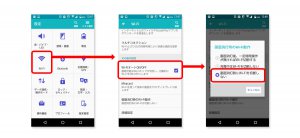
- 「設定」→「Wi-Fi」→詳細設定の中にある「画面消灯時のWi-Fi動作」を開き、「画面消灯時にWi-Fiを切断しない」を選ぶ
特定のメールだけ通知を受け取る方法【Android】
Gmailアプリ自体には、ラベルやフィルタを新規に作成する機能がありません。そのため、スマホのブラウザ(またはパソコン)からウェブ版のGmailにアクセスして設定を行います。
手順1:ウェブ版Gmailでラベルを作成する
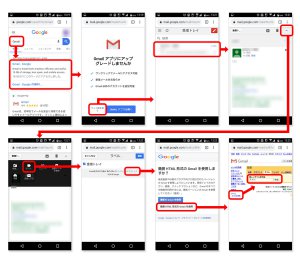
- Androidのブラウザでgmail.comにアクセスし、画面下部などから「PC版サイト」(デスクトップ表示)に切り替える
- 「簡易HTML形式のGmailを使用」を選択し、「ラベルを編集」→「新しいラベルを作成」と進んでラベル名を入力し、作成する
手順2:ウェブ版Gmailでフィルタを作成する
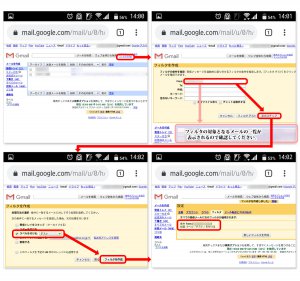
- 「フィルタを作成」をタップし、「From」の欄に通知したい相手のメールアドレスを入力して「次のステップ」をタップする
- 「ラベルを付ける」にチェックを入れ、先ほど作成したラベルを選択して「フィルタを作成」をタップする
手順3:Gmailアプリ側でラベルの通知をオンにする
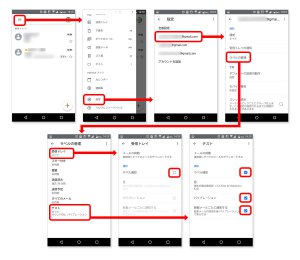
- Gmailアプリのメニューから対象のアカウントを選択し、「設定」→「ラベルの管理」をタップする
- 「受信トレイ」の通知設定をいったんすべてオフにする(オフにしないと、これまで通り全メールが通知される状態のままになります)
- 作成したラベルを選択し、通知に関する項目をすべてオンにする
iPhone版Gmailのプッシュ通知設定
受信メールすべてを通知する基本設定【iPhone】
iPhoneのGmailアプリでも、新着メールをロック画面やホーム画面にポップアップで表示させることができます。まずは基本の設定から見ていきましょう。
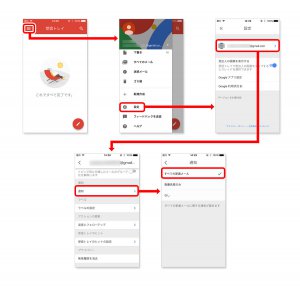
- Gmailアプリを開き、左上のメニューアイコンから「設定」→対象のアカウント→「通知」の順にタップする
- 「すべての新着メール」にチェックを入れる
重要なメールだけに絞りたい場合は「高優先度のみ」を、通知をオフにしたい場合は「なし」を選択してください。
プッシュ通知が来ないときの確認ポイント【iPhone】
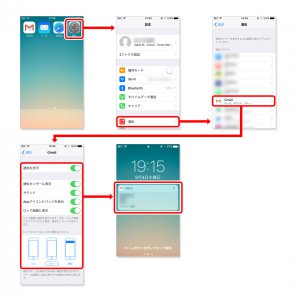
- iPhoneの「設定」アプリ→「通知」→「Gmail」と進み、「通知を許可」以下の項目をすべてオンにする
ここまで確認しても改善しない場合は、他のアプリとの干渉が原因になっていることもあります。一度Gmailアプリをアンインストールし、App Storeから入れ直すことで通知が正常に届くようになるケースもあるので、試してみる価値はあるでしょう。
特定のメールだけ通知を受け取る方法【iPhone】
残念ながら、iPhoneのGmailアプリには特定の相手からのメールだけを通知する機能がありません。そこで、Gmailから別のメールアドレスへ自動転送し、iPhone標準の「メール」アプリ側で通知を受け取るという方法を使います。Gmailの転送設定を活用した応用テクニックともいえる方法です。なお、「メール」アプリの通知は画面へのポップアップ表示ではなく、サウンドやバイブレーションでの通知になる点は事前に知っておきましょう。
手順1:ウェブ版Gmailで転送先のアドレスを登録する
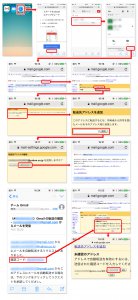
- iPhoneのブラウザでGmailにアクセスし、デスクトップ表示に切り替える
- 「メール転送とPOP/IMAP」タブを開き、「転送先アドレスを追加」から転送先のメールアドレス(Yahoo!メールなど)を登録する。届いた確認コードを入力して認証を完了させる
手順2:ウェブ版Gmailでフィルタを作成する
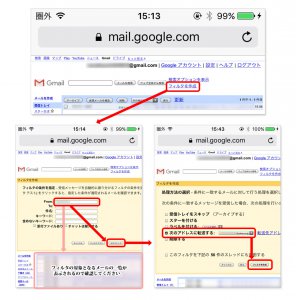
- 「フィルタを作成」を開き、「From」の欄に通知してほしい相手のメールアドレスを入力して「次のステップ」をタップする
- 「次のアドレスに転送する」にチェックを入れ、登録した転送先のアドレスを選んで「フィルタを作成」をタップする
手順3:「メール」アプリに転送先のアカウントを追加する
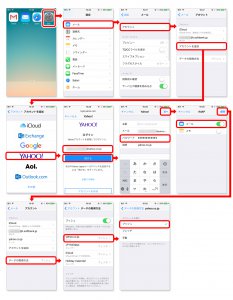
- 「設定」アプリ→「メール」→「アカウント」→「アカウントを追加」と進み、「Yahoo!」を選択して転送先のYahoo!メールアカウントを追加する
- アカウント追加時に表示される項目では「メール」のみをオンにして保存する
- 「データの取得方法」を開き、Yahoo!メールが「プッシュ」に設定されていることを確認する
ここまで設定すれば、iPhoneでも特定の相手からのメールだけを見逃さずに済むようになります。画面へのポップアップ表示こそありませんが、スリープ中でもサウンドやバイブレーションで気づけるので、実用上はじゅうぶんカバーできるはずです。
まとめ
Gmailのプッシュ通知は、パソコン・Android・iPhoneのどれを使っているかによって設定の流れがまったく異なります。「通知が来ない」と感じたときは、本記事で紹介した確認ポイントを上から順にチェックしてみてください。原因がひとつとは限らないため、複数の設定を見直すことで解決することも多くあります。また、特定の相手からのメールだけに絞って通知を受け取りたい場合は、パソコンならChecker Plus for Gmail、Androidならラベル機能とフィルタの組み合わせ、iPhoneならメールの転送設定を活用するのがおすすめです。自分の使い方に合った設定を見つけて、大切なメールを見逃さない環境を整えていきましょう。