Scratchの作品を公開・共有するやり方|手順と非公開に戻す方法を画像付きで解説
Scratch(スクラッチ)でコツコツ作り上げたプロジェクト(プログラミング作品)は、ボタンひとつでネット上に公開し、世界中のユーザーと分かち合うことができます。一度公開すれば、その作品は他の人によるリミックス(改造)の素材になることもあり、誰かがあなたのスクリプトを見て新しいプログラミングに挑戦するきっかけを生むかもしれません。
お互いの作品を見せ合い、刺激を受け合えるところこそ、Scratchというサービスの醍醐味だと言えるでしょう。プロジェクトを世に出すという経験そのものが、プログラミングを続けるモチベーションになり、技術を磨く後押しにもなります。本記事では、Scratchの作品を公開・共有するための具体的な手順を画像つきで紹介しながら、いったん公開した作品を再び非公開の状態に戻す方法もあわせて説明していきます。
公開したいプロジェクトがどこにあるか確認しておこう
Scratchでプロジェクトを公開・共有するには、事前にサインイン(ログイン)を済ませておく必要があります。まだアカウントを作っていない場合は、Scratchのアカウント登録の流れをまとめた記事を参考にしながら準備を整えましょう。あわせて、公開したい作品があらかじめ作成・保存されていることも前提条件になります。
ログインが完了したら、Scratchサイトの上部に表示されているユーザーアイコン、または「私の作品」というリンクをクリックしてください。
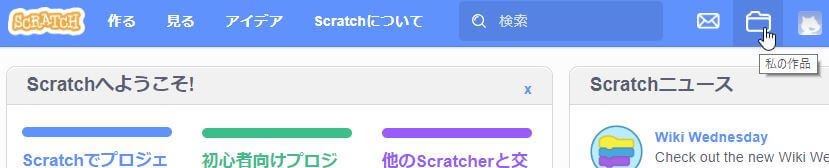
「私の作品」のページに切り替わると、これまでにScratchで作ってきたプロジェクトが一覧形式で表示されます。
プロジェクトを公開・共有するまでの流れ
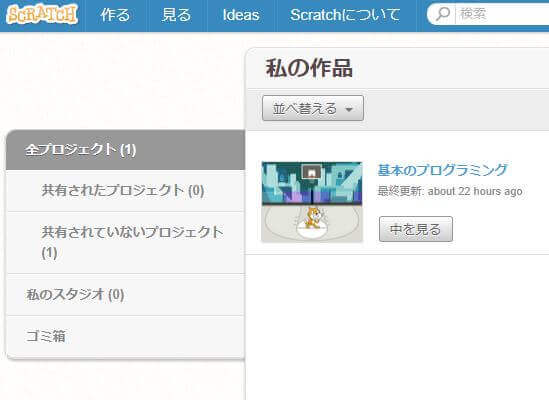
一覧の中から、公開したいプロジェクトの「中を見る」というリンクをクリックします。
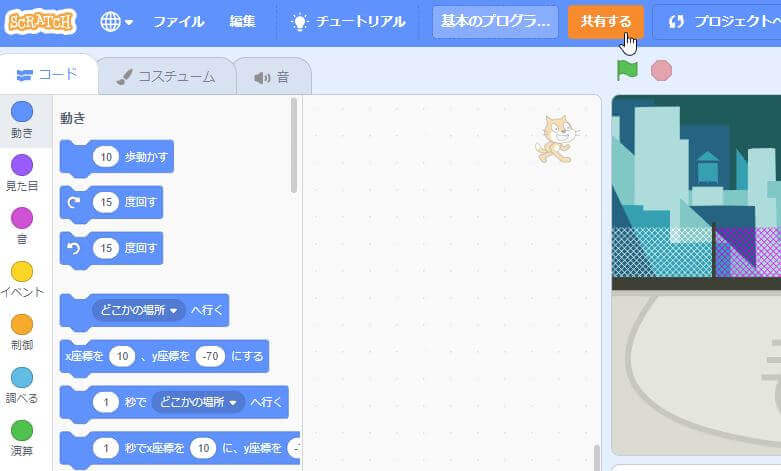
プロジェクトのエディター画面が開いたら、画面上部に表示されている「共有する」というボタンを押してください。
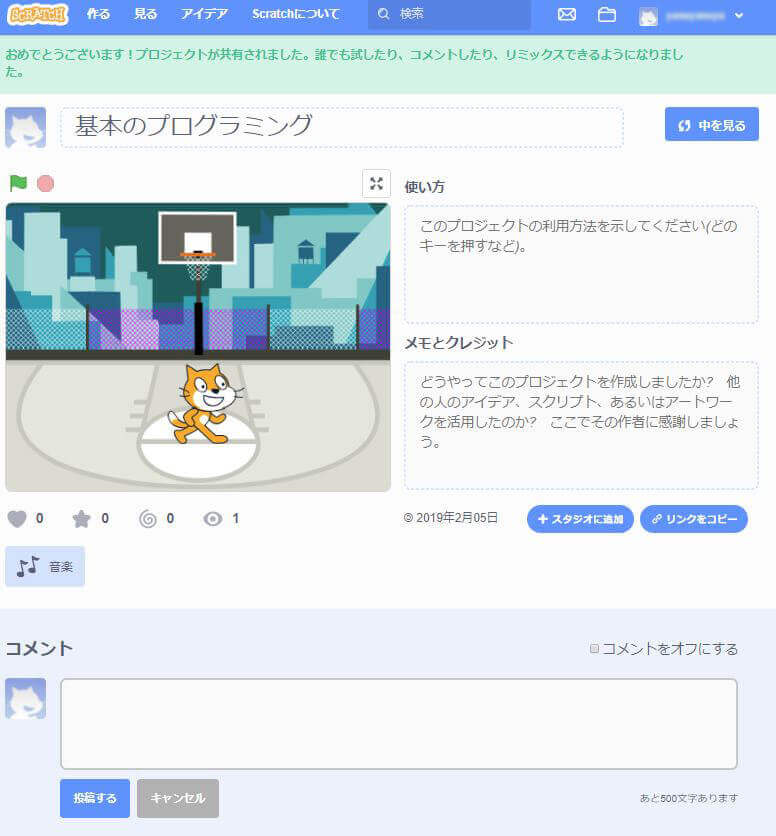
画面に「おめでとうございます!プロジェクトが共有されました。誰でも試したり、コメントしたり、リミックスできるようになりました。」というメッセージが現れたら、無事に公開・共有が完了した合図です。たったこれだけのシンプルな操作で、自分の作品を世界中の人たちに見てもらえる状態になります。
公開した作品を、もう一度非公開の状態に戻すには
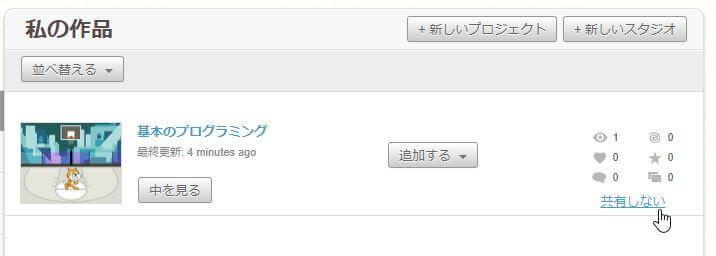
一度公開・共有してしまった作品でも、思い立ったときにいつでも非公開へ戻すことができます。やり方は簡単で、「私の作品」のページを開き、対象の作品の右側に表示されている「共有しない」という項目をクリックするだけです。気軽に世に出せるぶん、「やっぱりちょっと早かったかな」と感じたときにすぐ取り下げられるのも、うれしいポイントのひとつです。
公開ページに並ぶ各項目は、どんな役割を持っているのか
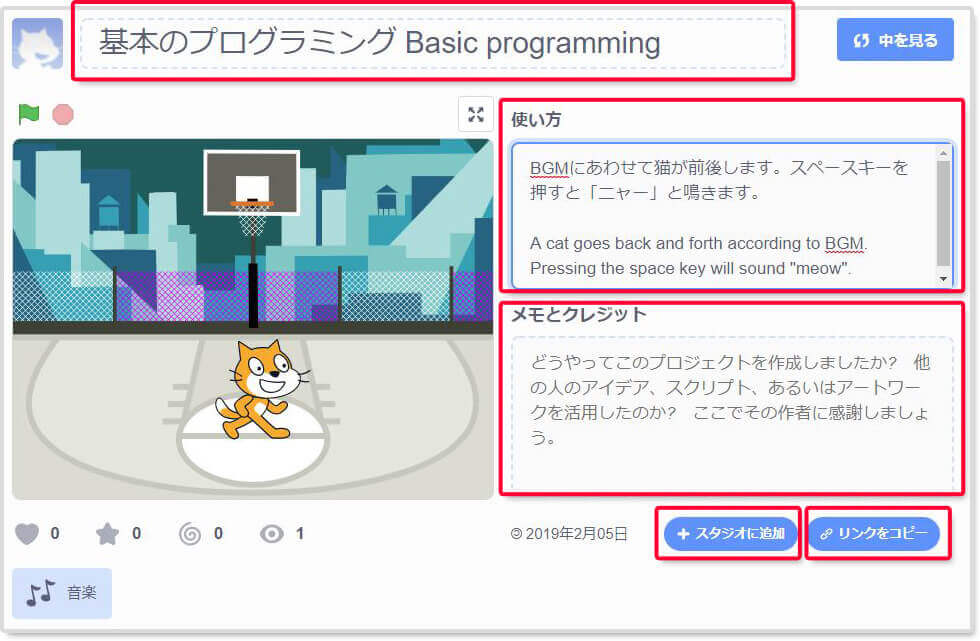
プロジェクトを公開・共有すると、その作品専用の公開ページが自動的に用意されます。せっかくなら多くの人の目に触れてほしいものですから、ページに並んでいる各項目がどういう意味を持ち、どう活用すればよいのかをここで押さえておきましょう。
タイトル
作品の名前を入力しておく欄です。Scratchには世界各国のユーザーが集まっているため、日本語のタイトルに加えて英語表記も併記しておくと、より幅広い人たちに作品の存在が伝わりやすくなります。英訳に自信がない場合は、Google翻訳といった無料の翻訳ツールを活用すると手軽です。
使い方
作品の操作方法や楽しみ方を伝えるための欄です。たとえば「スペースキーを押すと音が鳴ります」というように、訪れた人がそのまま試せる具体的な説明を書いておくと、親切で分かりやすい紹介になります。
メモとクレジット
誰かの作品をリミックスして作った場合や、書籍・教材を参考にした場合は、その出どころをここに記しておきましょう。加えて、その作品を作るに至った背景や制作中のエピソードを添えておくと、見てくれた人とのやり取りが生まれやすくなります。
スタジオに追加
「スタジオ」とは、作ったプロジェクトをジャンルやテーマに応じてグループ分けし、まとめて管理できる仕組みのことです。あらかじめスタジオを用意しておけば、ここからワンクリックで追加することができます。
リンクをコピー
公開ページのURLを、クリックひとつでクリップボードに保存できる機能です。SNSやメッセージアプリを通じて友だちに作品を紹介したいときに重宝します。
保存ボタンがないのは、自動保存だから
Scratchには、作業中に加えた変更をそのつど自動的に記録してくれる仕組みが備わっています。そのため画面のどこを探しても保存ボタンは見当たりませんが、それは仕様であり、製作に没頭していて保存し忘れてしまう、といった心配をする必要はありません。
まとめ:Scratchでの公開・共有は「共有する」ボタンひとつで完結する
Scratchの作品を公開・共有する作業そのものは、エディター画面に表示されている「共有する」ボタンを押すだけで完了します。公開した作品には他のユーザーからコメントが届いたり、リミックスされたりすることもあり、それがプログラミングを学び続ける大きな励みにもなります。完成した作品があれば、ぜひ思い切って公開・共有してみてください。アニメーションや物語といった題材選びに悩んだときは、Scratchでフレームアニメーションを作る方法を紹介した記事もきっと参考になるはずです。