スクラッチ(Scratch)でプログラミングの基礎が身に付く7ステップ【初心者向け・2026年最新】
スクラッチ(Scratch)はMITメディアラボが開発した無料のプログラミング学習ツールで、ブロックをつなげるだけで動くプログラムが作れます。とはいえ「プログラミング」と聞くと、拒絶反応が出てしまう人もいるでしょう。そんな方におすすめなのが、簡単なプロジェクトを1つ完成させること。この記事では、誰でも順番通りに進めるだけでプログラミングの基礎が身に付く7ステップを解説します。
なお、スクラッチをまだ始めていない方は、先にスクラッチ(Scratch)を始める前に知っておきたい作業画面の名称一覧に目を通しておくと、この記事の手順がよりスムーズに進められます。
スクラッチ(Scratch)にサインインするには?
スクラッチは、アカウント登録なしでも使えるシステムです。ただし、アカウントを作成してサインインすると、作ったプロジェクトの保存やコミュニティ機能が使えるようになります。プログラミング学習をするときは、基本的にサインインしておくとよいでしょう。
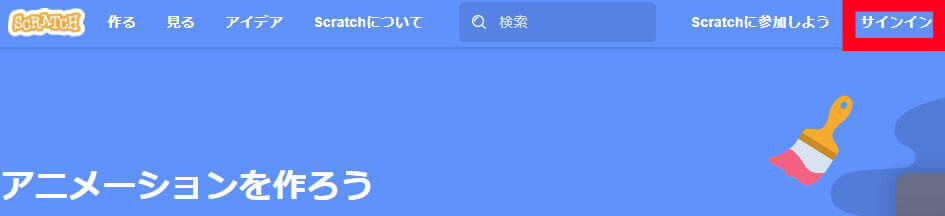
サインインは、スクラッチ公式サイト(scratch.mit.edu)の右上の「サインイン」ボタンから行えます。ユーザー名とパスワードを入力するだけで、すぐに利用を開始できます。
ステップ1:スプライトを動かす
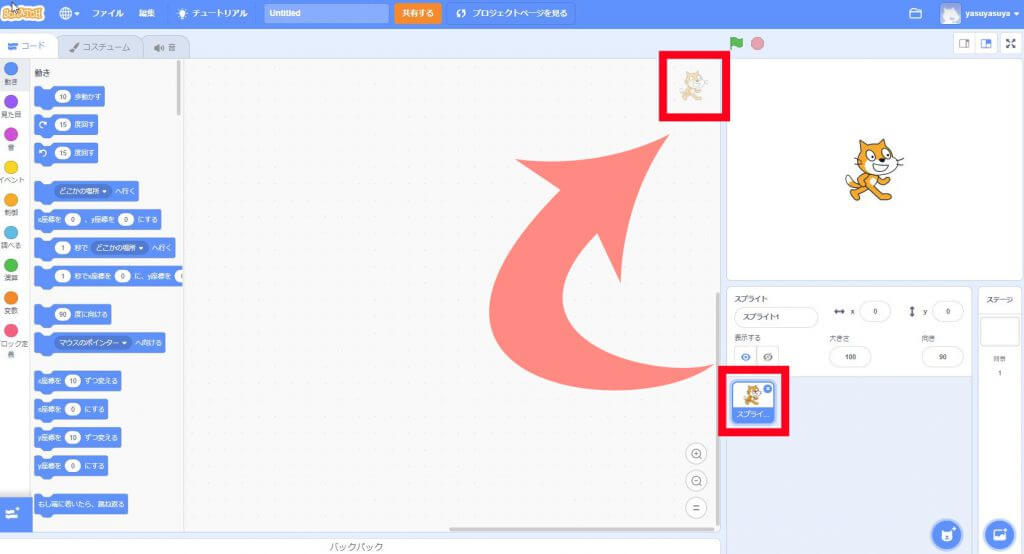
まずはスプライト(キャラクターなどの部品)を動かしてみましょう。スクラッチを開くと、最初から猫のキャラクターが表示されています。これがスクラッチのマスコット「スクラッチキャット」で、プログラミング入門に最適なスプライトです。
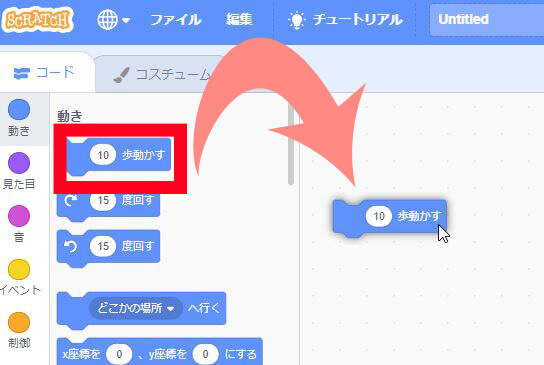
スプライトリストで「猫」をクリックすると、そのスプライトのスクリプトをコードエリアで編集できるようになります。ブロックパレットから「10歩動かす」をドラッグし、コードエリアにドロップしてみましょう。「10歩動かす」ブロックをクリックすると、猫が動きます。
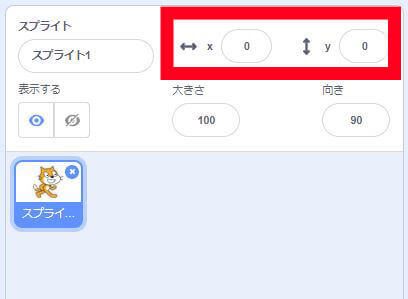
何度もクリックすると猫がステージからはみ出てしまいますが、スプライトリストの座標「X」「Y」をともに「0」にすると真ん中に戻ります。スクラッチではステージの中心がX=0・Y=0で、右端がX=240、左端がX=-240、上端がY=180、下端がY=-180です。「1歩」は座標1にあたる非常にわずかな距離なので、数字を変えて動きの大きさを調整してみましょう。
ステップ2:動くと同時に音を出す
猫が動くとき、同時に音を鳴らすこともできます。音はデフォルト設定だと種類が少ないので、まず「拡張機能を追加」ボタンから音楽機能を追加しましょう。画面左下の+マークがついたブロックのアイコンをクリックすると、拡張機能の一覧が表示されます。
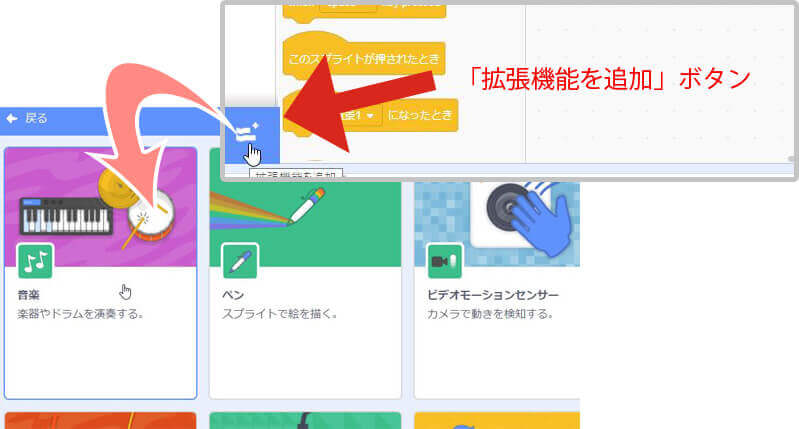
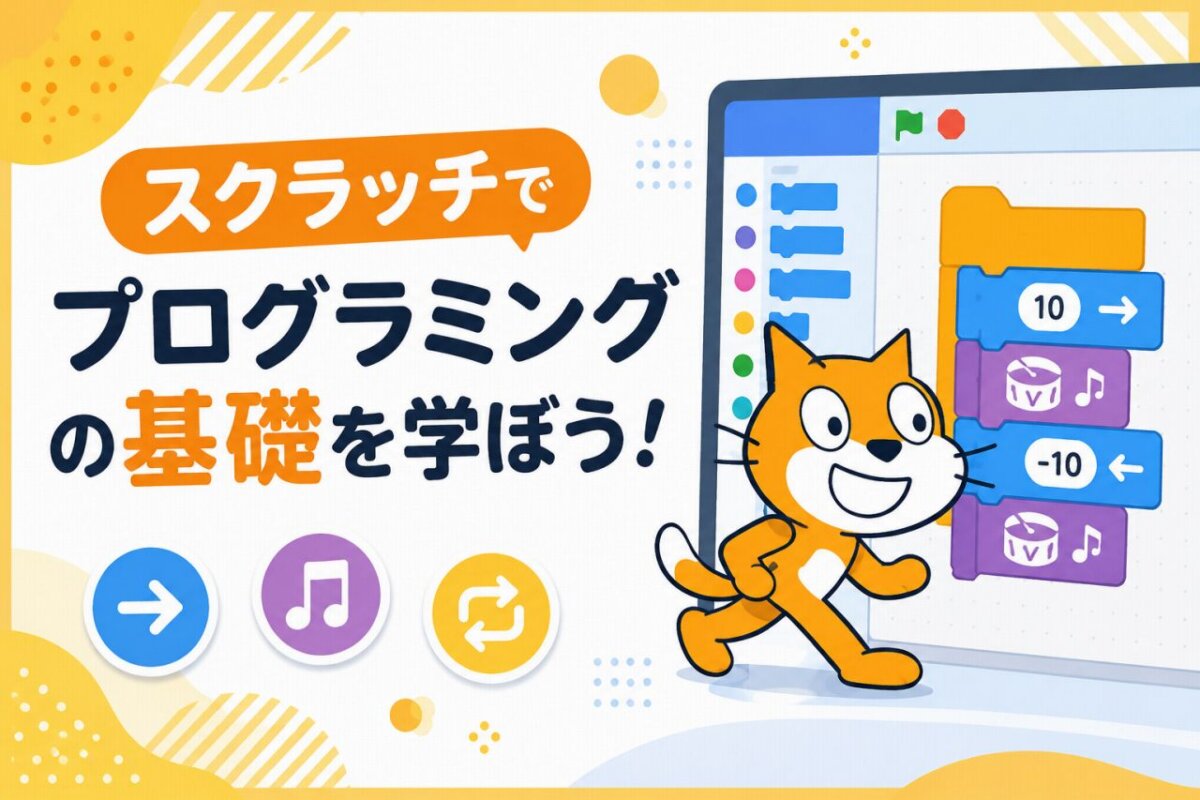
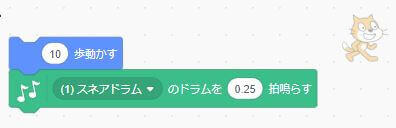
「音楽」を追加すると、ブロックカテゴリーに「音楽」が追加されます。「(1)スネアドラムの音を0.25拍鳴らす」をコードエリアにドラッグし、先ほどの「10歩動かす」ブロックの下につなげてください。2つのブロックをクリックすると、猫が動きながらドラムの音も鳴ります。これがスクラッチの基本動作です。
音が聞こえないときは
音が聞こえないときは、パソコンの音声設定を確認しましょう。ミュートになっていないか、音量が小さすぎないか、スピーカーやイヤホンが正常に動作しているかをひとつずつチェックしてみてください。
ステップ3:繰り返し処理でずっと動かす
プログラミングの基本のひとつが「繰り返し処理」です。同じ動作を何度も記述せずに、まとめて実行できるのが繰り返しブロックの役割です。ただし、単純に繰り返すだけだとスプライトがステージの外に飛び出してしまうので、工夫が必要です。
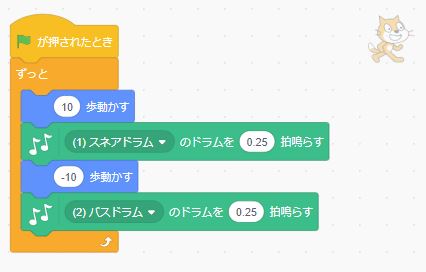
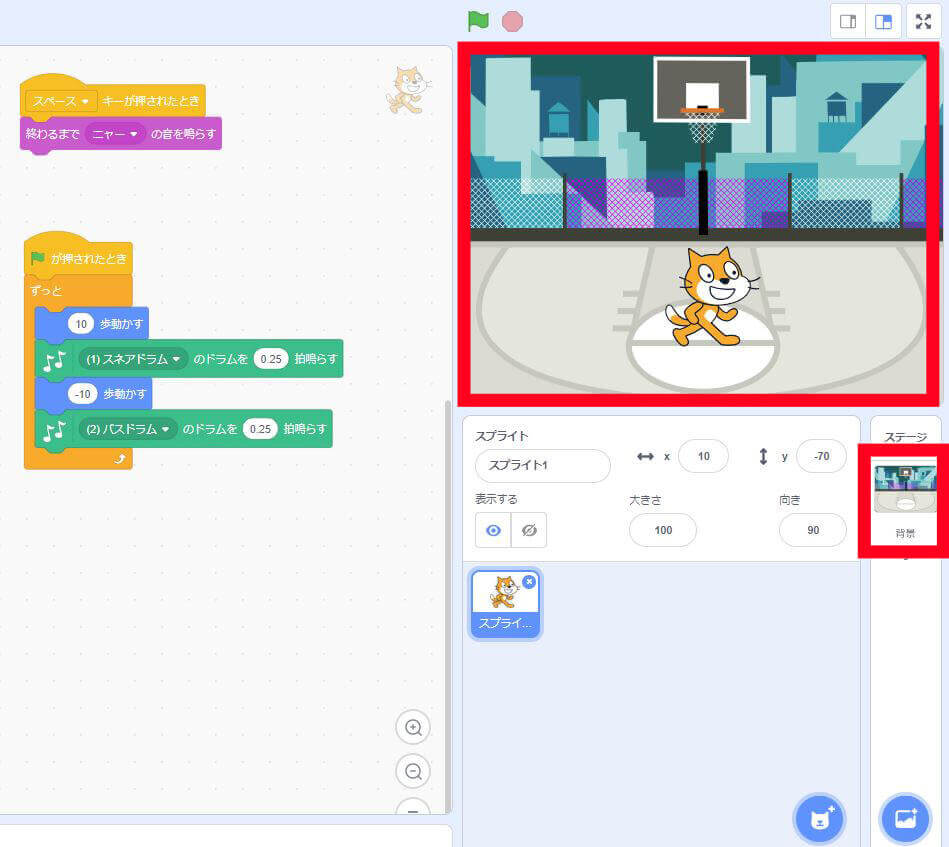
まず「10歩動かす」ブロックをもう1つ用意し、数字を「-10」に変更します。これで「前に進む」「後ろに戻る」の動作を交互に行えます。次に「(1)スネアドラムの音を0.25拍鳴らす」ももう1つ用意し、プルダウンから「(2)バスドラム」を選択してください。2種類の音を使うことで、猫がステップを踏んでいるような演出になります。
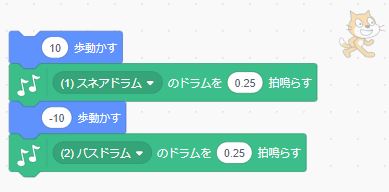
4つのブロックがつながったら、まず1回クリックして動作確認します。このままでは1回だけしか動きません。ずっと繰り返させるには、つなげたブロック群を「ずっと」ブロックで包みます。「ずっと」ブロックは、黄色の制御ブロックカテゴリーから選んでください。
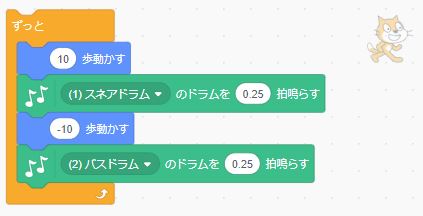
ブロックをクリックすると、猫がずっと動き続けます。動きを止めるときはステージ上部の「赤い停止ボタン」をクリックしてください。

緑の旗でプロジェクト全体をスタートさせる
複数のスプライトが含まれるプロジェクトでは、スプライトごとにブロックをクリックするのは大変です。そこで活用するのが「緑の旗」です。「イベント」カテゴリーにある「(緑の旗)が押されたとき」ブロックを、先ほどのブロックの上にくっつけましょう。
各スプライトに同じイベントを設定しておけば、緑の旗を1回クリックするだけでプロジェクト全体を一斉にスタートできます。これが「イベント駆動型プログラミング」の考え方で、現実のプログラムでも広く使われている重要な概念です。
ステップ4:並列処理でできることを増やす
スクラッチでは「並列処理」も簡単に実装できます。「前後に動く」スクリプトを動かしながら、同時に「スペースキーを押すと鳴き声を上げる」という別のスクリプトも動かしてみましょう。
「イベント」カテゴリーの「スペースキーが押されたとき」をコードエリアにドラッグします。その下に、「音」カテゴリーから「終わるまでニャーの音を鳴らす」をつなげてください。緑の旗でプロジェクトをスタートさせてから、スペースキーを押して動作を確認しましょう。前後の動きとは無関係に、キーを押すたびに鳴き声が出るはずです。
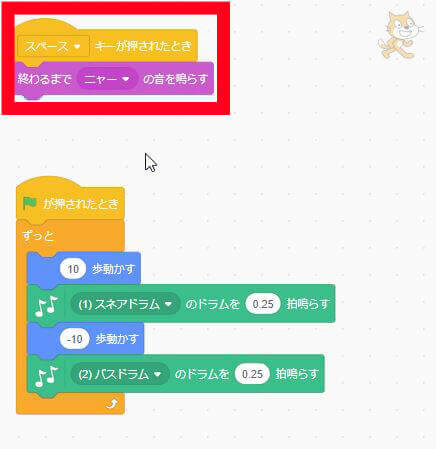
このように複数のスクリプトを同時に動かせるのが、スクラッチの「並列処理」の特徴です。実際のゲームやアプリも、多くの処理を同時進行で動かして作られています。
ステップ5:ステージの背景を変える
次は背景を変えて、プロジェクトの見た目を整えましょう。スクラッチにはあらかじめさまざまな背景素材が用意されており、デフォルトの白いステージから自由に変更できます。
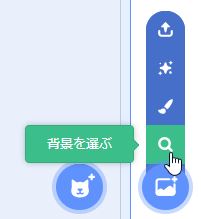
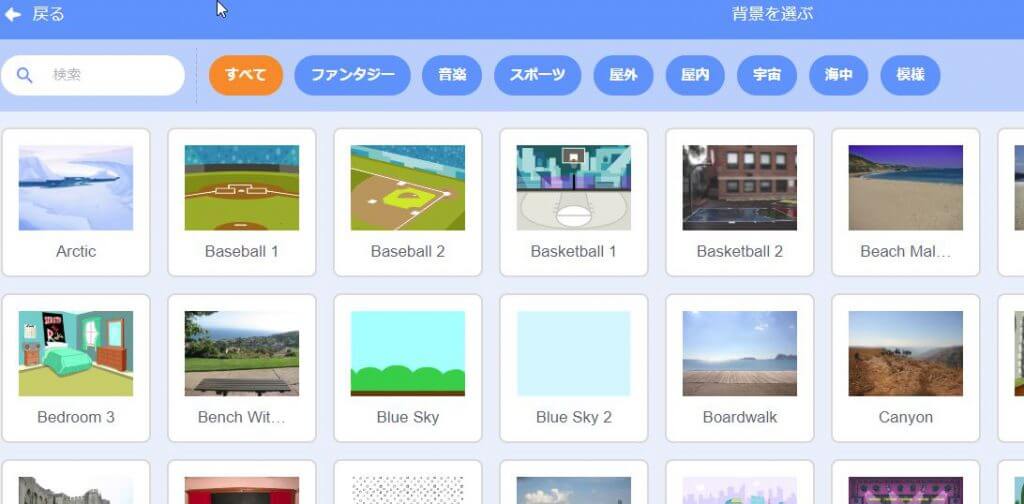
スプライトリストの右側にある「背景を選ぶ」ボタンをクリックすると、背景の一覧が表示されます。今回は「Basketball 1」を選んでみましょう。プロジェクトエディターに戻ると、猫がバスケットコートの上で動いているように見えます。背景を変えるだけで、グッとプロジェクトらしくなります。
ステップ6:BGMを追加する
BGM(バックグラウンド・ミュージック)を設定すると、プロジェクトが動いている間ずっと音楽を流せます。ステージにBGMを設定するのが一般的です。
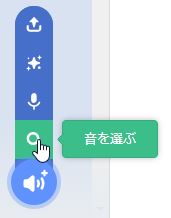
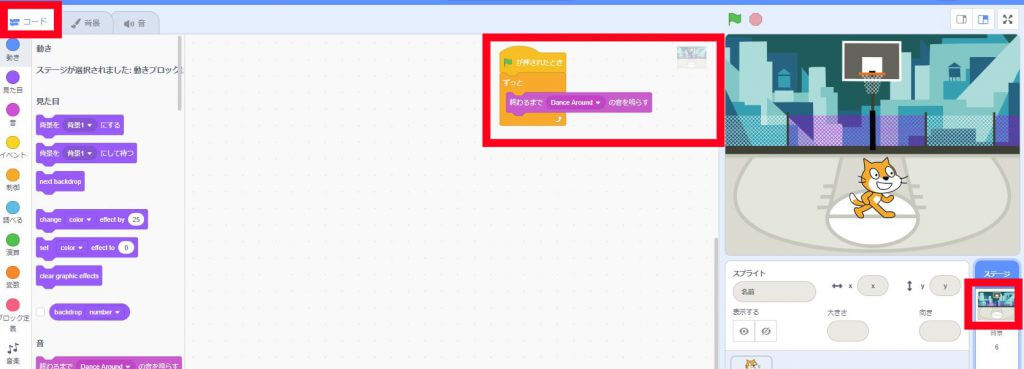
デフォルトでは「音」カテゴリーにBGMに使えそうな素材がありません。まずスプライトリストの「ステージ」を選択してから「音」タブを開き、「音を選ぶ」ボタンをクリックします。一覧から「dance around」と検索して選んでください。
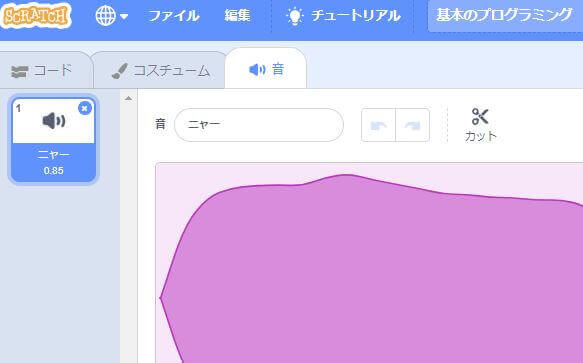
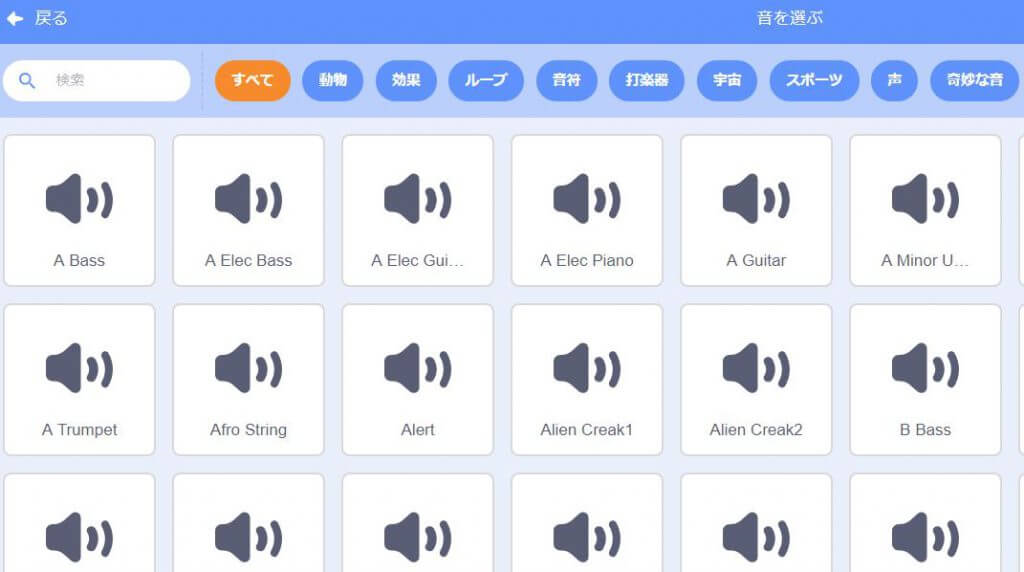
再び「コード」タブに切り替え、ステージを選択した状態で「音」カテゴリーから「終わるまでdance aroundの音を鳴らす」を選んでコードエリアにドロップします。このブロックを「ずっと」で包んで音楽をループさせ、さらに「(緑の旗)が押されたとき」のイベントブロックをつければ完成です。緑の旗をクリックするとBGMがずっと流れ続けます。
拙作の生成AIのScratch拡張がNHK の 「Why!?プログラミング」で紹介されてました。(知らなかった笑 分かりやすい使用例を示しつつ、システムプロンプトという難しい概念を分かりやすく解説されていて、さすがだなあと感じました。面白かった! https://t.co/Pml07VVynd
— 中谷 一郎 | ichiroc (@ichiroc) 2025年2月19日
ステップ7:確認・デバッグをしてプロジェクトを完成させる
7つのステップを終えると、ひとつのプロジェクトが完成しました。「緑の旗」をクリックしてプロジェクトをスタートさせ、スペースキーを押して動作を確認しましょう。思い通りに動かない場合は、問題点を探して修正する必要があります。
よくあるトラブルとしては、音が出ない、スプライトが動かない、途中で動作が止まってしまうといった問題があります。問題点を明確にして修正する作業を「デバッグ」といいます。デバッグはプログラミングの中でも特に重要なスキルなので、根気よく取り組んでみましょう。
私自身がはじめてスクラッチを試したとき、「どのブロックが悪いのか全然わからない」と途方に暮れた経験があります。ブロックを1つずつクリックして動作確認していくと、原因が見つかることが多いです。デバッグの地道さを体験することも、プログラミング学習の大切な一部です。
できるキッズ 子どもと学ぶ Scratch3 プログラミング入門(Amazon)
プログラミング学習は慣れることが第一
はじめてプログラミングを学ぶ方にとって、最大のハードルは「苦手意識」です。難しいものだと決めつけると、取り掛かること自体に抵抗を感じてしまいます。これは子供より大人によく見られる傾向で、私も最初はそうでした。
スクラッチ3.0は現在も無料で利用でき、対象年齢は8〜16歳ですが年齢問わず使えます。オフラインでも使えるデスクトップアプリ(Scratch Desktopアプリ v461)も公式サイトからダウンロード可能です。慣れることが一番の近道です。まずこの記事のステップを実際に手を動かしてなぞってみましょう。
まとめ:スクラッチで学べるプログラミングの基礎7つ
この記事では、スクラッチを使ってプログラミングの基礎が身に付く7ステップを解説しました。スプライトを動かす→音を出す→繰り返し処理→並列処理→ステージ変更→BGM追加→デバッグ、この順番で進めれば、誰でも基本プロジェクトを完成させられます。
スクラッチで身に付く繰り返し・並列処理・イベント駆動という概念は、JavaScriptやPythonなどの本格的なプログラミング言語でも使われる考え方です。基本を習得したら、ぜひ次のステップへ進んでみましょう。
あわせて読みたい:Scratchで物語を作る方法|逐次処理と並列処理のプログラミング解説、Scratchの作品を公開・共有するやり方
遊びながら楽しく学ぶ!小学生のScratchプログラミング(Amazon)