Scratch(スクラッチ)を始める前に知っておきたい作業画面の名称一覧
Scratch(スクラッチ)では、作成するプログラムのことを「プロジェクト」と呼びます。プロジェクトはゼロから新しく作る方法と、公開されている他のプロジェクトを改変して作る「リミックス」の方法があり、どちらも同じ画面で作業します。プロジェクトエディターと呼ばれるこの作業画面の各部の名前を最初に把握しておくと、その後の学習がスムーズになります。
名前を知っておくと、詰まったときに助けを求めやすい
スクラッチは視覚的に操作できるため、子ども向けの入門環境として広く使われています。しかし実際に使ってみると、操作方法や動きの仕組みがわからなくなる場面が必ず出てきます。そのとき、ネットで調べたり誰かに聞いたりするためには、「何がわからないのか」を言葉にできることが重要です。
「この部分がわからない」と具体的に指せるようにするためにも、各エリアの正式な名称を把握しておきましょう。名前がわかれば、調べ方も変わります。
プロジェクトエディターの各部名称
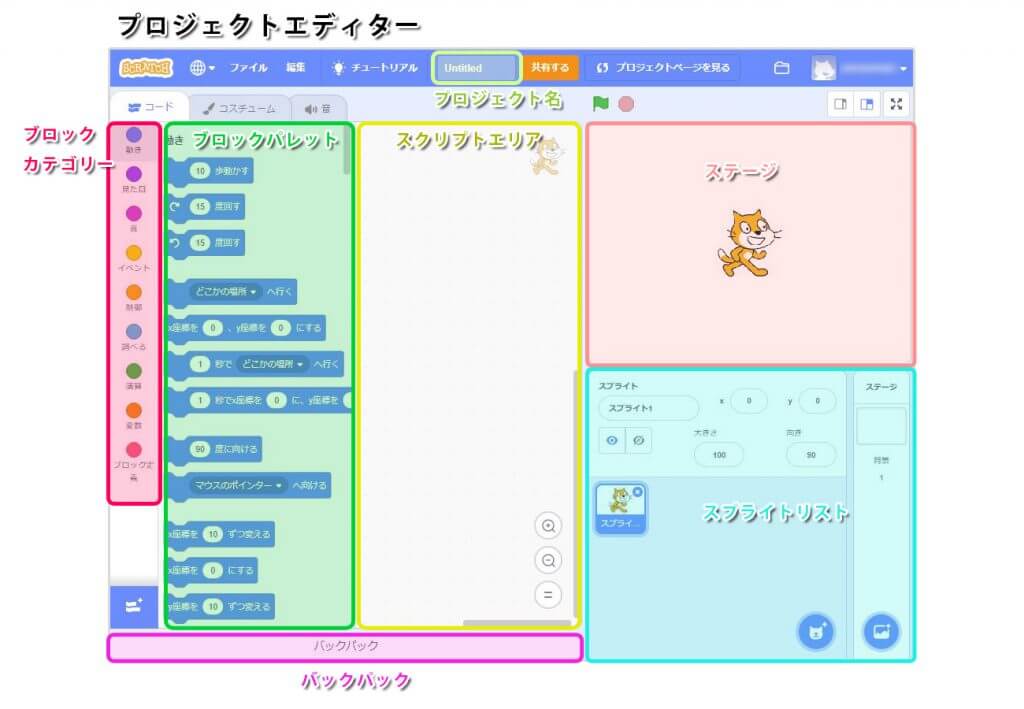
以下の画像がスクラッチの作業画面(プロジェクトエディター)です。各エリアの名前を確認しておきましょう。
ステージ
プロジェクトエディターを開くと、最初から猫のキャラクターが表示されているエリアがあります。ここが「ステージ」です。プログラムを動かしたときの結果をリアルタイムで確認できる場所で、動作テストはすべてここで行います。
スプライトリスト
ステージに表示されているキャラクターのことを「スプライト」と呼びます。スプライトの一覧を管理するエリアが「スプライトリスト」です。スプライトが複数ある場合はすべてここに並び、プログラムを書きたいスプライトをクリックして選択できます。名前・座標・大きさ・向きなどの属性の確認や変更もここから行います。ステージ自体もリストに表示されており、クリックで選択したうえでプログラムを記述します。
ブロックパレット
スクラッチのプログラミングはブロックを組み合わせることで行います。「ブロックパレット」には利用可能なブロックが一覧で表示されており、目的に合ったブロックをここから選んでコードエリアへドラッグ&ドロップします。ブロックの形や色で大まかな用途を判断できるようになっているため、操作しながら少しずつ覚えていけます。
ブロックカテゴリー
ブロックの種類は機能ごとにカテゴリー分けされており、色分けして一覧表示したものが「ブロックカテゴリー」です。移動・回転などの動きに関するブロックは青、条件分岐やループなど制御系のブロックは黄色というように、働きが色で直感的にわかる設計になっています。
スクリプトエリア(コードエリア)
実際にブロックを並べてプログラムを組むエリアが「スクリプトエリア」です。Scratch 3.0以降では「コードエリア」とも表記されます。ブロックパレットからドラッグしてきたブロックをここに配置・接続することでプログラムが完成します。ステージでプレビューしながら確認できるため、試行錯誤しやすい構造になっています。なお、スプライトリストで別のスプライトを選ぶと、スクリプトエリアの内容もそのスプライトのものへ自動的に切り替わります。
バックパック
「バックパック」はスプライトやスクリプトを一時保存しておける機能です。他のプロジェクトで使ったスプライトをバックパックに入れておけば、別の作品へ持ち出して再利用することができます。スプライトにはプログラムも含まれているため、ゼロから作り直す手間を省けます。
プロジェクト名
スクラッチではサインインした状態でプロジェクトを作成すると、自動的に保存が行われます。保存されるときの識別名が「プロジェクト名」です。フォルダーアイコンからマイページを開くと、保存済みのプロジェクトを一覧で確認できます。
名称を知ることが、挫折しない第一歩
プログラミング学習でつまずく原因のひとつは、「何がわからないのかがわからない」状態に陥ることです。自分がどの部分で困っているのかを把握できなければ、周囲のサポートも受けにくくなります。作業画面の代表的な名称を最初に覚えておくだけで、質問の精度が上がり、問題を解決するスピードも上がります。
名称の理解ができたら、次のステップへ進みましょう。アカウント登録がまだの方はスクラッチ(Scratch)のアカウントは6ステップで簡単登録!へ。さっそく作品づくりを始めたい方はスクラッチ(Scratch)で簡単にプログラミングの基礎が身に付く7ステップに進んでください。