スクラッチ(Scratch)でプログラミングの基礎が身につく7ステップ【初心者向け】
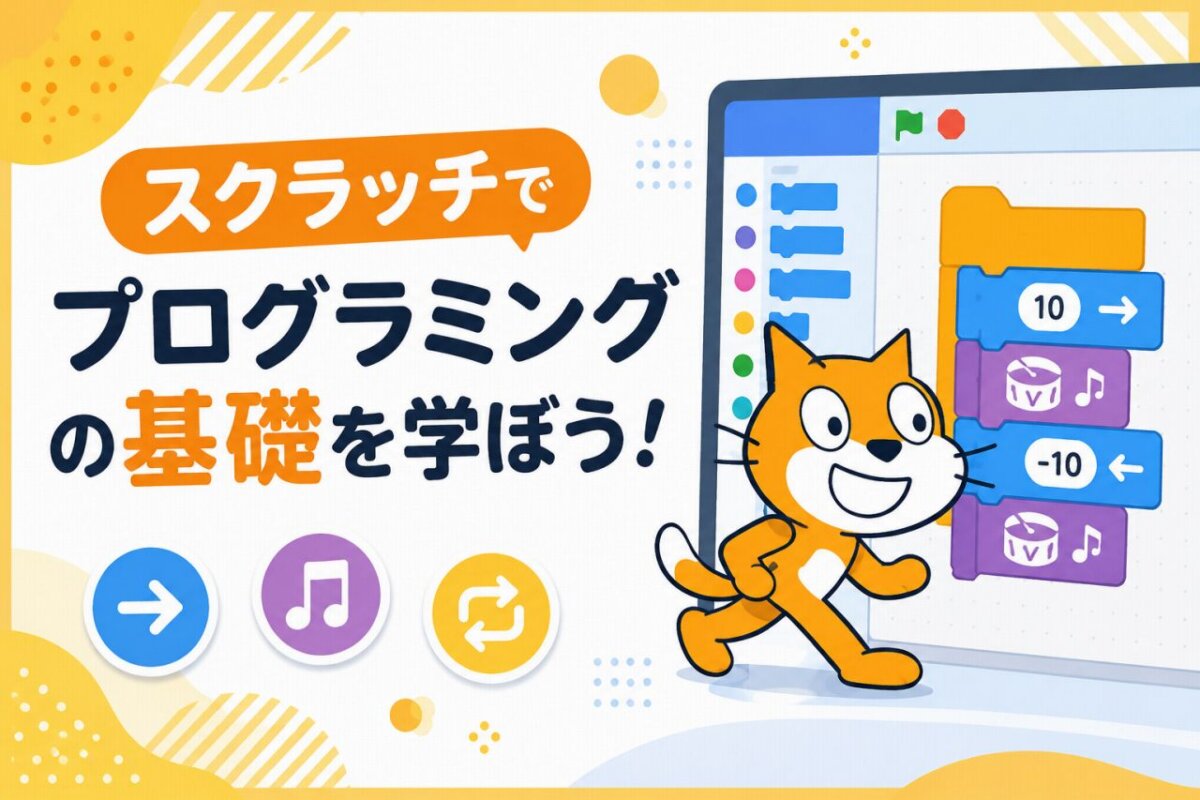
「プログラミング」と聞くと難しそうに感じる方も多いですが、スクラッチ(Scratch)はブロックを組み合わせるだけで動くプログラムを作れる、初心者に最適な学習環境です。この記事では、プログラミングの基礎的な考え方が自然に身につく7つのステップを順番に解説します。手順通りに進めるだけで、誰でも体験しながら学べます。
スクラッチをまだ触ったことがない方は、先にスクラッチ(Scratch)でプログラミングを始める前に覚えることを読んでおくとスムーズに進められます。
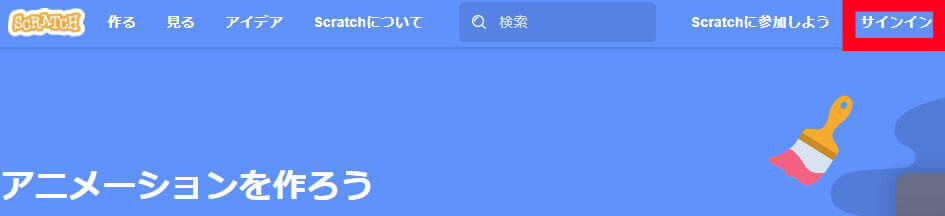
スクラッチ(Scratch)にサインインする
スクラッチはアカウントなしでも利用できますが、作品の保存や共有をするにはサインインが必要です。学習を継続するうえでも、あらかじめアカウントを作成してサインインしておくことをおすすめします。
ステップ1:スプライトを動かす
最初のステップは、スプライト(キャラクターや図形などの部品)を動かすことです。画面に最初から表示されている猫のスプライトをプログラミングします。スプライトリストで「猫」を選択すると、そのスプライト用のスクリプトをコードエリアで編集できるようになります。
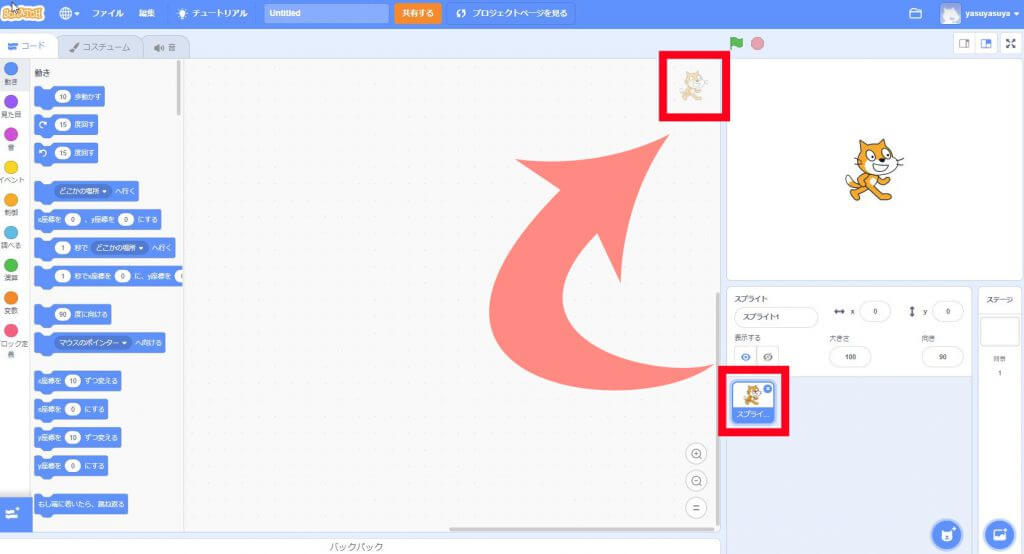
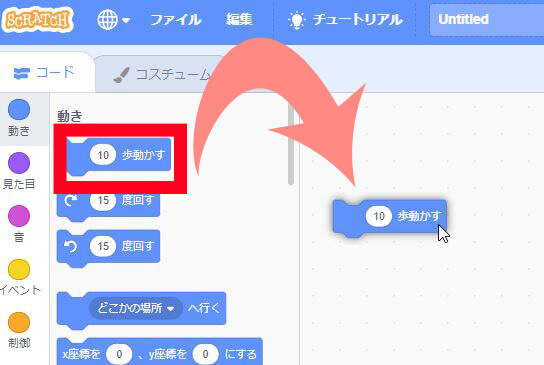
ブロックパレットから「10歩動かす」をドラッグしてコードエリアにドロップします。このブロックをクリックすると猫が右方向に10歩移動します。
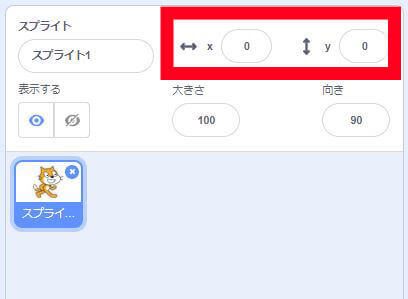
何度もクリックするとスプライトがステージの外に出てしまいます。スプライトリストの座標「X」「Y」をそれぞれ「0」に設定すると中央に戻ります。スクラッチのステージでは中心がX=0・Y=0で、右端X=240・左端X=-240・上端Y=180・下端Y=-180が範囲の目安です。「1歩」が座標1に相当する距離と覚えておくと、移動量の調整がしやすくなります。
ステップ2:動きに合わせて音を出す
猫の移動と同時に音を鳴らしてみましょう。デフォルト状態では音の種類が限られているため、画面左下の「拡張機能を追加」ボタンから「音楽」ブロックを追加します。
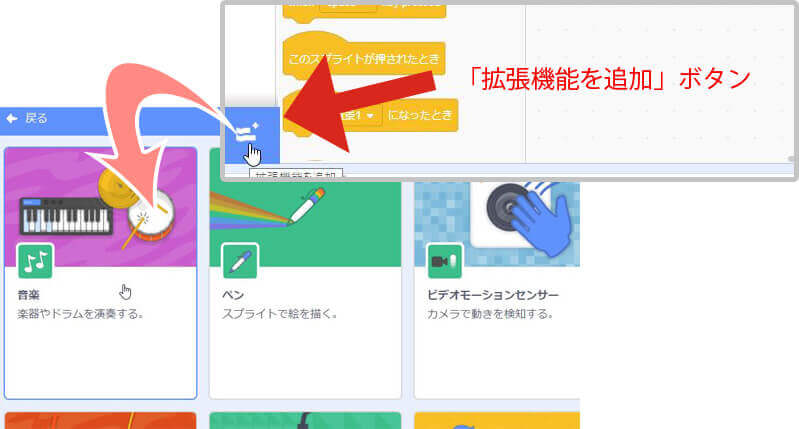
音楽ブロックが追加されたら、「(1)スネアドラムの音を0.25拍鳴らす」をコードエリアにドラッグ&ドロップし、「10歩動かす」ブロックの直下につなげます。2つのブロックをつなげた状態でクリックすると、猫が移動しながら音が鳴ることを確認できます。
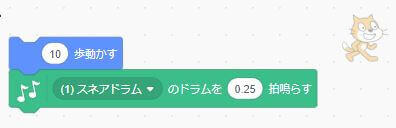
ブロックをクリックして動作を確認しましょう。
音が聞こえないときの確認ポイント
音が出ない場合は、パソコン側の設定を確認してください。ミュートになっていないか・音量が極端に小さくなっていないか・スピーカーやイヤホンが正しく接続されているかを順番にチェックします。
ステップ3:繰り返し処理を使う
同じ動作を何度も繰り返すには「制御」カテゴリーのブロックを使います。単純に繰り返すと猫がステージ外に飛び出してしまうため、前進と後退を組み合わせます。
「10歩動かす」を再度ドラッグ&ドロップし、数値を「-10」に変更して後退の動きを追加します。続いて「(1)スネアドラムの音を0.25拍鳴らす」も追加し、プルダウンから「(2)バスドラム」を選択します。前進・後退で異なる音を割り当てることで、ステップを踏む演出が生まれます。
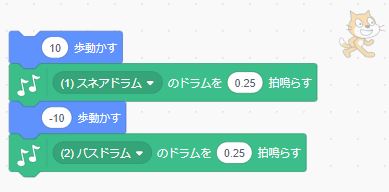
4つのブロックをつなげたら動作を確認します。このままだと1往復で終わるため、「ずっと」ブロック(黄色の制御カテゴリー)でブロック群を囲むと、動きが無限に繰り返されます。
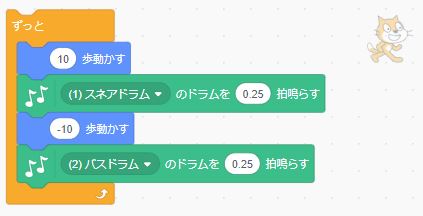
クリックすると猫がずっと動き続けます。止めたいときはステージ上の「赤い停止ボタン」をクリックしてください。

プロジェクトスタートボタン(緑の旗)を活用する
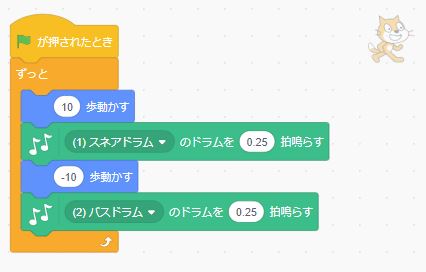
スプライトが増えたときにスクリプトブロックをひとつずつクリックするのは手間がかかります。「イベント」カテゴリーにある「(緑の旗)が押されたとき」ブロックをスクリプトの先頭に追加すると、緑の旗を1回クリックするだけでプロジェクト全体を一斉にスタートできるようになります。
各スプライトのスクリプト先頭に同じイベントブロックを付けておけば、複数のスプライトが同時に動き出す動作を簡単に実現できます。
ステップ4:並列処理を体験する
スクラッチでは複数のスクリプトを同時に動かす「並列処理」が手軽に実現できます。猫が前後に動き続けながら、同時にスペースキーを押すと鳴き声を出すスクリプトを追加してみましょう。
「イベント」カテゴリーの「スペースキーが押されたとき」をコードエリアにドラッグ&ドロップします。その下に「音」カテゴリーから「終わるまでニャーの音を鳴らす」をつなげます。
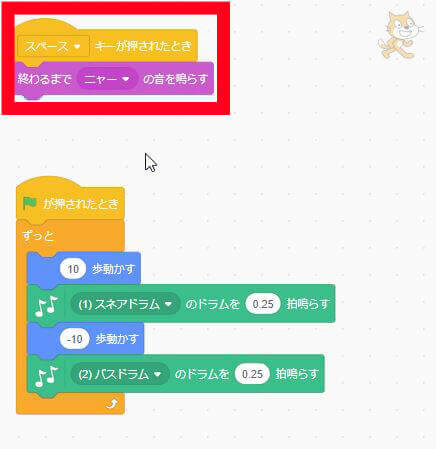
緑の旗でプロジェクトを起動した状態でスペースキーを押し、猫の動きと鳴き声が同時に機能することを確認してください。
ステップ5:背景(ステージ)を変更する
スクラッチには最初からさまざまな背景素材が用意されています。デフォルトでは白い背景ですが、今回は別の背景に変更してみましょう。スプライトリストのステージエリアから「背景を選ぶ」をクリックします。
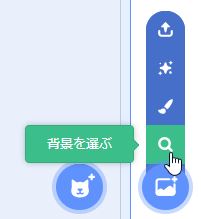
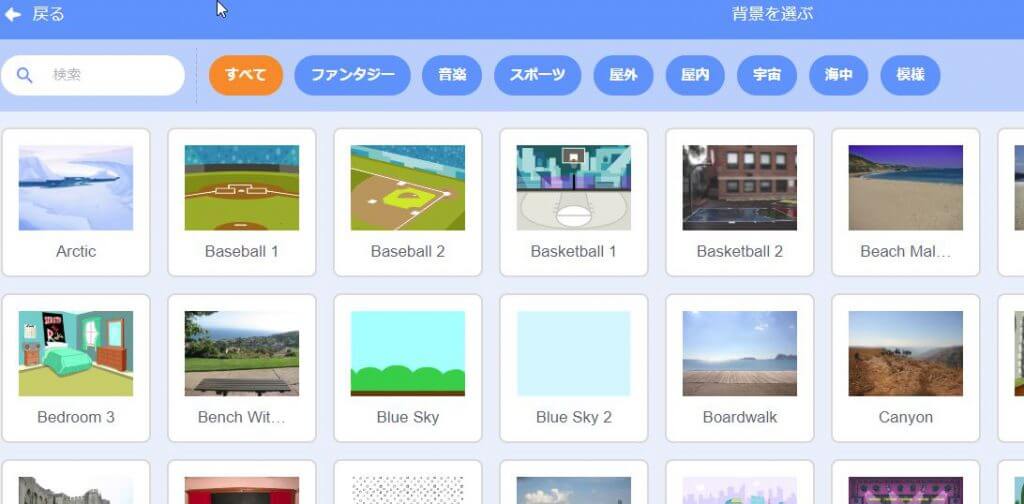
背景の一覧が表示されるので、好みのものを選びます。今回は「Basketball 1」を選択してください。
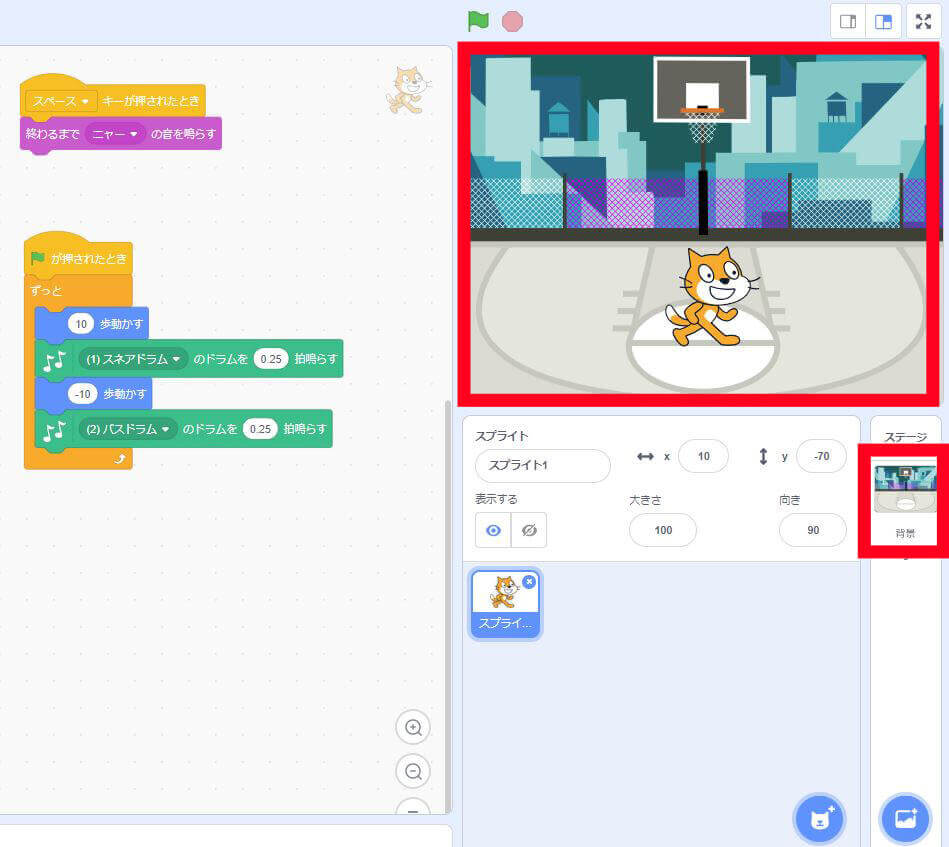
選択するとプロジェクトエディターの背景がバスケットコートに切り替わります。背景を変えるだけで作品の雰囲気が大きく変わるため、様々な背景を試してみてください。
ステップ6:BGMを追加する
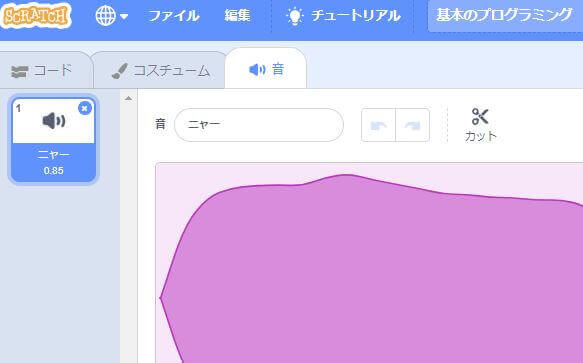
BGMはバックグラウンドミュージックの略で、プログラムが動いている間に流れるBGMを設定します。デフォルトの「音」カテゴリーにはBGM向けの素材が少ないため、「音」タブから別途追加する必要があります。
「音」タブを開き、「音を選ぶ」をクリックしてください。
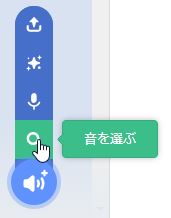
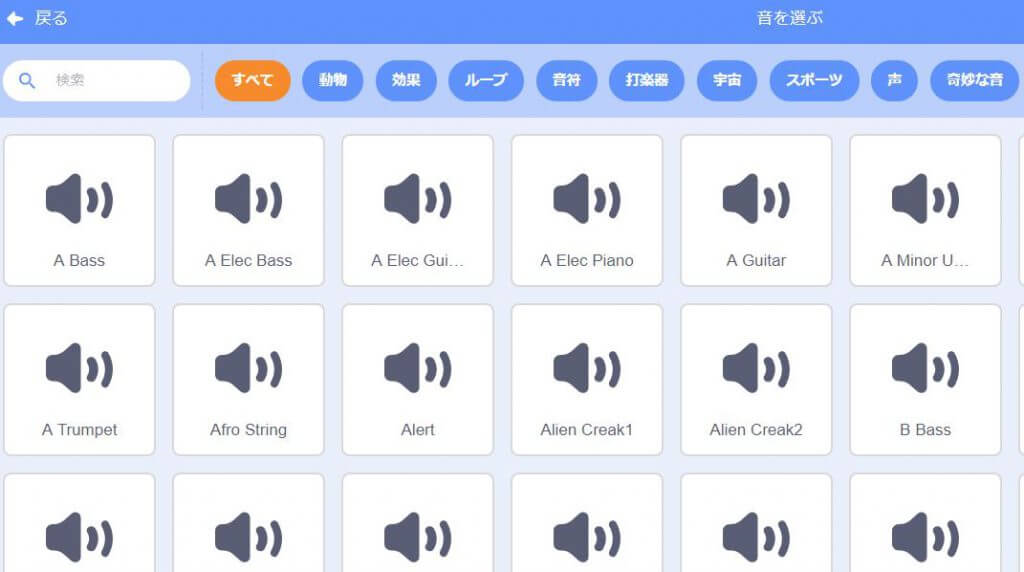
音の一覧が表示されたら、検索欄に「dance around」と入力して選択します。
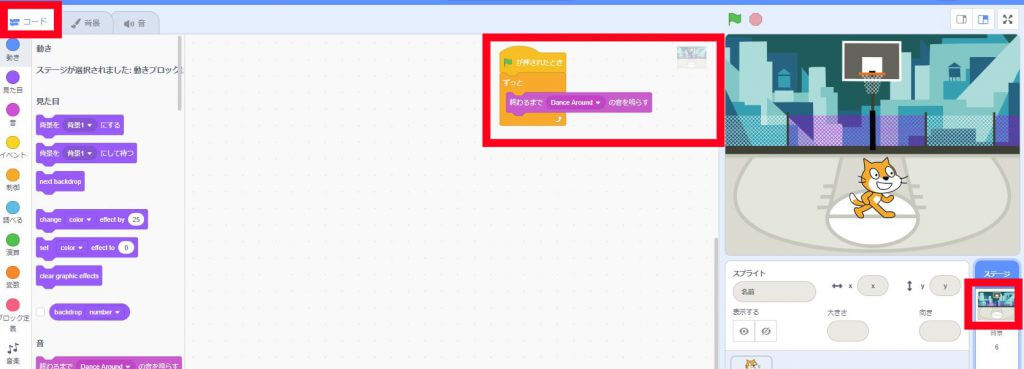
「コード」タブに戻り、ステージを選択した状態で「音」カテゴリーから「終わるまでdance aroundの音を鳴らす」をドラッグ&ドロップします。それを「ずっと」ブロックで包んで音楽をループ再生させ、さらに「(緑の旗)が押されたとき」のイベントブロックを先頭につなげます。こうするとプロジェクト開始と同時にBGMが流れ続けます。
ステップ7:動作確認とデバッグ
ここまでの手順で1つのプロジェクトが完成しました。「緑の旗」をクリックして全体を動かし、スペースキーを押しながら各機能が意図した通りに動くかを確認しましょう。もし思い通りに動かない場合は、問題箇所を特定してください。よくある問題としては以下が挙げられます。
- 音が出ない
- スプライトが動かない
- 途中で動作が止まる
このように問題点を洗い出して修正する作業を「デバッグ」といいます。プログラミングにおいてデバッグは開発の一部です。うまく動かなくても焦らず、どこがおかしいかを1つずつ確認していきましょう。
まずは慣れることがプログラミング上達の近道
プログラミングが難しいと感じる最大の原因は、実際に手を動かす前から「きっと難しいはずだ」と決めつけてしまうことです。特に大人は子どもよりも固定観念が強く出やすい傾向があります。まずは今回紹介した7ステップをそのまま実行して、プロジェクトを完成させてみてください。一度完成させると「できた」という体験が自信につながり、次のステップへの意欲が生まれます。
基本的な動作を理解したら、スクラッチ(Scratch)で作る物語【プログラミング例】に挑戦したり、完成した作品をスクラッチ(Scratch)のプロジェクトを公開・共有する方法で他のユーザーに見てもらったりしてみましょう。