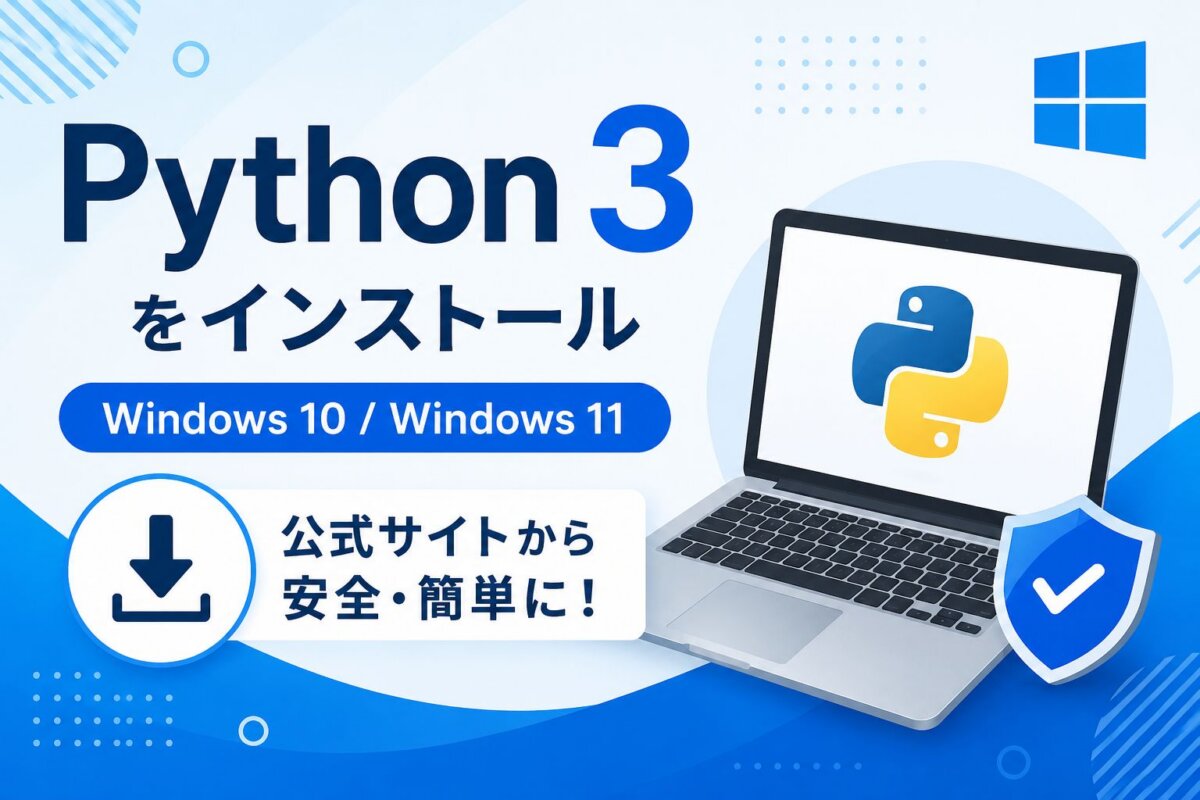
【Windows】Python 3系のインストール手順|2系は終了済みなので3系を正しく入れよう
Pythonを始めようと調べていて「2系と3系、どちらを入れればいい?」と迷ったことはありませんか。答えはシンプルです。Python 2系は2020年1月1日に公式サポートが終了しており、今から学ぶ人がインストールすべきものではありません。現在も開発が続いているPython 3系が、学習にも実務にも対応した選択肢です。
この記事では、Windows 10 / Windows 11 にPython 3系を公式サイトから正しくインストールする手順を解説します。インストール後の動作確認と、よくあるエラー「pythonが認識されない」への対処も合わせてまとめています。
なぜPython 2系ではなく3系を選ぶのか
以前のPythonには「2系」と「3系」の2系統が存在し、長期にわたって並行して使われていました。しかしPython 2系(最終バージョン2.7)は2020年1月1日をもって公式サポートが打ち切られ、それ以降はセキュリティ上の問題が発生しても修正が行われません。
学習用の教材も、追加できるライブラリも、今はほぼすべてPython 3系を前提に作られています。2系を新たに入れるメリットは存在しないため、これから始める人は迷わず3系を選んでください。
2系と3系の違いは?
3系は2系との互換性をあえて切って再設計された新世代です。文字列の扱いや一部の文法が変わっており、2系向けのコードがそのまま動かない場合もあります。ただし、これから学ぶ方にとっては「3系が当たり前」なので、違いを深く意識する必要はありません。詳しく知りたい方は Python 2系と3系の違い|初心者が選ぶときに役立つ4つのポイント もあわせてどうぞ。
Macの場合、古いPythonがシステムにプリインストールされていることがありますが、学習には使わず最新の3系を公式から入れ直すのが安心です。この記事ではWindowsへのインストール手順を中心に説明します。
手順1:公式サイトからPython 3系をダウンロードする
Pythonのダウンロードは必ず公式サイトから行ってください。
Python公式ダウンロードページ(python.org/downloads)
ページを開くとWindows向けの最新版インストーラーのボタンが表示されます。現時点の安定版はPython 3.14系ですが、バージョン番号は随時更新されていくため、「3」から始まる最新版を選べば問題ありません。表示されているダウンロードボタンをクリックすれば、使用中のWindowsに対応したインストーラーが取得できます。
「Python install manager」について
Windows向けのインストール方法は、従来の.exeインストーラーから「Python install manager(インストール管理ツール)」へ移行が進んでいます。Microsoft Store経由で導入する形で、複数バージョンの管理が容易になるのが特長です。公式ページの案内に沿えばどちらでも対応できますが、初めての方はページ上部に表示される標準のダウンロードボタンから進めれば大丈夫です。
32bitと64bitはどちらを選べばよいか
現在の公式ページの標準ダウンロードボタンから入れれば、環境に合ったビット数のものが自動的に選ばれるため、意識する必要はほとんどありません。Windows 10 / 11 の大半は64bitです。
自分のパソコンのビット数を確認したい場合は次の手順で調べられます。
- スタートボタンを右クリック → 「システム」を開く
- 「システムの種類」に「64ビット オペレーティング システム」などと表示される
手順2:インストーラーを起動して進める
ダウンロードした.exeファイルをダブルクリックして起動します。最初の画面で絶対に見落としてはいけない設定があります。
「Add python.exe to PATH」に必ずチェックを入れる
インストーラー起動直後の画面の下部に、このチェックボックスが表示されます。ここにチェックを入れ忘れると、後でコマンドから python と打っても「認識されていません」というエラーになります。必ずチェックを確認してから次へ進んでください。
チェックを入れたら「Install Now(今すぐインストール)」をクリックします。その後は自動的に処理が進み、完了画面が表示されれば終了です。特別な理由がなければ設定は変えずにそのまま進めてください。
手順3:インストールが正しく完了したか確認する
インストール後は動作を確認しておきましょう。スタートメニューのアプリ一覧に「Python 3.x」フォルダが追加されていれば、まず成功しています。
コマンドプロンプトを使ってより確実に確認する方法もあります。
- スタートメニューで「cmd」と検索し「コマンドプロンプト」を起動する
python --versionと入力してEnterキーを押すPython 3.14.xのようにバージョンが表示されればインストール成功
IDLEを起動して動作確認する
PythonにはIDLE(アイドル)という付属の実行環境が含まれています。スタートメニューの「Python 3.x」フォルダ内にある「IDLE」を起動し、print("Hello") と入力してEnterを押してみましょう。Hello と表示されればPythonが正常に動作しています。学習を始める準備はこれで整いです。
「pythonが認識されていません」と出るときの対処
インストール後にコマンドプロンプトで python と打ったとき、「‘python’ は、内部コマンドまたは外部コマンド、操作可能なプログラムまたはバッチファイルとして認識されていません。」と表示されるケースがあります。初心者がつまずきやすいエラーで、ほぼ例外なくインストール時に「Add python.exe to PATH」のチェックを入れ忘れたことが原因です。
後からPATHを手動で設定する方法も含め、詳しい解決策を別記事にまとめています。同じ状況で困っている方は参考にしてください。
▶ PythonがWindowsコマンドで認識されないエラーの解決方法【py・python3も対応】
手っ取り早い対処法
チェックの入れ忘れが原因であれば、いったんPythonをアンインストールし、インストーラーを再起動して「Add python.exe to PATH」にチェックを入れてからやり直すのが最も確実です。
まとめ:インストールが終わったらまず動かしてみよう
今回の手順を振り返ります。
- Python 2系はサポート終了済み。インストールするのは必ず3系
- ダウンロード元は公式サイト(python.org)のみ
- インストーラー起動後、「Add python.exe to PATH」のチェックを必ず確認
- 完了後は
python --versionでバージョンを確認して動作確認する
環境が整ったら、難しく考えずにIDLEで一行だけ書いて動かしてみてください。コードが実際に動く感覚を早めに体験することが、学習を続けるうえでの一番の後押しになります。