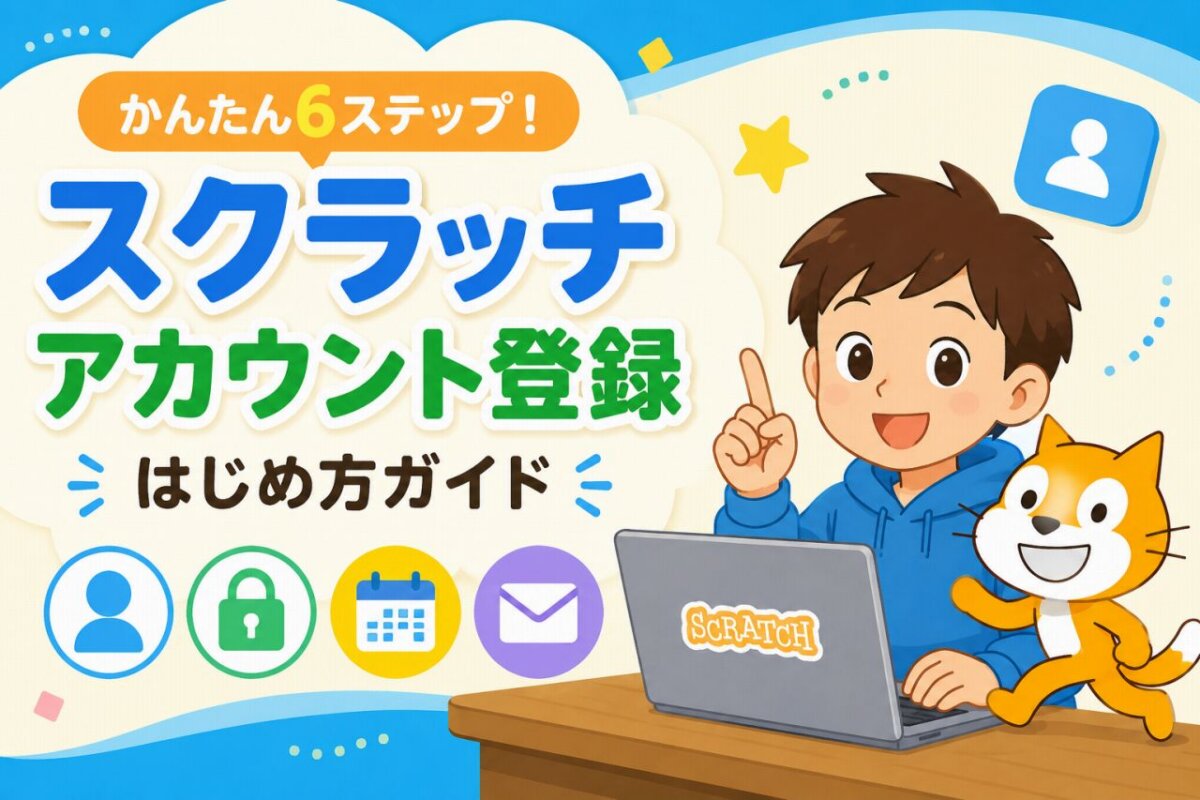
Scratchのアカウント登録手順を画像付きで解説|たった6ステップで子供でも簡単に作成できる
子ども向けのプログラミング学習サービスとして広く知られているスクラッチ(Scratch)は、ブラウザ上で動かすのが基本の使い方です。アカウントを作らなくても操作自体は試せますが、登録を済ませておくと次のようなことができるようになります。
- 作ったプログラムを保存したり、世界中に公開したりできる
- 他の人が制作したプロジェクトをお気に入りに登録できる
- 作品にコメントを書き込める
- その他にもさまざまな機能が使えるようになる
スクラッチへの新規登録は無料で行えます。手順自体もわずか6つのステップで完結するため、お子さんでも5分前後で登録を終えられるはずです。この記事では、画像を交えながらアカウントの作り方を一つひとつ丁寧に説明していきます。
登録を始める前に準備しておきたいこと
スクラッチのアカウントは、無料かつ手軽に作成できます。新規登録にあたって用意するものは、メールアドレスただ一つです。GmailやYahoo!メールといった、誰でも無料で取得できるメールサービスのアドレスでまったく問題ありません。
ここで一点、必ず押さえておいていただきたいことがあります。登録する方が16歳に満たない場合は、保護者の方のメールアドレスと同意が必要になるという点です。これは、未成年の方が安心してインターネットを利用できるようにするための仕組みとして設けられています。お子さんがアカウントを作成する際は、保護者の方がそばについて、一緒に手続きを進めてあげるとよいでしょう。スタートする前に、登録に使えるメールアドレスを手元に準備しておいてください。
ステップ1:公式サイトへアクセスする
最初の作業として、スクラッチの公式ウェブサイトを開きます。
サイトが開いたら、ページ上部に表示されている「Scratchに参加しよう」というボタンを押してください。

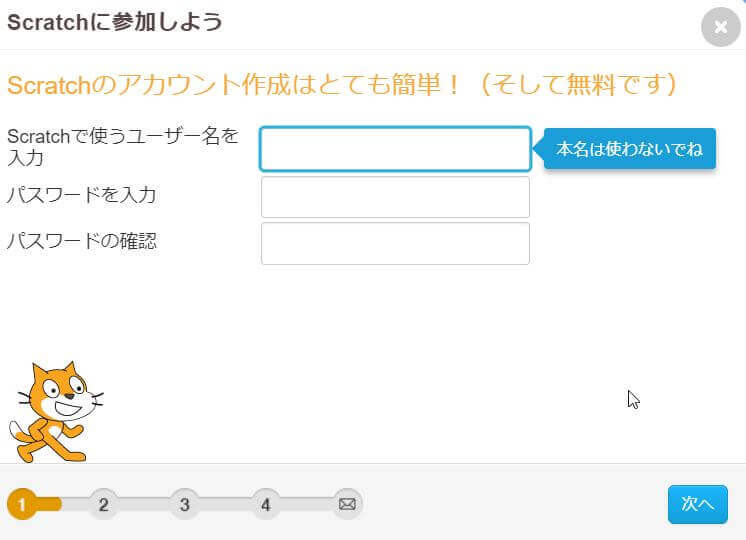
ステップ2:ユーザー名とパスワードを決める
続いて「ユーザー名」と「パスワード」を入力する画面へと進みます。ユーザー名の欄には、本名ではなくニックネームのような呼び名を記入するようにしましょう。なお、ユーザー名には次のような決まりがあります。
- 使用できるのは半角の英数字・ハイフン(-)・アンダーバー(_)のみで、日本語は使用不可
- 文字数は3文字から20文字までの範囲
- 一度登録すると、後からユーザー名を変更することはできない
パスワードについては6文字以上であれば自由に決められますが、大文字と小文字が区別される点には気をつけてください。これは本人だけが知っておくべき情報なので、誰にも教えないようにしましょう。万が一忘れてしまったときのために、ノートなど安全な場所に控えておくのもおすすめです。両方を入力し終えたら「次へ」をクリックします。
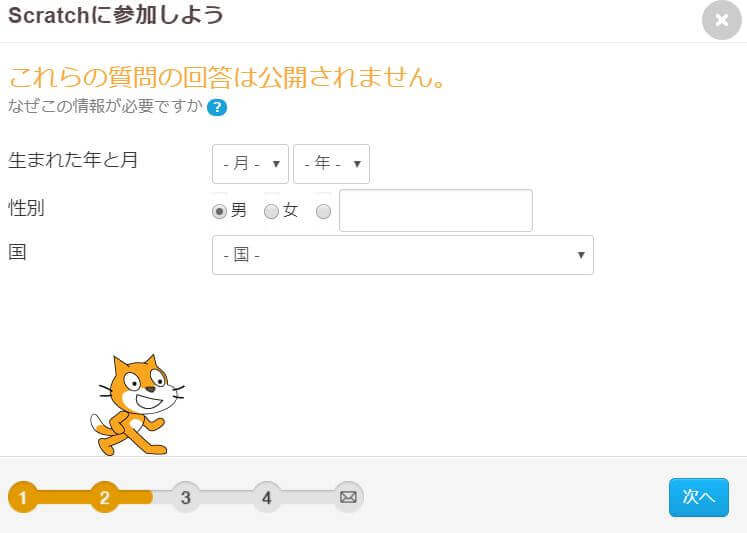
ステップ3:生年月日や性別、居住地を入力する
次の画面では「生年月日」「性別」「居住している国」を入力していきます。生年月日の情報は、登録者が16歳に達しているかどうかを確認するためにも使われる項目です。これらの内容が外部に公開されることはないので、ためらわず正確に入力して問題ありません。国の項目では「Japan」を選択してください。
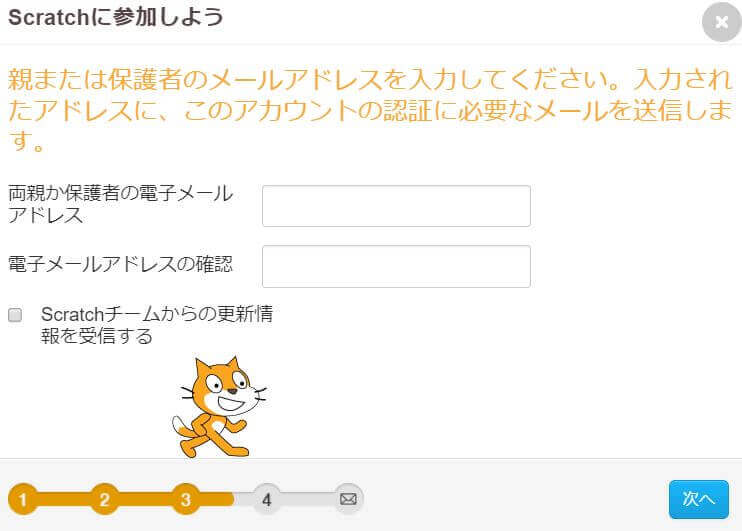
ステップ4:メールアドレスを登録する
ここではメールアドレスの入力を行います。注意したいのは、登録者が16歳未満である場合、本人ではなく保護者の方のメールアドレスを記入するという点です。
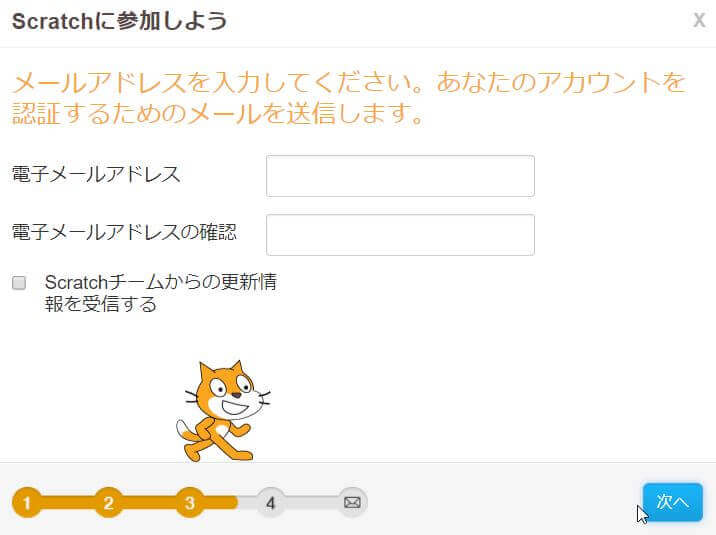
一方、16歳以上の方であれば、ご自身のメールアドレスをそのまま入力します。記入が済んだら「アカウントを作成する」を選択してください。
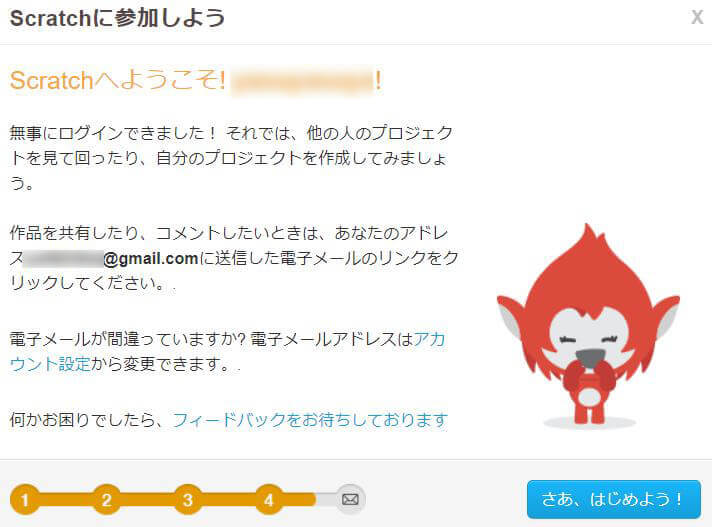
ステップ5:仮登録が完了する
ここまでで、ひとまずアカウントの仮登録が終わります。画面に表示される開始用のボタンを押せば、その時点からスクラッチを触り始めることができます。ただし、自分の作った作品をほかの人へ向けて公開するためには、この後に説明するメール認証の手続きを済ませておく必要があります。
ステップ6:届いたメールから本登録を済ませる
登録時に入力したメールアドレスの受信箱を開いてみてください。「no-reply@scratch.mit.edu」という差出人からスクラッチ運営のメールが届いているはずです。そのメールに記載されている「アカウントを認証する」というボタン(あるいはその下にあるリンク)を選択すれば、本登録の手続きが完了します。
なお、この認証用のリンクには有効期限が設定されており、メールが届いてから数日が過ぎると使えなくなってしまいます。受信したらできるだけ早めに認証を済ませておくことをおすすめします。
案内メールが見当たらないときの対処法
スクラッチからのメールが受信箱に見つからない場合は、まず迷惑メールフォルダーの中を確認してみてください。それでも見つからないときは、登録時にメールアドレスを書き間違えてしまった可能性が考えられます。そのような場合は、アカウント設定画面の「Eメールアドレス」の項目から登録内容を確かめるか、落ち着いてもう一度最初から登録をやり直すとよいでしょう。スクラッチの登録には費用がかからないため、何度でも気兼ねなくやり直すことができます。
作成したアカウントでサインインするには
アカウントを作り終えると、公式サイトにサインイン(ログイン)できる状態になります。サインインの操作は、公式サイトの上部に用意されている「サインイン」のリンクから始められます。設定したユーザー名とパスワードを入力するだけで、ログインは完了です。
アカウントを作るとできることが広がる
スクラッチでは、アカウントを登録することで利用できる機能が一気に増えます。ここではその一部をピックアップしてご紹介しますので、ぜひ実際に試してみてください。
気になったプロジェクトをお気に入りに加える
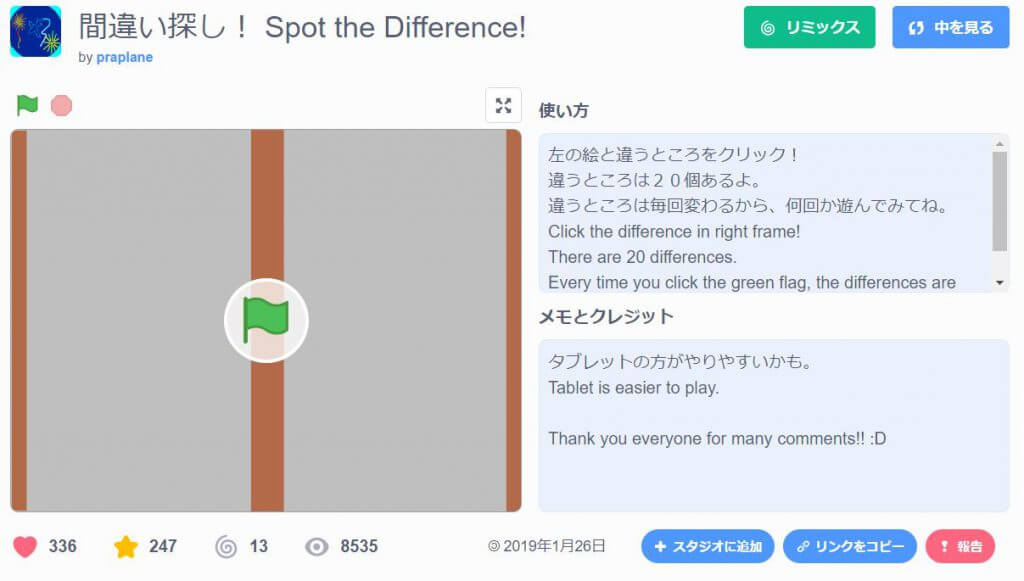
サインインした状態であれば、ほかのユーザーが公開しているプロジェクトをお気に入りとして登録できます。プロジェクトのページに表示されている「スタジオに追加」のボタンや、ハートの形をしたお気に入りアイコンから操作可能です。スクラッチでは他人が組んだスクリプトを観察すること自体が良い学習になるので、気になる作品はどんどんお気に入りに加えていきましょう。登録した作品は、自分のプロフィールページからいつでも見返せます。
コメント機能を使ってほかのユーザーと交流する
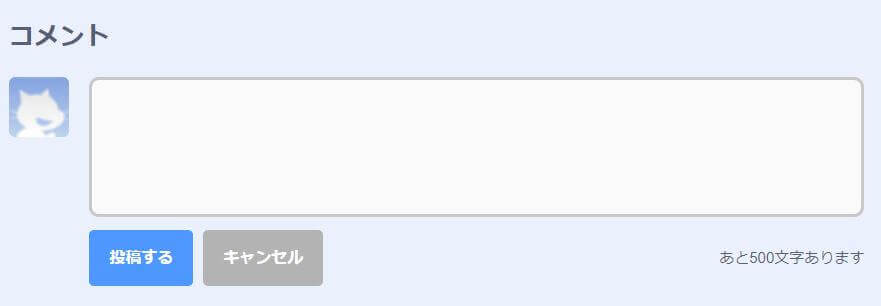
サインインした状態でほかの人が公開しているプロジェクトのページを開くと、コメントを書き込めるようになります。良いところを褒めたり、応援する言葉をかけたりすると、相手のやる気を高めるきっかけになるので、積極的に交流してみるとよいでしょう。ただし、お互いの顔が見えない関係だからこそ、礼儀正しく丁寧な言葉づかいを心がけることが何より大切です。あわせて、保護者の方とお子さんで「Scratchコミュニティのガイドライン」にも目を通しておくと、より安心して利用できます。なお、自分の作った作品を実際に公開するための具体的なやり方については、Scratchのプロジェクトを公開・共有する方法を画像付きで解説した記事もぜひあわせてご覧ください。
アカウントを作って、スクラッチの楽しみ方をもっと広げよう
スクラッチのアカウント登録は、誰でも気軽に行える手続きです。サインインした状態で利用すれば、自分らしさをより豊かに表現できるようになります。オリジナルのプロジェクトを作って公開してみたり、プロフィールページを充実させたり、ほかの人の作品に積極的に関わってみたりと、楽しみ方は無限に広がります。プログラミングの理解をさらに深めるためにも、アカウントの登録はぜひおすすめしたい一歩です。
アカウントを作り終えたら、続いてスクラッチ(Scratch)でプログラミングを始める前に覚えることで画面の各部分の名称をつかみ、スクラッチ(Scratch)で簡単にプログラミングの基礎が身に付く7ステップを参考にしながら、実際に作品づくりへとチャレンジしてみてはいかがでしょうか。