Scratchのスプライトとは何か?作り方・消し方・複製と書き出しの方法を画像付きで解説
スクラッチ(Scratch)でプログラミングを始めると、最初に目にする重要な概念のひとつが「スプライト」です。大げさに聞こえるかもしれませんが、スクラッチはほぼ「スプライトを動かすためのツール」と言っても過言ではないくらい、スプライトは中心的な存在です。この記事では、スプライトの基本的な意味から、作り方・消し方・複製方法まで、画像を交えて丁寧に解説します。
スクラッチにおけるスプライトとは何か
一般的なプログラミングの世界では「オブジェクト」と呼ばれるものを、スクラッチでは「スプライト」と表現します。つまりスプライトとは、スクラッチならではの呼び名なのです。一般的なプログラミング学習で取り上げられる「オブジェクト指向」の考え方を、スクラッチではスプライトを通じて感覚的に身につけることができます。
スプライトの中には複数のデータが格納されています。見た目を構成する画像データ、ステージ上の表示位置のデータ、音声データ、そしてそれらを制御するためのスクリプト(命令の集まり)などです。これらがひとまとめになっているからこそ、スプライトを動かすだけでさまざまな表現が可能になるのです。
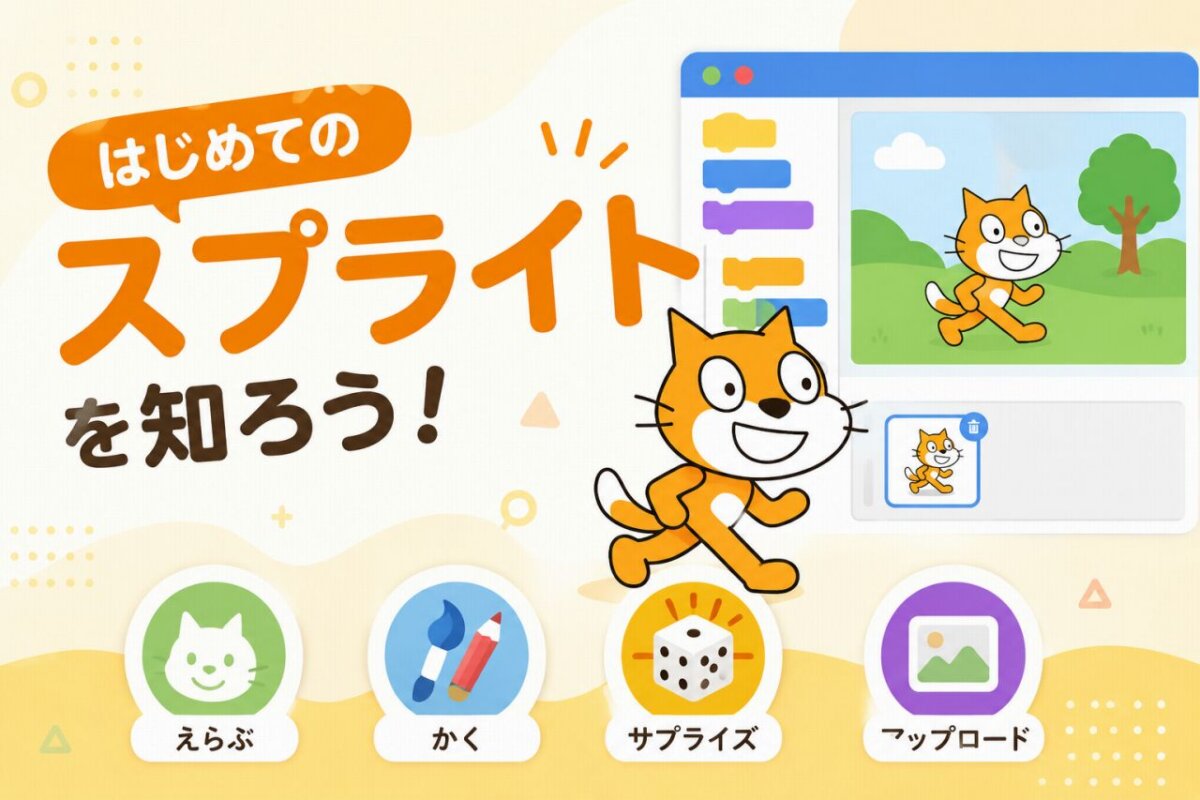
スプライトの作り方(4つの方法)
スクラッチでスプライトを新たに追加するには、画面右下のスプライトリストにあるアイコンを使います。選べる方法は次の4つです。
- スプライトを選ぶ(ライブラリから好みのキャラクターを選択)
- 描く(ペイントエディターで自分で作成)
- サプライズ(ランダムで1体が選ばれる)
- スプライトをアップロード(手持ちの画像を取り込む)
「スプライトを選ぶ」でキャラクターを選択する
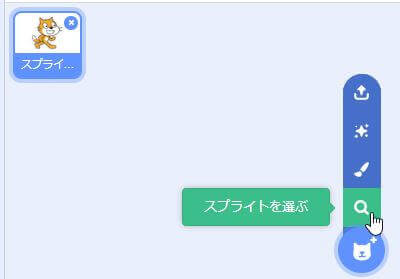
「スプライトを選ぶ」アイコンをクリックすると、スクラッチが標準で用意しているスプライトの一覧が表示されます。気に入ったイラストや写真を選ぶと、そのままステージに配置されます。
複数枚の画像(コスチューム)が用意されているスプライトは、マウスカーソルをそのスプライトに重ねると動きをプレビューできます。動物・人物・ファンタジー・スポーツなど、数百種類以上のバリエーションがジャンル別に分類されているので、作りたい作品の雰囲気に合うものを探してみましょう。
「描く」でオリジナルのスプライトを作る
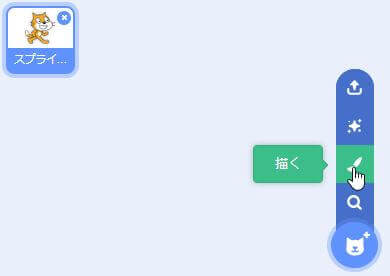
「描く」アイコンをタップすると、スクラッチに内蔵されたシンプルなペイントエディターが起動します。ここで線を引いたり塗りつぶしたりしながら、ゼロからオリジナルのスプライトを作り上げることができます。
「サプライズ」でランダムにスプライトを出す
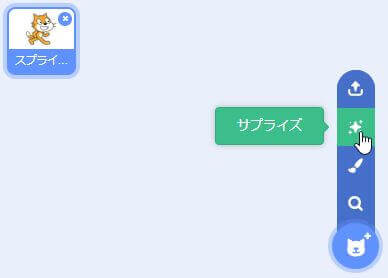
「サプライズ」アイコンをクリックすると、ライブラリの中からランダムに1体のスプライトがステージに呼び出されます。どのキャラクターが登場するかはお楽しみです。
「スプライトをアップロード」で手持ちの画像を使う
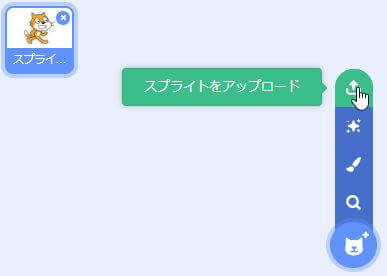
パソコンや端末に保存されている写真やイラストを、スプライトとして直接取り込む方法です。「スプライトをアップロード」アイコンをクリックして画像ファイルを選択するだけで使えます。後述するスプライトの書き出しファイル(.sprite3)を別の作品に読み込むときも、同じここから行います。
スプライトを削除する方法
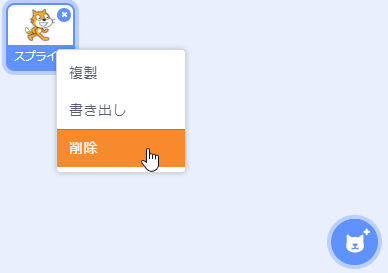
不要になったスプライトを取り除くには2通りの方法があります。ひとつはスプライトリスト上のアイコン右上に表示されている「×」ボタンをクリックする方法、もうひとつはアイコン上で右クリックして表示されるメニューから「削除」を選ぶ方法です。どちらでも同じ結果になります。
スプライトを複製・書き出す方法
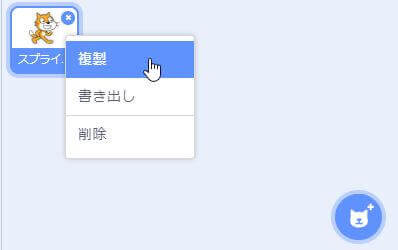
スプライトリストのアイコンを右クリックして「複製」を選ぶと、スクリプトを含めてまるごとコピーされたスプライトが追加されます。見た目も動きも似たキャラクターをすばやく増やしたいときに重宝します。
さらに、右クリックメニューにある「書き出す」を使うと、スプライトを「.sprite3」という形式のファイルとして保存できます。このファイルは別のプロジェクトに「スプライトをアップロード」で読み込めるので、お気に入りのスプライトを複数の作品で使い回すことが可能です。
スプライトとカプセル化の考え方
スプライトの中には、画像・位置・音声・スクリプトなどのデータがまとまって入っています。このように、関連する情報やコードを1つのまとまりに収めることを、プログラミングの世界では「カプセル化」と呼びます。スクラッチ固有の言葉ではなく、プロのエンジニアも日常的に意識する普遍的な設計の考え方です。
カプセル化がしっかりできていると、プログラム全体の見通しが良くなり、修正や機能追加がしやすくなります。また、スクラッチには「リミックス」機能があり、他の人が作った作品の一部を取り出して自分の作品に活かすことができます。カプセル化されたスプライトであれば、必要なパーツだけを切り取って再利用しやすく、学習や創作の幅が広がります。
スプライトはスクラッチの中心にある概念
スプライトという名前はスクラッチ独特のものですが、その本質は一般的なプログラミングにおける「オブジェクト」とほぼ同じです。スクラッチを始めたばかりの方は、まずスプライトを思うように動かすことを目標にして練習してみてください。それだけで、プログラミングの考え方の核心部分が自然と身についていきます。
スプライトに慣れてきたら、スクラッチ(Scratch)の基本[2]-プログラムのスタートとストップでプログラムの制御を学び、さらにスクラッチ(Scratch)で簡単にプログラミングの基礎が身に付く7ステップで実際に動く作品を作ることに挑戦してみましょう。