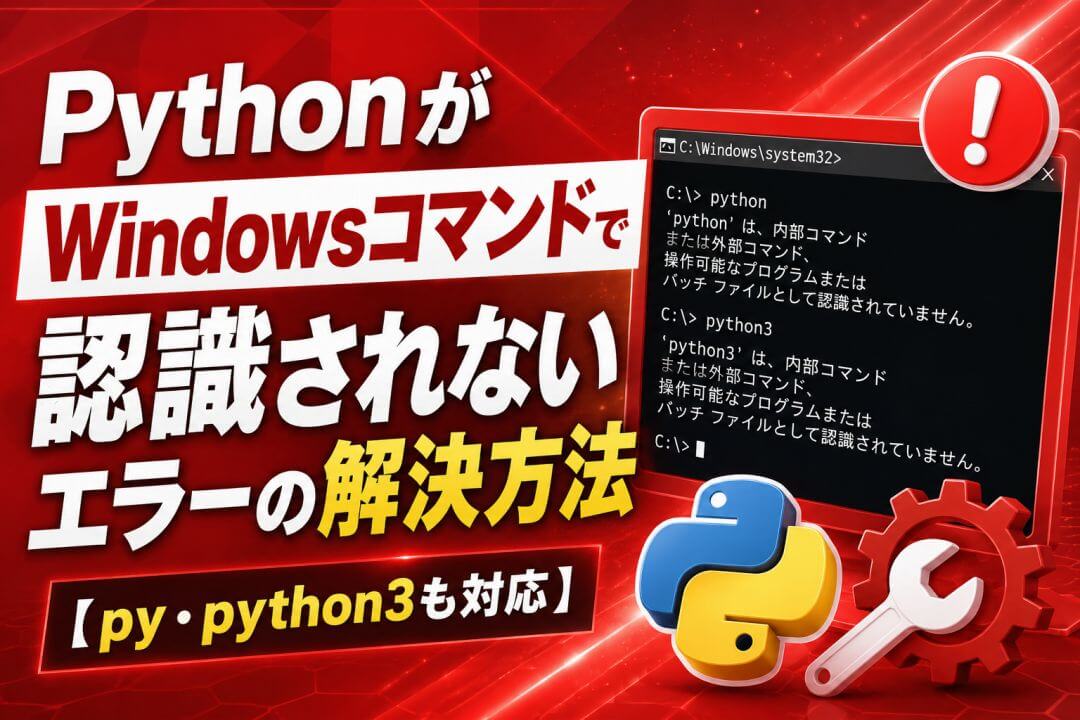
PythonがWindowsコマンドで認識されないエラーの解決方法【py・python3も対応】
プログラミング言語「Python」はWindowsのコマンドプロンプトから実行できますが、学習を始めたばかりの方はエラーで止まってしまうことがあります。「‘python’ は、内部コマンドまたは外部コマンド、操作可能なプログラムまたはバッチファイルとして認識されていません。」というエラーメッセージです。’py’ や ‘python3’ でも同様のエラーが出る場合があります。本記事では原因と解決手順を詳しく解説します。
エラーの原因:環境変数のPathが設定されていない
このエラーの原因はほぼ1つです。WindowsがPythonのインストール場所を把握していない、つまり環境変数の「Path」にPythonのパスが登録されていない状態です。
通常はPythonインストール時に「Add Python to PATH」にチェックを入れると自動設定されますが、チェックを見落とした場合や、後からPythonを移動した場合などに手動での設定が必要になります。
手順1:環境変数のPathを確認する
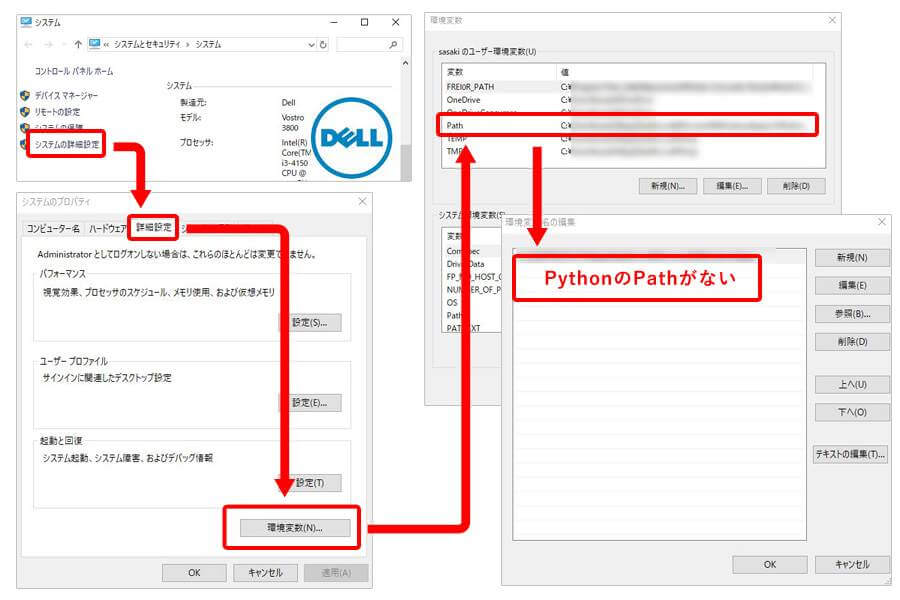
まず現在のPathの設定状況を確認します。「Windows+Pause」キーでシステム画面を開き、「システムの詳細設定」→「詳細設定」タブ→「環境変数」の順にクリックします。「Path」をダブルクリックして一覧を表示し、「Python」という記述がなければ新たに登録が必要です。
手順2:Pythonフォルダの場所を確認する
Pathを登録するにはPythonのインストール先フォルダを特定する必要があります。通常はCドライブ直下にありますが、不明な場合は以下の方法で探せます。
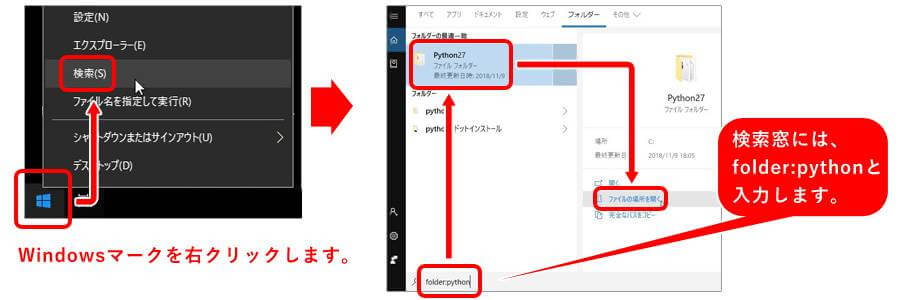
「Windowsキー+S」で検索ウィンドウを開き、「folder:python」と入力して検索します。結果に表示されたフォルダの「ファイルの場所を開く」を選択するとPythonフォルダの場所がわかります。
手順3:Pythonフォルダのパスを取得する
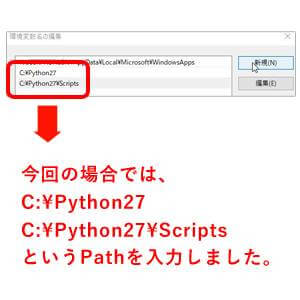
環境変数には2つのパスを登録します。
- Pythonフォルダ本体のパス(例:C:\Python312)
- Scriptsフォルダのパス(例:C:\Python312\Scripts)
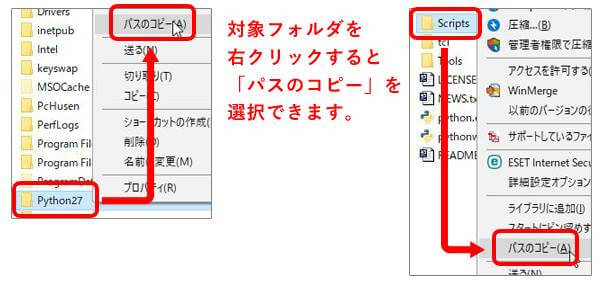
パスは手入力せず、コピーで正確に取得することを推奨します。対象フォルダにカーソルを合わせ「Shift+右クリック」→「パスのコピー」を選択します。貼り付け後、前後のダブルクォーテーションは削除してください。
手順4:環境変数にPathを登録する
手順1で開いた環境変数Pathの設定画面に戻ります。「新規」ボタンをクリックし、コピーしたPythonフォルダのパスを「Ctrl+V」で貼り付けて「OK」をクリックします。同様にScriptsフォルダのパスも追加してください。
手順5:コマンドプロンプトでPythonの起動を確認する
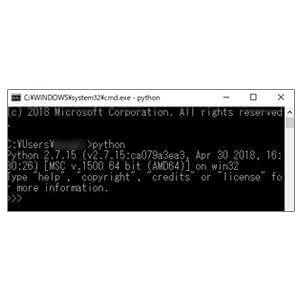
「Windows+R」キーで「ファイル名を指定して実行」を開き、「cmd」と入力してコマンドプロンプトを起動します。

コマンドプロンプトに「python」と入力して「Enter」を押し、バージョン情報が表示されれば設定完了です。Pythonを終了するには「exit()」または「quit()」と入力します。
設定後もエラーが解消しない場合は、パソコンを再起動してから再度試してください。環境変数の変更は再起動後に反映されることがあります。
まとめ
「’python’ は、内部コマンドまたは外部コマンド〜認識されていません。」というエラーは、環境変数のPathにPythonのパスが登録されていないことが原因です。’py’ や ‘python3’ でも同様のエラーが出る場合は同じ手順で解決できます。
- 環境変数のPathにPythonフォルダとScriptsフォルダの2つを登録する
- パスはコピーで正確に取得する(手入力は避ける)
- 設定後に解消しない場合はパソコンを再起動する