Photoshopで光が差し込む演出をする方法|わずか4ステップで幻想的な一枚に仕上げるコツ
写真に窓から差し込む光を加えるだけで、平凡な一枚が一気に幻想的な雰囲気をまとった作品に変わります。柔らかく仕上げれば全体が華やかに明るくなり、光をやや強めに演出すれば、まるで別世界のような非日常感も演出できます。本記事では、こうした「差し込む光」をPhotoshopでつくり出す手順を、はじめて挑戦する方にも理解しやすいよう4つの工程に分けて解説していきます。
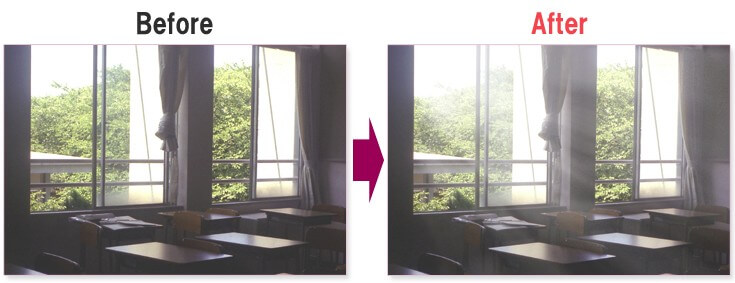
必要な工程はわずか4つだけです。順番どおりに一つひとつ進めていけば、Photoshop初心者の方でも迷わず仕上げまでたどり着けます。
STEP1:色域指定を使って明るい部分を選択する
はじめに、写真の中で光が当たって明るくなっている箇所(ハイライト)を選択範囲として取り出します。上部メニューの「選択範囲」から「色域指定」を開き、選択方法のプルダウンメニューを「ハイライト」へ切り替えましょう。
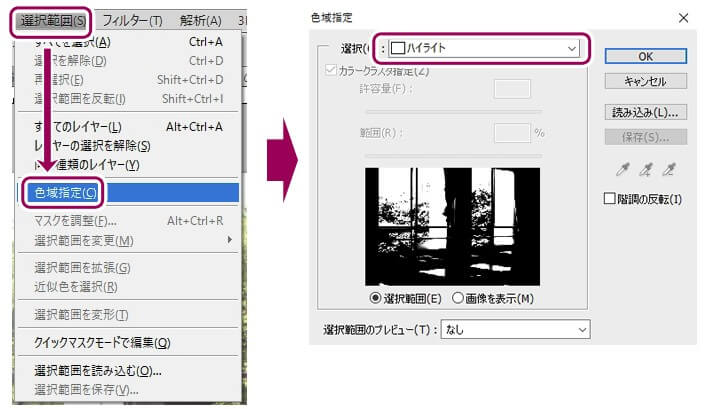
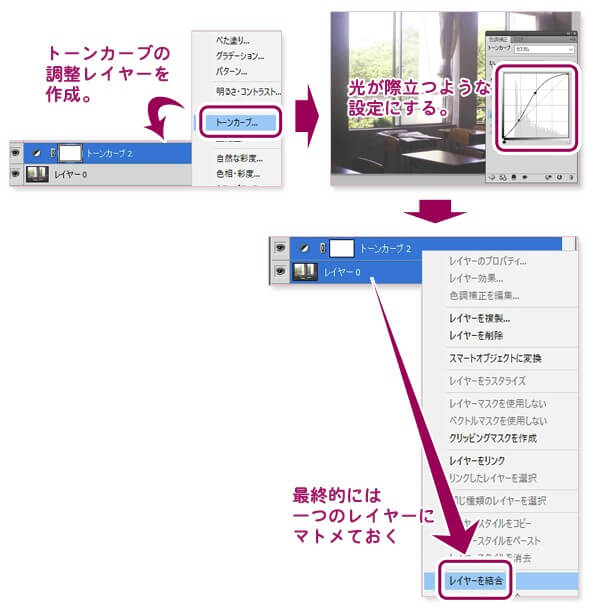
明るい部分がうまく選択できないと感じたときは、「許容量」や「範囲」の数値を変えながら様子を見てください。お使いのPhotoshopのバージョンによってこの操作がうまくいかない場合は、調整レイヤー(トーンカーブ)を使って明るさにメリハリをつけてから画像レイヤーと統合し、その統合後のレイヤーに対して色域指定を行うとよいでしょう。
STEP2:選択した明るい部分だけを独立したレイヤーにする
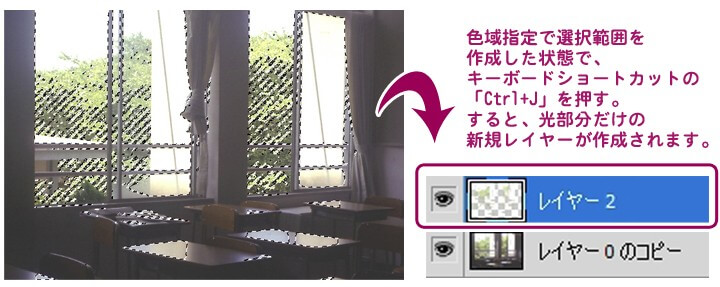
明るい部分を選択した状態のまま「Ctrl+J」のショートカットを押してください。すると、選択していた範囲だけが切り出され、新しいレイヤーとして自動的に複製されます。これが、これから光の演出を作り込んでいくための土台となるレイヤーです。
STEP3:フィルターを駆使して光線らしい表現に仕立てる
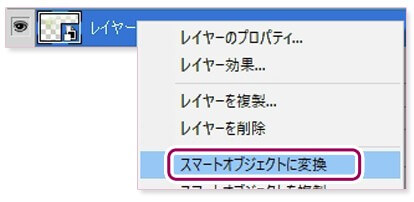
切り出した明るい部分のレイヤーをぼかしながら引き伸ばすことで、本物の光線のような印象に近づけていきます。作業を始める前に、対象のレイヤーを右クリックして「スマートオブジェクトに変換」しておくのがおすすめです。スマートオブジェクト化しておけば、あとからフィルターの設定だけを何度でも調整し直せるようになります。
3-1)「ぼかし(ガウス)」で輪郭を柔らかくする
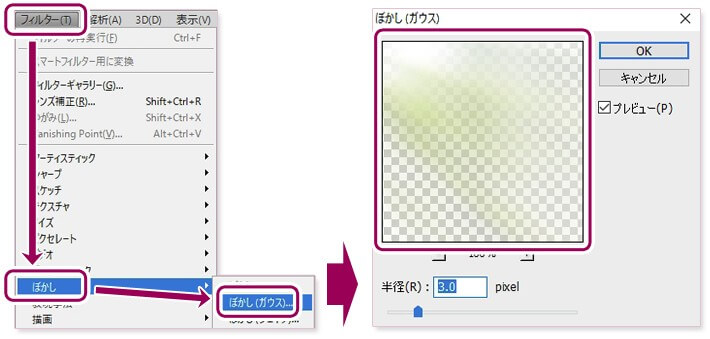
メニューの「フィルター」→「ぼかし」→「ぼかし(ガウス)」を選んで適用します。これによって光の境界がふわっとぼやけ、自然な広がりを感じさせる表現に近づきます。半径の数値は元画像のサイズによって最適な値が変わってくるため、プレビュー画面を見ながら微調整してください(今回の作例では半径3.0pixelを採用しています)。
3-2)「ぼかし(放射状)」で光を一方向へ伸ばす
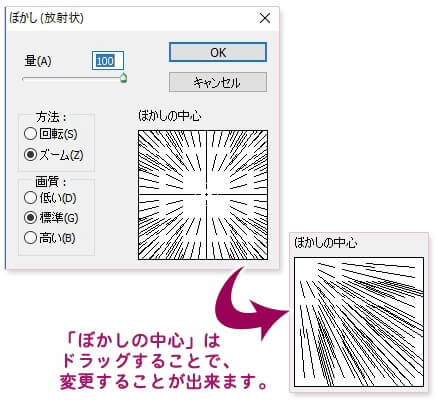
続いて「フィルター」→「ぼかし」→「ぼかし(放射状)」を適用しましょう。光が一点から放射状に広がっていくような効果が加わり、まさに窓から差し込んでくる光線らしい雰囲気に仕上がります。設定する際は「方法:ズーム」を選ぶのがコツです。量・画質・ぼかしの中心位置については、画像に合わせてその都度調整してください。光の伸び方が物足りないと感じたら、同じフィルターを重ねて何度か適用することで、より長く伸ばすことができます。
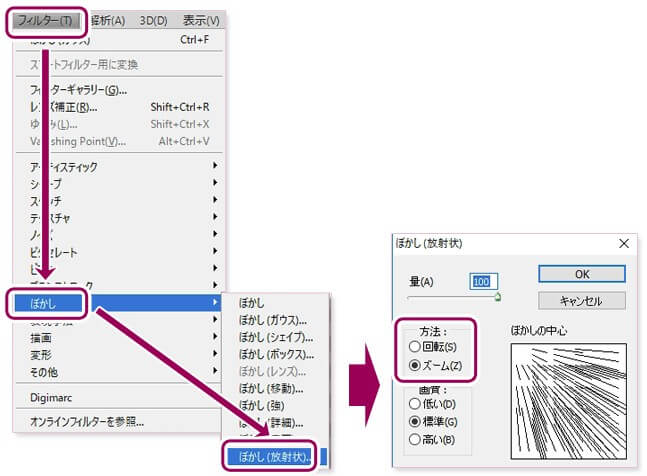
「ぼかし(放射状)」では、光が広がっていく中心の位置をドラッグ操作で自由に動かせます。実際の窓の位置に合わせて、光の出どころを調整してみてください。
STEP4:光を元の写真になじませて仕上げる
最後の工程として、ここまで作り込んできた光のレイヤーを背景の写真に違和感なく溶け込ませる処理を行っていきます。
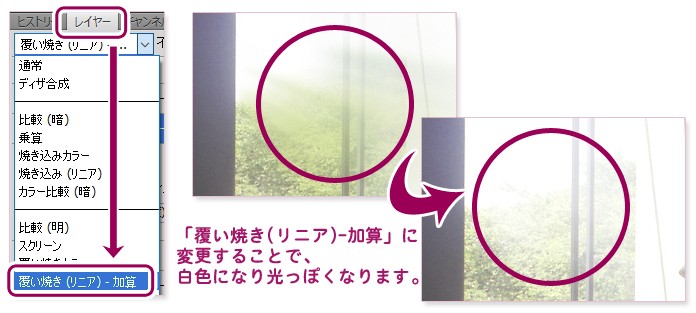
まず、レイヤーの描画モードを「覆い焼き(リニア)- 加算」に切り替えます。こうすることで、色のついた光があたかも白く輝いているかのような表現になります。
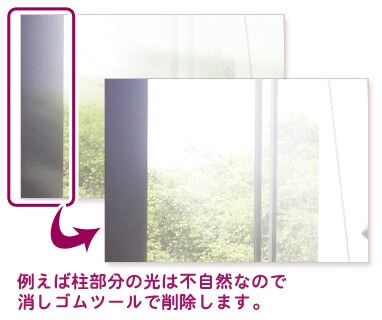
次に、消しゴムツールを使って、本来は光が当たらないはずの場所に乗ってしまった光を取り除いていきます。不透明度を低めに設定して、少しずつ様子を見ながら消していくと、より自然な仕上がりに近づきます。
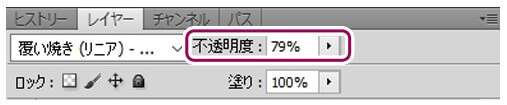
仕上げに、レイヤー全体の不透明度を調整しながら、元の写真とちょうどよく馴染む強さに整えていきましょう。これで作業は完了です。
完成!わずか4つの工程で幻想的な光の演出が手に入る
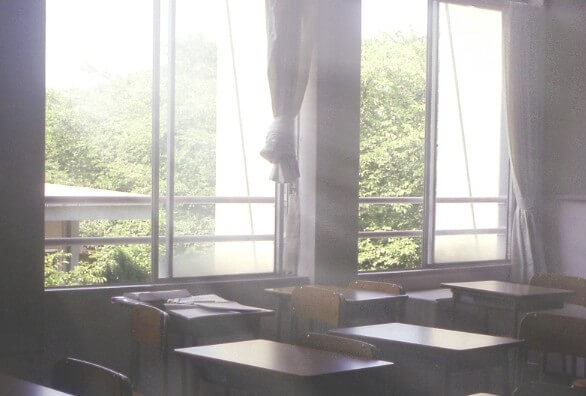
なんでもない教室の写真が、ドラマの一場面のような幻想的な一枚へと生まれ変わりました。ここまでの流れを振り返ると、次のようになります。
- STEP1:色域指定を使って明るい部分(ハイライト)を選択する
- STEP2:Ctrl+Jで明るい部分だけを独立したレイヤーにする
- STEP3:ぼかし(ガウス)とぼかし(放射状)を組み合わせて光線をつくる
- STEP4:描画モードの変更・消しゴム・不透明度調整で背景になじませる
このような光の演出は、人物写真や風景写真だけでなく、商品撮影の世界観づくりにも応用が利くテクニックです。今回登場した「スマートオブジェクトへの変換」や「描画モードの切り替え」は、ほかの加工テクニックを学ぶ際にも繰り返し出てくる基本操作なので、ここで慣れておくと今後がぐっと楽になります。レイヤーの扱いをさらに深めたい方は、Photoshopのレイヤースタイル活用法をまとめた記事や、同じく光のレイヤーを利用する髪をツヤやかに見せるレタッチ方法の記事もぜひ参考にしてみてください。
Photoshopは、サブスクリプション形式のAdobe Creative Cloudから利用を始めることができます。料金は変わることがあるため、申し込み前に最新の価格を確認しておくと安心です。
さらにデザインを本格的に学ぶには
光の演出や写真加工を極めると、動画編集や映像制作への興味が広がっていく方も多くいます。クリエイタースキルをより体系的に身につけたい方には、現役プロから学べるオンラインスクールがおすすめです。