アニメーションGIFの容量削減ビフォーアフター比較|トリミング・コマ落とし・画質設定の効果を検証
このページは、「PhotoshopでアニメーションGIFを作る方法|動く画像で注目度アップ!」で紹介した、容量削減テクニックのビフォーアフターをまとめた比較デモページです。アニメーションGIFはブログやSNSで目を引く反面、容量が大きくなりやすく、ページの表示速度に影響することもあります。ここでは「トリミング」「コマ落とし」「画質設定の変更」という3つの方法で、実際にどれくらいファイルサイズが変わるのかを画像で確認できます。
トリミングによる容量の削減ファイルの比較
1つ目は、画像の不要な余白や背景部分をカットする「トリミング」です。動きの中心となる部分だけを残すことで、1コマあたりのデータ量を減らすことができます。今回の例では、トリミング前は654KBあったファイルが、トリミング後は323KBとおよそ半分のサイズになりました。
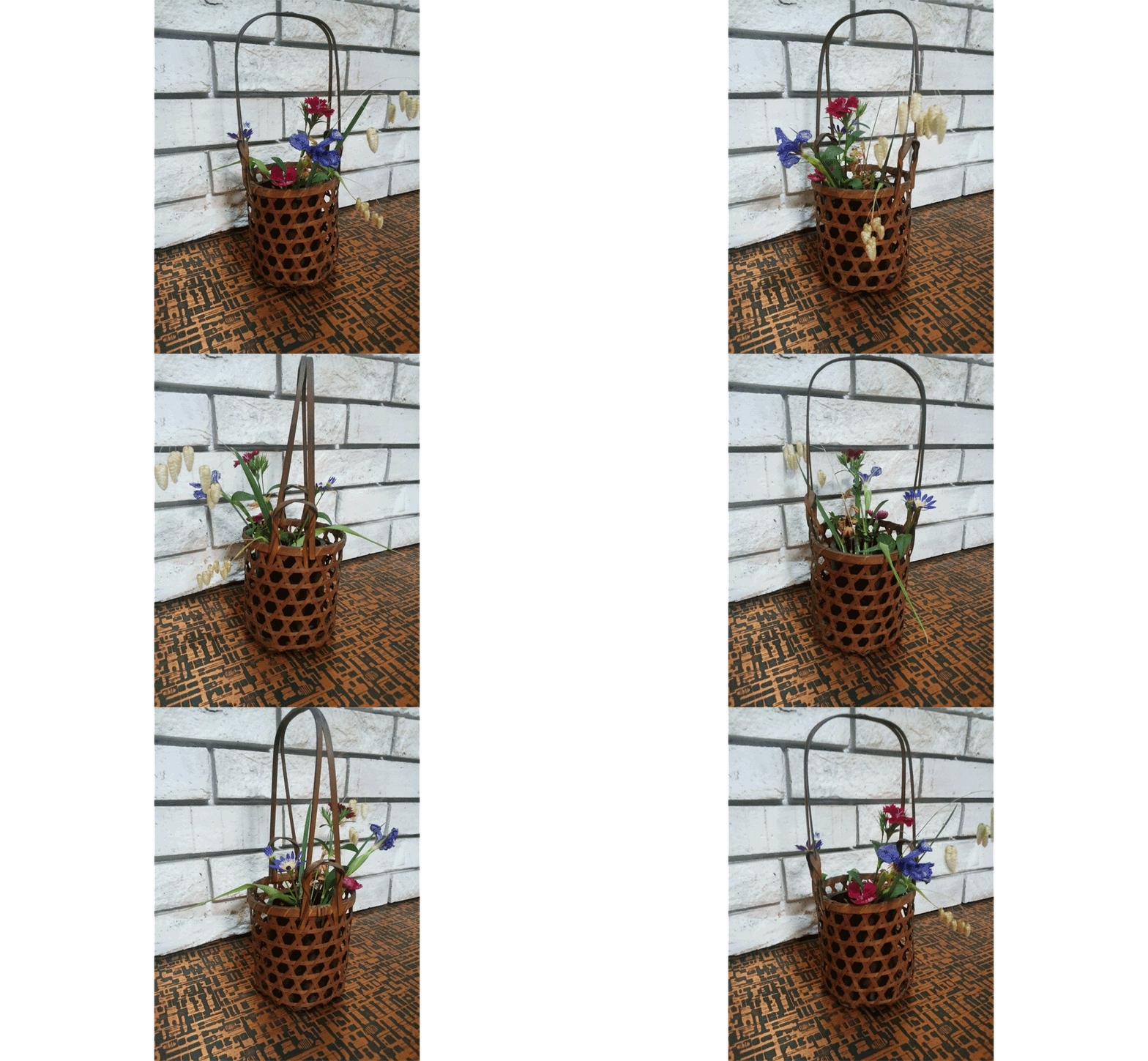
トリミング前(654KB)

トリミング後(323KB)
コマ落としによる容量の削減ファイルの比較
2つ目は「コマ落とし」です。アニメーションGIFは、複数の静止画(フレーム)を連続表示することで動いて見える仕組みになっています。フレーム数が多いほど滑らかな動きになりますが、その分データ量も増えます。動きの印象を保ったまま不要なフレームを間引くことで、容量を大幅に削減できます。今回の例では、コマ落とし前は23.3MBもあった巨大なファイルが、コマ落とし後には1.44MBまで圧縮されました。これは数値にすると約94%の削減になります。
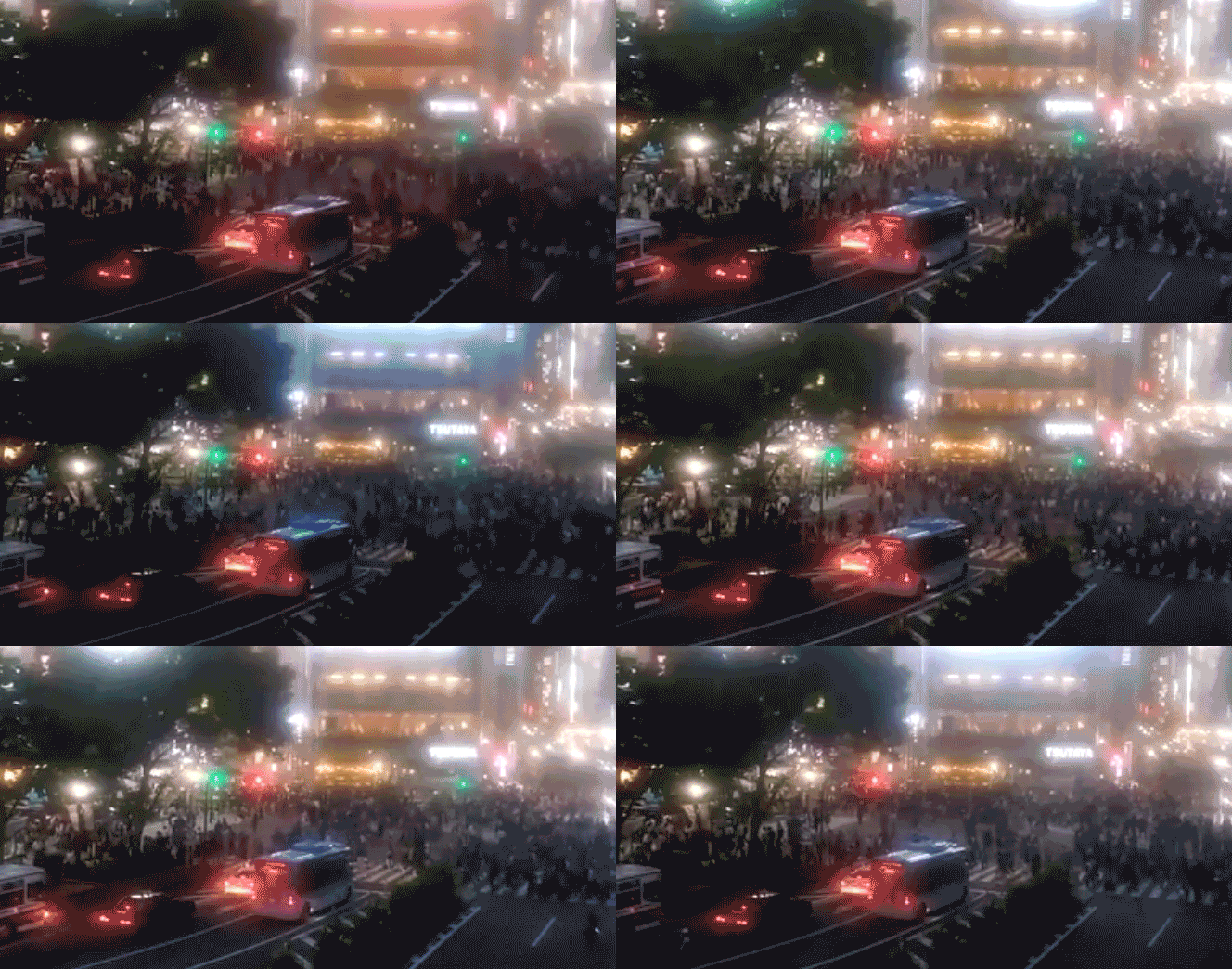
コマ落とし前(23.3MB)
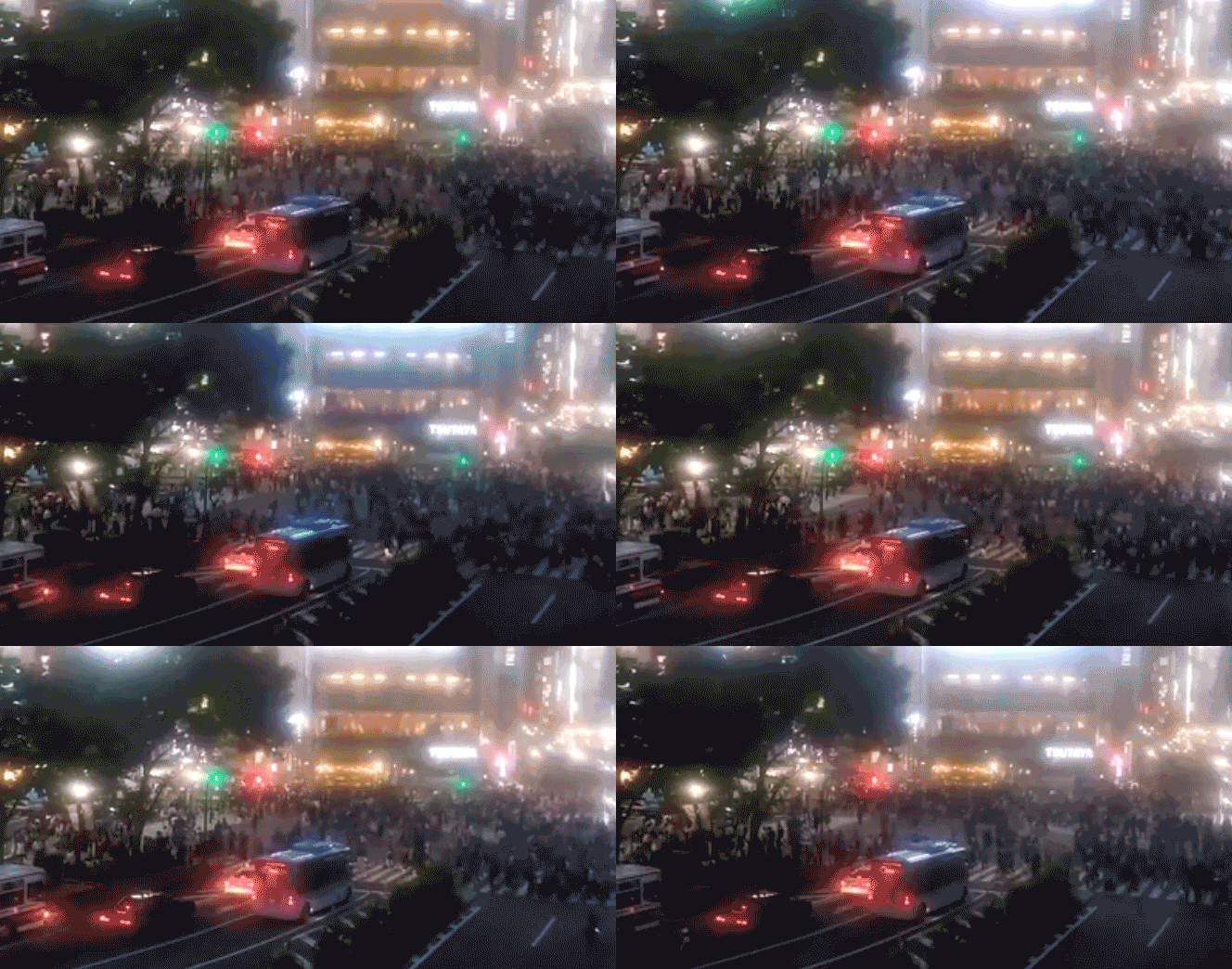
コマ落とし後(1.44MB)
低画質へ設定の変更による容量の削減ファイルの比較
3つ目は、書き出し時の「画質(カラー数)」の設定を見直す方法です。GIF形式は使用できる色数を抑えることでファイルサイズを小さくできます。色数を減らすと、グラデーション部分などで多少の粗さが出ることもありますが、文字やシンプルな図形が中心の画像であれば、見た目の違いはほとんど気にならない場合が多いです。今回の例では、設定変更前の323KBから、変更後は221KBまで削減できました。
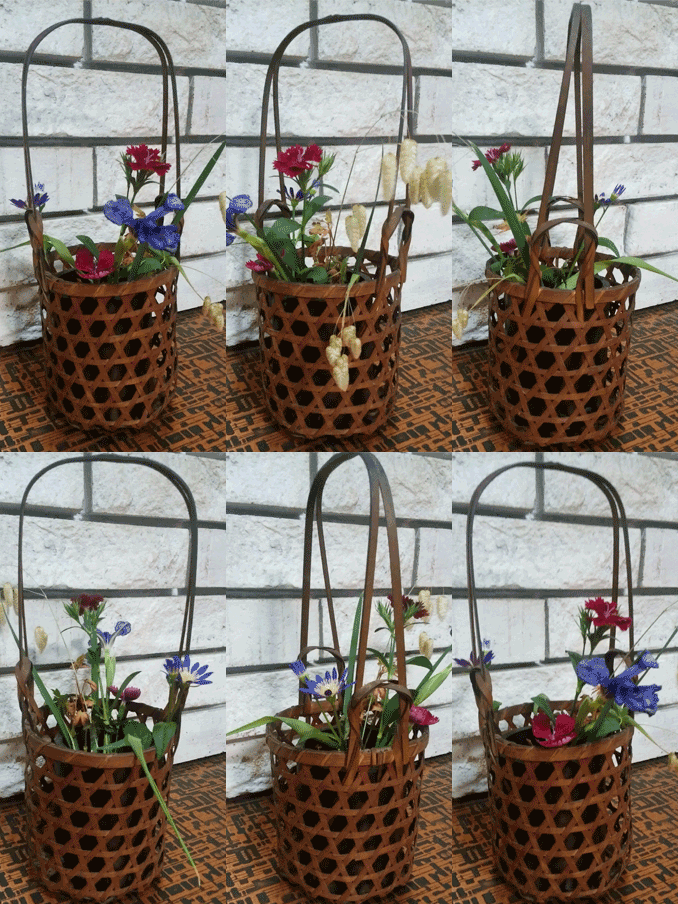
低画質へ設定の変更前(323KB)

低画質へ設定の変更後(221KB)
Photoshopがなくても使える!GIF圧縮の便利ツール
Photoshopを持っていない場合や、すでに完成しているGIFファイルの容量だけを後から減らしたい場合は、専用の圧縮ツールを使うのも手軽な方法です。
- iLoveIMG:ブラウザ上でGIFをアップロードするだけで圧縮できるオンラインツール
- GIF Compressor:複数のGIFファイルをまとめて圧縮できるオンラインツール(1ファイルあたり最大50MBまで対応)
- GIFmicro:Windows用のフリーソフトで、複数ファイルの一括圧縮やサイズ変更に対応
これらのツールは、今回紹介した「トリミング」「コマ落とし」「画質設定の変更」と組み合わせて使うと、さらに効果的に容量を抑えられます。ブログに掲載する際は、見た目の品質と表示速度のバランスを見ながら、ちょうど良いポイントを探ってみてください。
あわせて読みたい記事
まとめ
アニメーションGIFは、トリミング・コマ落とし・画質設定の見直しという3つのポイントを意識するだけで、見た目の印象を大きく損なわずに容量を削減できます。今回の比較例では、最大で容量を90%以上削減できたケースもありました。ブログやSNSにアニメーションGIFを掲載する際は、ぜひこれらのテクニックを試してみてください。