【初心者向け】WordPressブログの始め方|オウンドメディア開設の3ステップ
自社のブランド力や集客力を底上げする手段として、オウンドメディア運営に注目する企業が増えています。とはいえ、いざ着手しようとすると「何から手をつければいいのか分からない」と立ち止まってしまう担当者も多いのではないでしょうか。
そこで本記事では、10年以上にわたり自社ブログを運営してきた@hitopegaが、WordPressを使ったオウンドメディアの立ち上げ手順を、初めての方にも分かりやすいように整理しました。
パソコン操作に自信がない方でも迷わず進められるよう、専門用語をできるだけかみ砕いて解説しています。本記事の手順通りに作業を進めれば、どなたでも最短1時間ほどでオウンドメディア(=会社ブログ)を開設できるはずです。
オウンドメディアの立ち上げに必要な3ステップ
本ガイドでは、オウンドメディア(=会社ブログ)の開設に必要な作業を3つのステップに分けて紹介します。専門知識がなくても、最短1時間程度で完了できる内容です。
まずは全体の流れを確認しておきましょう。
それでは、各ステップを順番に見ていきましょう。
ステップ1:レンタルサーバーを契約する

オウンドメディアの運営をスタートするには、まずレンタルサーバーとの契約が必要です。この契約で行う作業は、大きく分けて3つあります。
レンタルサーバー契約でやること
- プランを選ぶ:プランによってディスク容量やデータ転送量、月額料金などの条件が変わります。
- 独自ドメインを取得する:本格的にオウンドメディアへ取り組むなら、独自ドメインの取得は欠かせません。
- 会員登録・契約手続きを行う:会社情報や担当者情報、お支払い方法などを入力して契約を完了させます。
レンタルサーバーにはさまざまな種類がありますが、初めての方でも手軽に始められるさくらのレンタルサーバがおすすめです。
さくらインターネットが提供するこのサービスは、業界トップクラスの安定性と扱いやすさを兼ね備えており、法人・個人を問わず幅広いユーザーに利用されている実績があります。
そもそも「サーバー」とは、インターネット上にある「場所」のことです。オウンドメディアを公開するには、この場所を借りる必要があります。借りたサーバーに記事や画像などのデータを置くことで、世界中の誰もがあなたの会社のオウンドメディアにアクセスできるようになるのです。
当ブログがさくらのレンタルサーバをおすすめする理由はひとつではありません。初心者の方でも安心して利用できるポイントを以下にまとめました。
さくらのレンタルサーバは、初めての方でも安心してブログを始められるサービスです。気になった方は、この機会にチェックしてみてください。

さくらのレンタルサーバなら、専門知識がない担当者の方でも、迷わず会社ブログを立ち上げられますよ
私の会社ではさくらのレンタルサーバ(スタンダード)を12ヶ月一括で契約しています。ですが個人的には、36ヶ月一括の方がお得だと感じています(契約期間は会社の判断によるものなので仕方ありません)。
オウンドメディアは会社にとって長く活用していく財産であり、途中で手放すものではありません。だからこそ、長期契約を選んだ方がトータルコストを抑えられます。月額料金そのものが手頃なので、36ヶ月分をまとめて支払っても大きな負担にはならないでしょう。
もちろん12ヶ月一括でも十分にお得な料金ですが、長期運用を前提にするなら36ヶ月一括の方がよりお得になることは間違いありません。
自社ブログを長期的に運営していく予定があるなら、36ヶ月一括契約も選択肢に入れて検討してみてください。
毎月払い:660円/12ヶ月一括:6,600円(月額換算550円)/24ヶ月一括:12,936円(月額換算539円)/36ヶ月一括:18,000円(月額換算500円)
「さくらのレンタルサーバ スタンダード」料金プランページを参考に作成
1-A.サーバーのプランを決める

ここからは、実際の申し込み手順を見ていきましょう。
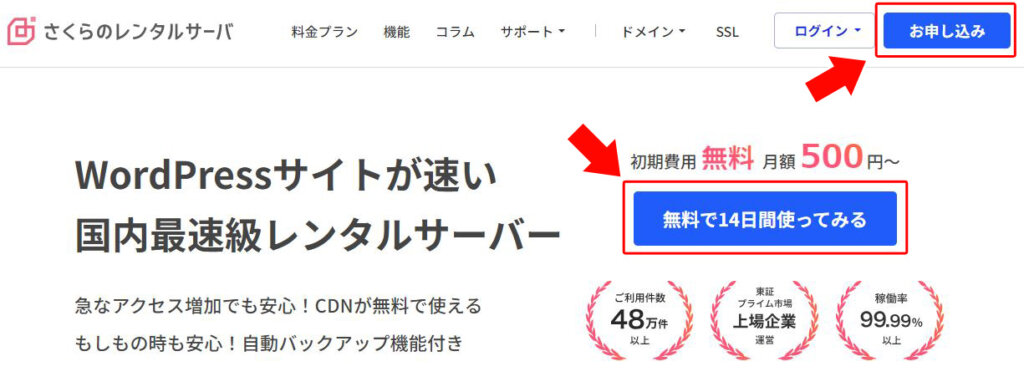
まずはさくらのレンタルサーバの申込ページから、利用したいプランを選びます。下のボタンからアクセスすることも可能です。

公式サイト右上の「お申し込み」または「無料で14日間使ってみる」のいずれかのボタンをクリックしてください。
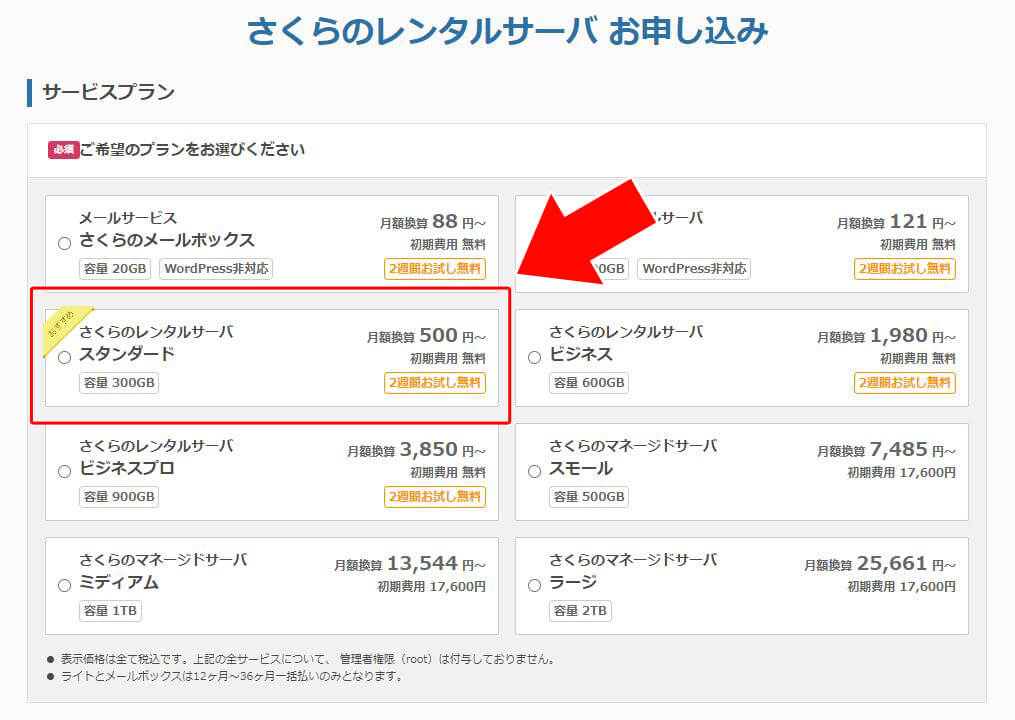
続いてレンタルサーバーの申込画面が表示されるので、希望するプランを選択します。会社ブログを運営するなら、WordPressに対応した「スタンダード」以上のプランがおすすめです。
申し込みの途中で「初期ドメイン」を入力する項目が表示されますが、独自ドメインは別途設定するため、初期ドメインはデフォルトのままで問題ありません。分かりやすいように会社名などを入力してもOKです。
1-B.独自ドメインを取得する
さくらのレンタルサーバの契約と同時に、独自ドメインを申し込むこともできます。独自ドメインは会社ブログの運営に欠かせないので、まだお持ちでない方は「独自ドメインも取得する」を選択してください。続けて「希望のドメイン名」と「.comなど末尾の文字列」を決めていきます。
すでに独自ドメインをお持ちの場合は「レンタルサーバーだけ契約する」を選んでください。お手持ちのドメインは後から設定できます
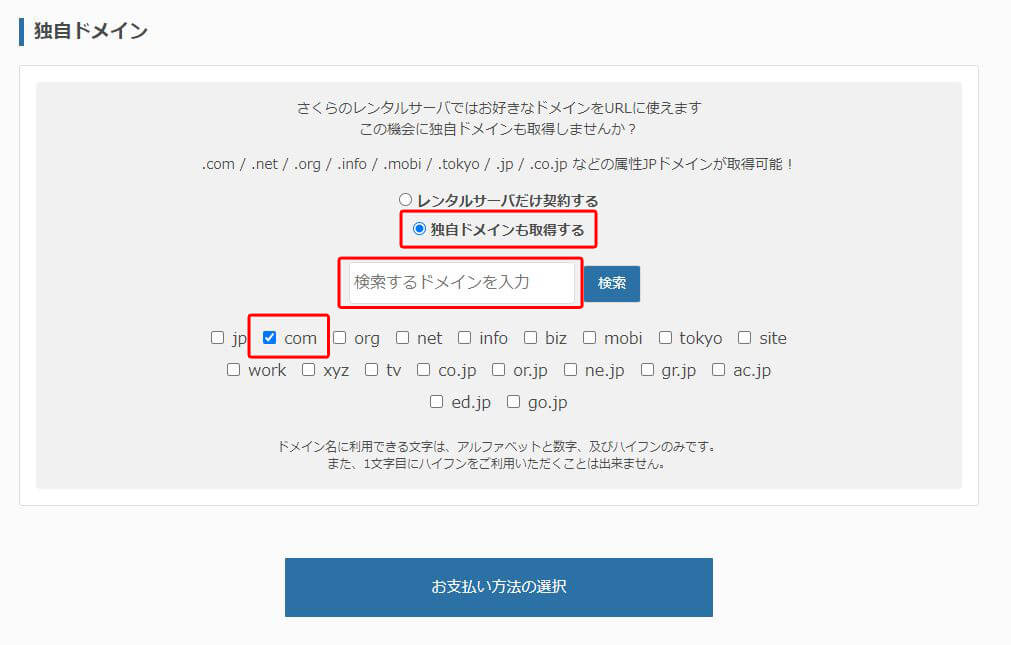
この手順により、レンタルサーバーの契約と独自ドメインの取得を同時に済ませられます。
ドメインの文字列は、すでに他の人が使用していなければ自由に決められます。「.jp」「.com」「.net」など末尾の種類も選べますが、迷ったら「.com」を選んでおけば問題ありません。
希望する文字列で取得できる場合は「申し込む」ボタンが表示されるので、クリックして進めてください。

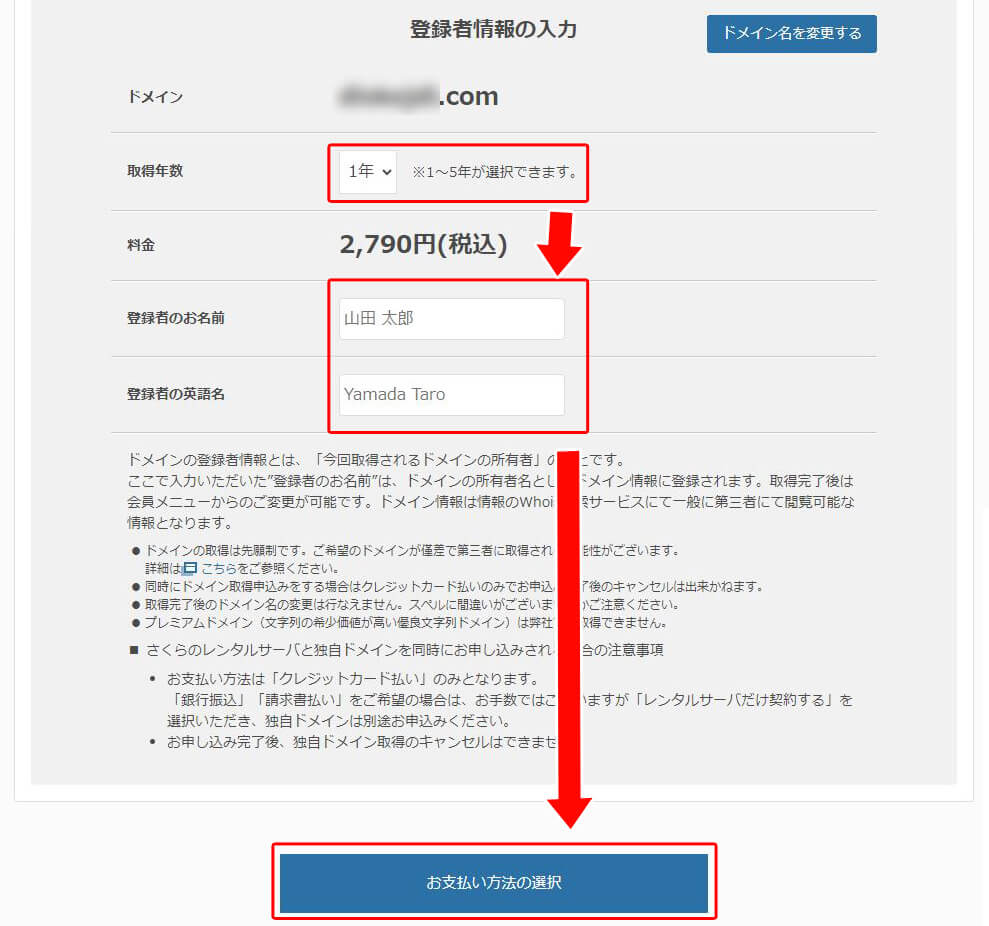
次に「契約年数」と「登録者名」を入力する画面に進みます。契約年数は長いほど割引率が高くなる傾向があるので、それぞれ入力したら「お支払い方法の選択」へ進みましょう。
1-C.会員登録して、契約する

ここまでで、プランの選択とドメインの申し込みが完了しました。残るは契約を完了させるための、さくらインターネットの会員ログインです。
過去に会員登録をしたことがある方は、その際の会員IDとパスワードを用意してください。初めての方はそのまま新規登録に進めます。
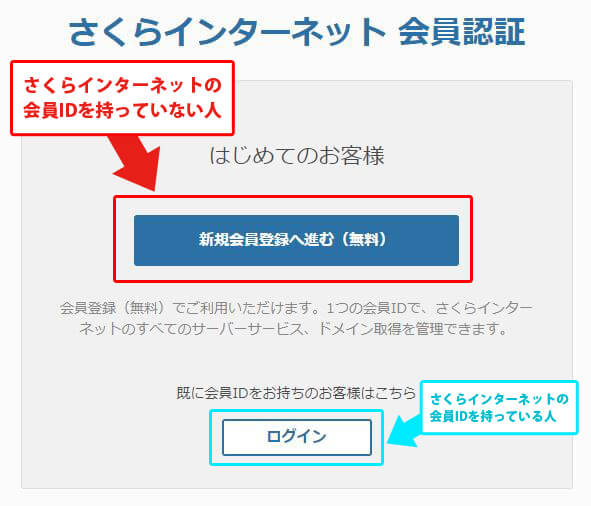
「新規登録」を選択すると、メールアドレスの登録画面が表示されます。普段お使いのアドレスで問題ありません。
登録したアドレス宛てに認証コードが届きます。届かない場合は、入力したアドレスに誤りがないか、または迷惑メールフォルダに振り分けられていないかを確認してみてください。
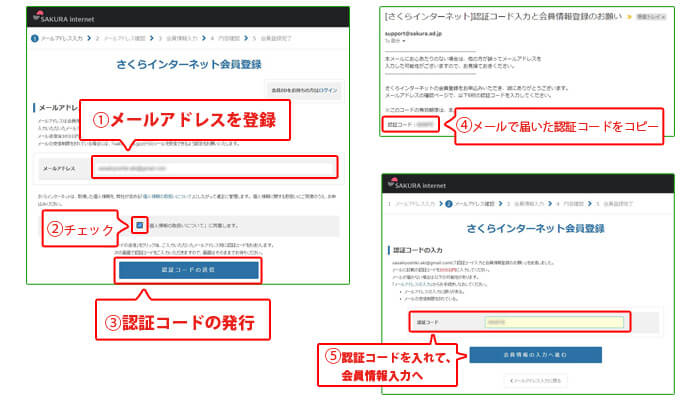
続いて、会社の情報を入力する画面に進みます。
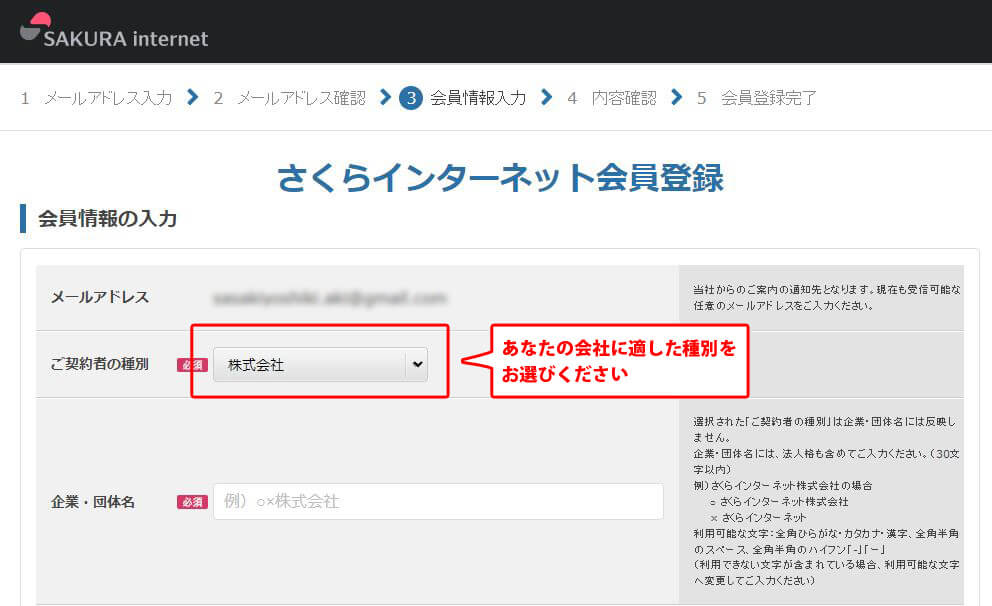
最後に支払い方法を選択すれば、申し込みは完了です。お疲れさまでした。
ここまでの手続きの流れをより詳しく解説した動画もありますので、あわせて参考にしてみてください。
ステップ2:WordPressを導入する

さくらのレンタルサーバーにログインし、WordPressを導入していきましょう。パソコン操作に不慣れな方でも進められるよう、初期設定の手順をひとつずつ丁寧にご案内します。
WordPress導入のためにやること
- 独自ドメインを設定する:プラン申込時に取得した独自ドメインを利用できるようにします。
- SSLを設定する:サイトのセキュリティを高めるために必須の設定です。
- WordPressを簡単インストールする:さくらインターネットの機能を使えば、迷うことなく簡単にインストールできます。
さっそくコントロールパネルへアクセスしましょう。
前のステップで登録したメールアドレス宛てに「仮登録完了のお知らせ」というメールが届いているはずです。まずはそのメールを開いてみましょう(見当たらない場合は迷惑メールフォルダもご確認ください)。
実は、前のステップで申し込みを完了した直後は「仮登録」の状態にあります。いわゆるお試し期間のようなもので、このまま放置していても自動的に本登録へ切り替わるので心配いりません。
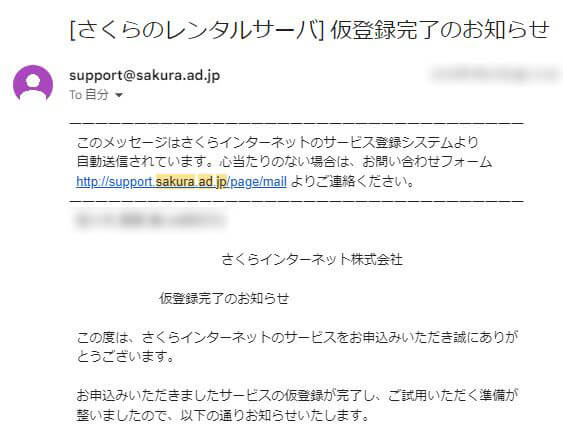
このメールには重要な情報が記載されているので、大切に保管しておきましょう。
メール本文の「ご契約者の情報」をご確認ください。記載されている「会員ID」と、契約時にご自身で設定したパスワードを使って、「さくらインターネット会員認証」ページからログインできます。
パスワードを忘れてしまった場合も再発行が可能なので安心してください。「パスワード発行・再発行」のリンクから手続きできます。
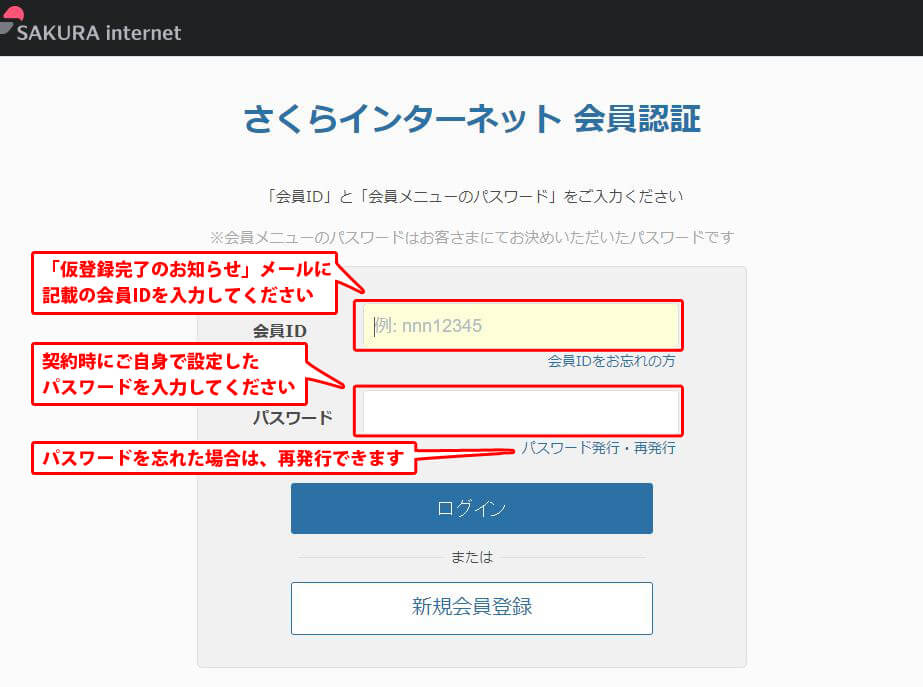
WordPressの設定にはコントロールパネルへのアクセスが必要です。今開いている会員ページから進みましょう。
「サービスの契約状況を確認」をクリックし、該当サービスの「コントロールパネルを開く」を選択すると、コントロールパネルにアクセスできます。
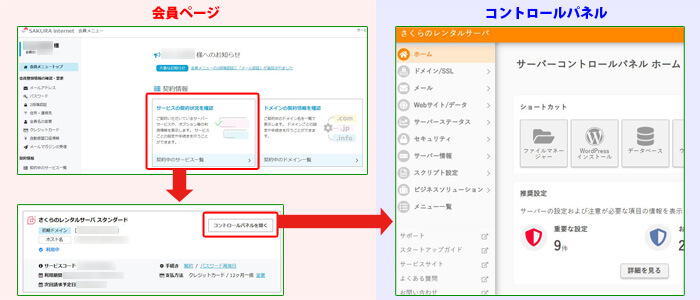
今後はこのコントロールパネルを使う場面が増えていくので、アクセス方法を覚えておくと便利です。「さくらインターネット会員認証」ページのURLは、ブックマークしておきましょう。
2-A.独自ドメインを設定する
ここからは、いよいよWordPressの導入手順に入ります。まずは独自ドメインの設定から行いましょう。
ドメインは、いわばオウンドメディアの「住所」にあたるものです。サーバー契約時に独自ドメインを同時に取得した場合は、さくらインターネットのコントロールパネルから設定できます。具体的な手順は次のとおりです。
コントロールパネルへ取得済みの独自ドメインを設定する手順
- コントロールパネル:サイドメニュー「ドメイン/SSL」をクリック
- サブメニューの「ドメイン/SSL」をクリック
- 「ドメイン新規追加」をクリック
- プルダウンから契約した独自ドメインを選択し、「追加」をクリック
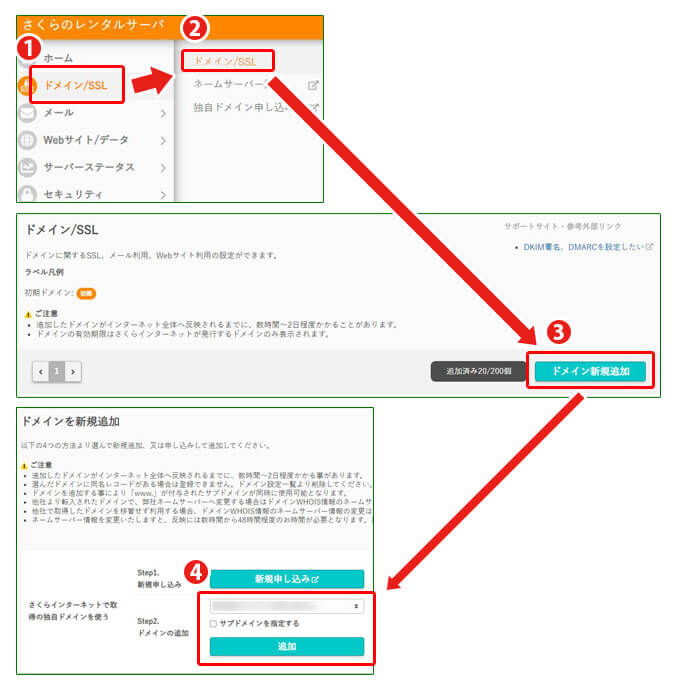
独自ドメインを設定してから反映が完了するまで、数時間かかることがあります。1〜2時間ほど待ってから確認してみましょう。
2-B.SSLを設定する
SSLは、オウンドメディア(=会社ブログ)を運営するうえで欠かせない設定のひとつです。サイトを訪れたユーザーに対して「このサイトは安全に通信できます」と示すことができます。
SSLには有料のサービスもありますが、さくらインターネットでは無料で設定できるので、ぜひ活用しましょう。
SSLの設定もコントロールパネルから行います。
ドメインにSSLを設定する手順
- コントロールパネル:サイドメニュー「ドメイン/SSL」をクリック
- サブメニューの「ドメイン/SSL」をクリック
- 該当の独自ドメインの「設定」から「SSL設定」をクリック
- 『登録設定を始める』をクリック。
- 無料SSL(名称:Let’s Encrypt)の「利用する」をクリック
- 「Let’s Encryptの利用ポリシーに同意する」にチェックを入れて「無料SSLを設定する」をクリック
- SSL反映を待って確認(数分~数時間程度)
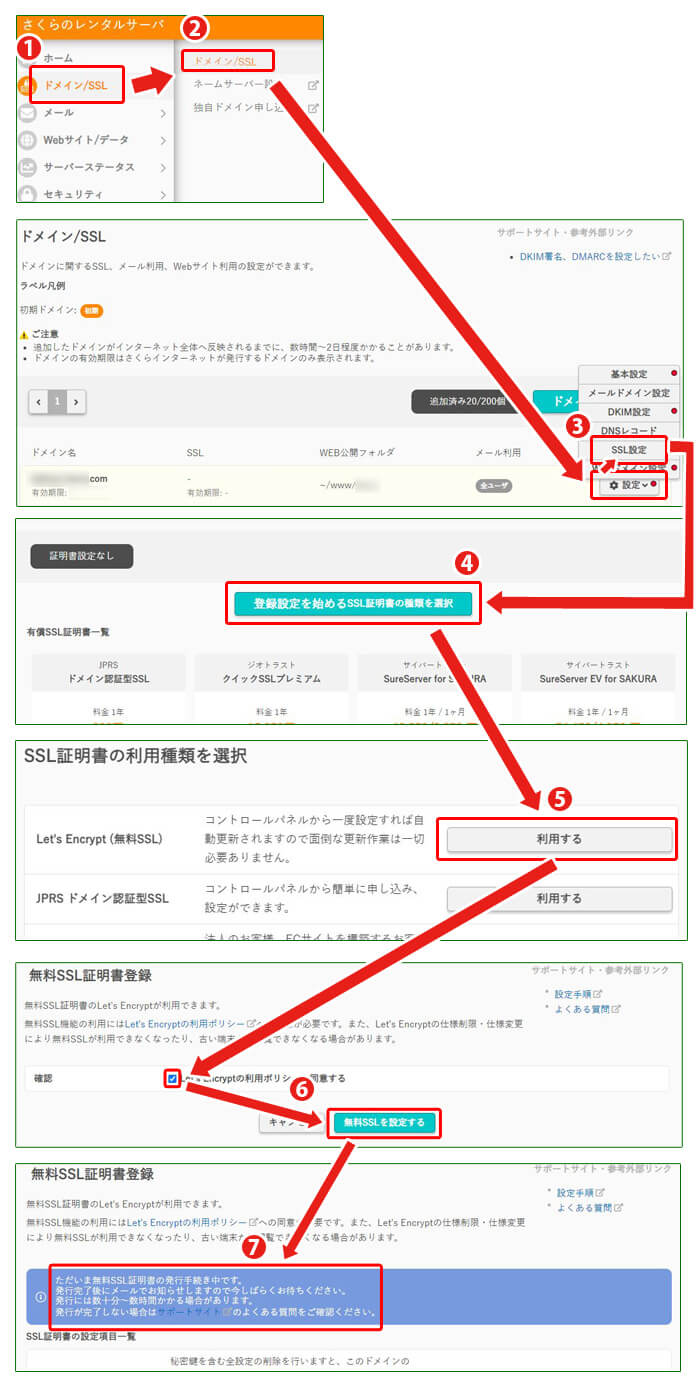
上図の手順7で、最終的に次のような文言が表示されれば設定は成功です。
ただいま無料SSL証明書の発行手続き中です。発行が完了次第メールでお知らせしますので、今しばらくお待ちください。発行には数十分から数時間ほどかかる場合があります。発行が完了しない場合は、サポートサイトのよくある質問をご確認ください。
1時間以内には設定が完了し、登録したメールアドレスに完了の通知メールが届きます。そのメールで、SSLが正しく設定されたことを確認できます。
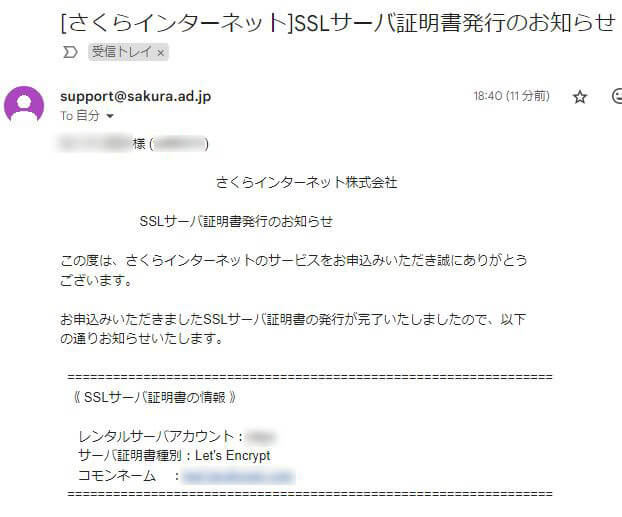
これでSSLの基本設定は完了です。
続いて、SSLを設定した際にあわせて行っておきたい「HTTPS転送設定」について解説します。SEOの観点からも重要な設定なので、もう少しだけ頑張りましょう。
独自ドメインにHTTPS転送設定を適用する手順
- コントロールパネル:サイドメニュー「ドメイン/SSL」をクリック
- サブメニューの「ドメイン/SSL」をクリック
- 該当の独自ドメインの「設定」から「基本設定」をクリック
- 「HTTPS転送設定」にチェックを入れる
- 「www.転送設定」を設定して、「保存する」をクリック
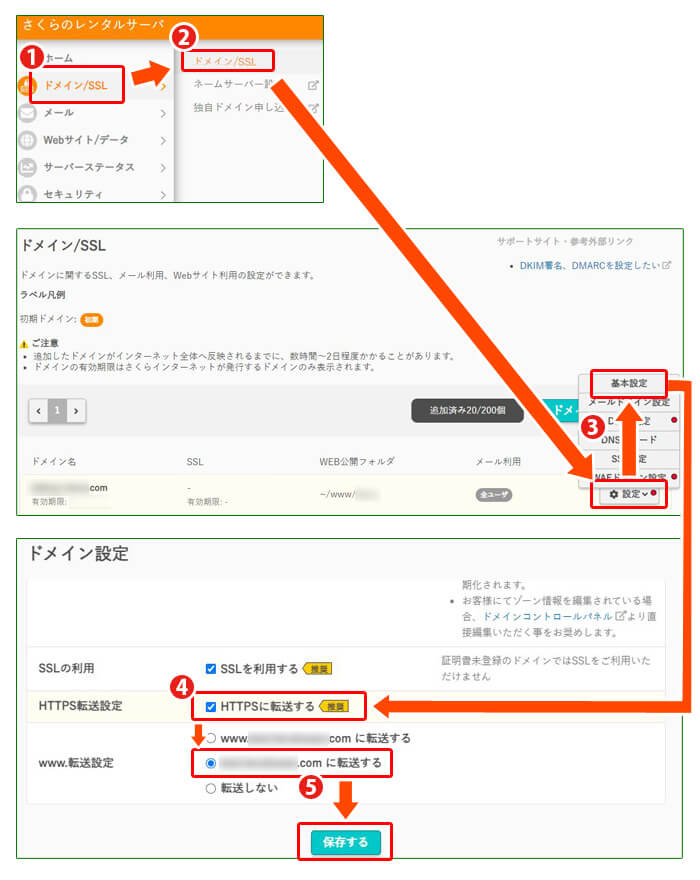
ここまでの作業でSSL設定は完了です。一度設定してしまえば自動更新されるので、基本的にはそのままで問題ありません。
2-C.WordPressを簡単インストールする
さくらインターネットには、WordPressを簡単にインストールできる機能が用意されています。
なお、2026年2月からは「WordPressサイト管理機能」も新たに提供されており、インストール後の管理がよりスムーズに行えるようになりました。まずは基本のインストール手順から見ていきましょう。
以下の手順に沿って進めれば、パソコン操作に不慣れな方でも問題なく完了できます。
さくらインターネットでWordPressを簡単インストールする手順
- コントロールパネル:『WordPressインストール』をクリックしてください
- インストールURLで独自ドメインを選びます(前のステップで登録した独自ドメインです!)
- 「WEB公開フォルダを変更」にチェックを入れて、任意のディレクトリ名を入力してください(自動的に入力される文字列のままでOK)
- 「利用データベース」で「データベース作成」をクリック
- 別画面の「データベース新規作成」画面が表示されるので、「データベース名」と「データベース接続用パスワード」を好きな文字列で入力してください。他の項目はデフォルトのままでOKです。※データベース名とパスワードは今後も使うので、メモに控えておくことをおすすめします。
- 元の画面に戻り「利用データベース」「データベース接続パスワード」「テーブル接頭語」を入力します。パスワードは先ほど作成したもの、ほかはデフォルト値のままで問題ありません。
- 「WordPressサイト情報」を入力します。サイトのタイトル=好きなタイトルでOK(後から変更可能)/WordPressユーザー名=管理画面ログインに使う好きな名前/WordPressパスワード=管理画面ログインに使う好きなパスワード/メールアドレス=パスワードを忘れたときの再設定先/検索エンジンでの表示=チェックを入れておき、ブログの体裁が整ったら管理画面からチェックを外す
- 「ライセンス・利用規約に同意する」にチェックを入れて「作成する」をクリック
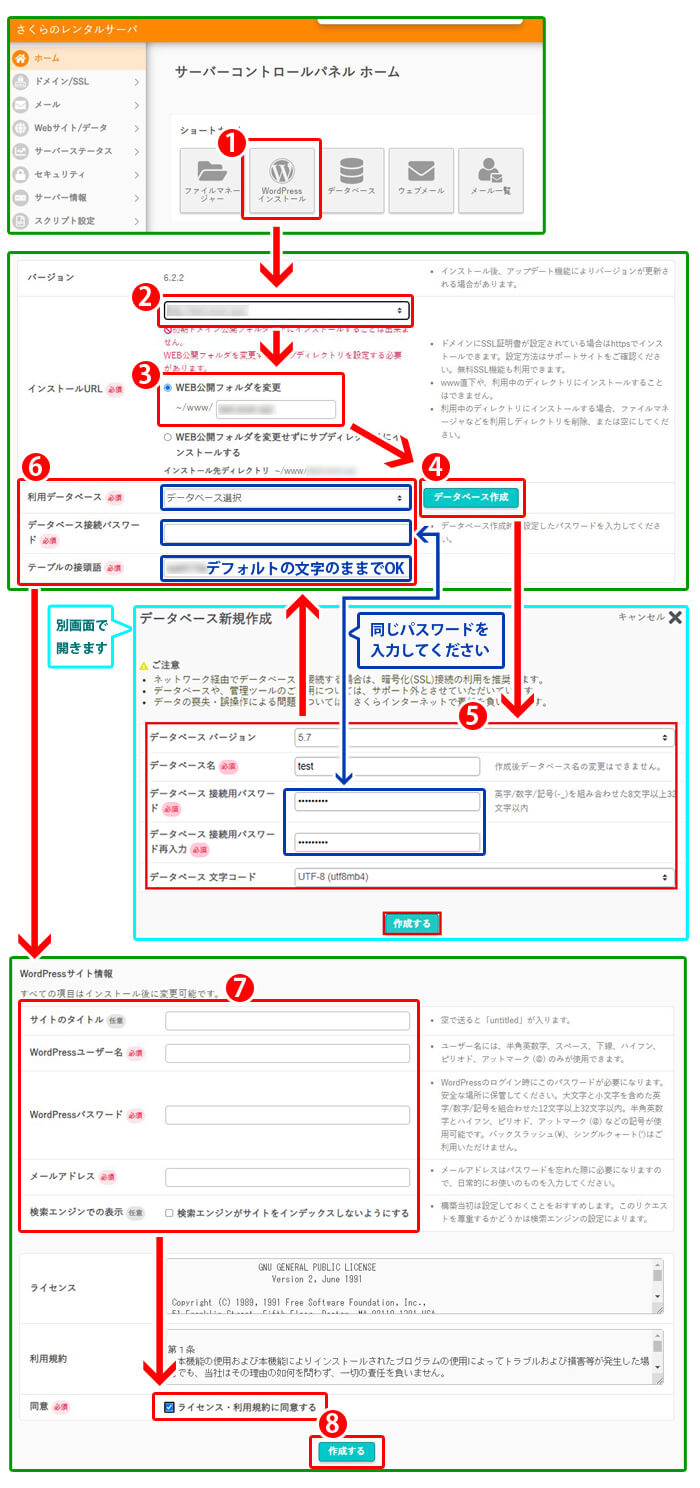
以上でWordPressのインストールは完了です。実際にURLへアクセスしてみて、サイトが表示されれば導入は成功です!
ステップ3:WordPressの初期設定を行う

最後にWordPressの初期設定を行いましょう。ここでしっかり設定しておくことで、その後のオウンドメディア運営が格段にスムーズになります。
WordPressの初期設定で大切なこと
- パーマリンクを設定する:記事URLの形式を決める設定で、一度決めたら基本的に変更しません。
- デザインテーマを決める:オウンドメディア(=会社ブログ)全体の見た目を決めるテーマを選びます。
- プラグインを導入する:WordPressを使いやすくする拡張機能のうち、必要最低限のものを導入します。
- アクセスデータを計測する:「Google Analytics」と「Google Search Console」という無料ツールで、サイトへのアクセス状況を把握します。
重要なのはこの4点です。これらをしっかり押さえておけば、初期設定としては十分でしょう。
それでは、ひとつずつ見ていきましょう。
3-A.パーマリンクを設定する

まずはWordPressのログイン画面にアクセスします。ご自身のオウンドメディアのURLの末尾に「/wp-admin」を加えたものが、ログインページのURLです。
例:https://◯◯◯/wp-admin
頻繁にアクセスするページなので、ブックマークしておくと便利です。
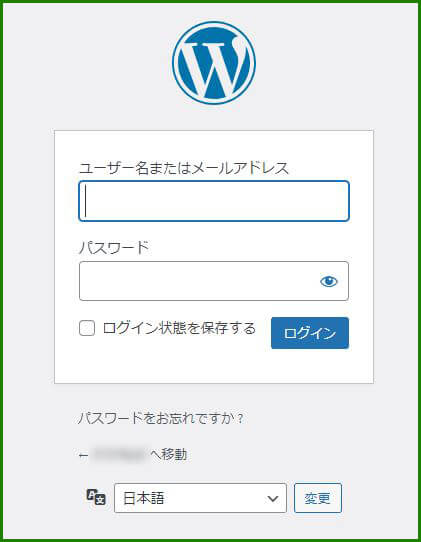
ログイン画面で「ユーザー名」と「パスワード」を入力し、「ログイン」ボタンをクリックしてください。これらはWordPress導入時に設定したものです。
ログインに成功すると、管理画面であるダッシュボードが表示されます。
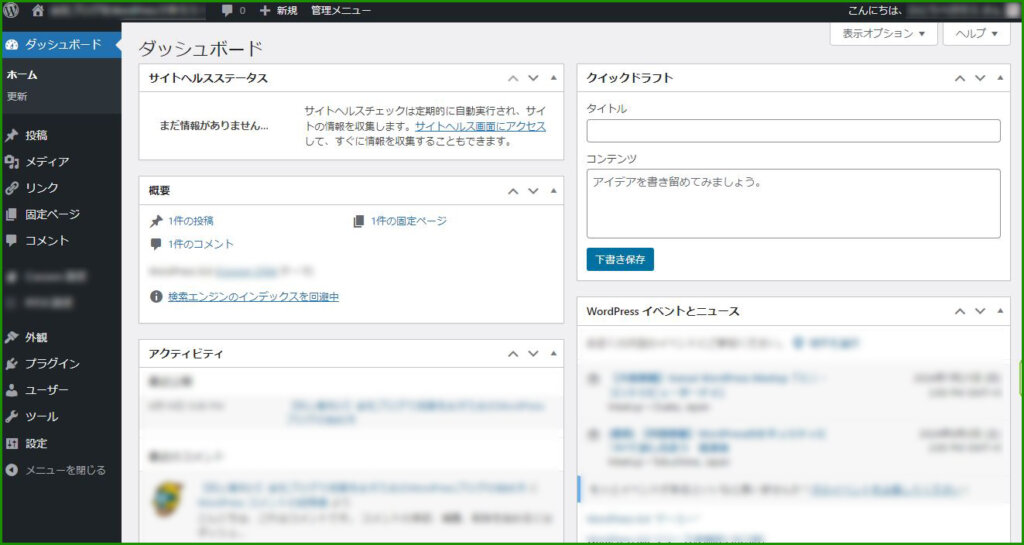
ダッシュボードを開いたら、最初にパーマリンクの設定を行いましょう。
WordPressのパーマリンクとは、記事ごとのURL(住所)を決める設定のことです。適切に設定しておくことで、記事が検索エンジンや読者に見つけてもらいやすくなります。
WordPressにおけるパーマリンクの設定手順
- 管理画面の左側のメニューから「設定」をクリックします
- 続いて「パーマリンク設定」をクリックします
- パーマリンク構造にて、カスタム構造にチェックを入れます
- カスタム構造の入力欄に「/%category%/%postname%/」もしくは「/%postname%/」を入力してください。
- 最後に「変更を保存」をクリックします。
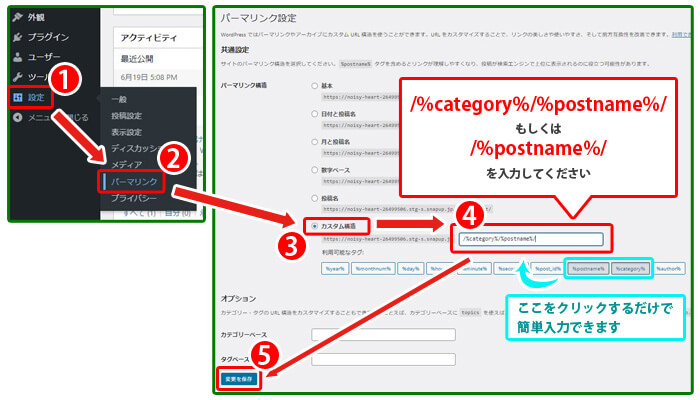
「/%category%/%postname%/」はSEOに強いといわれていますが、初心者の方には管理が簡単な「/%postname%/」をおすすめします。たとえばカテゴリを変更したい場合、「/%category%/%postname%/」だとリダイレクト処理が必要になりますが、「/%postname%/」であればその手間はかかりません。
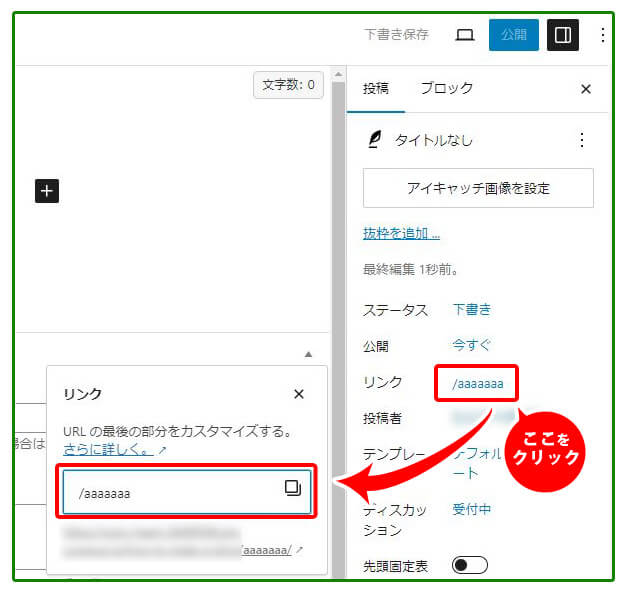
また、記事を投稿する画面ではURLの末尾の文字列も決められます。基本的には英語で設定しましょう。日本語も入力できますが、URLが長くなりやすいためおすすめできません。翻訳ツールなどを活用して、記事内容に合った簡単な英単語を設定してください。
3-B.デザインテーマを決める

WordPressの見た目を決める「テーマ」を選びましょう。テーマを適用すると、デザインを簡単に整えられるだけでなく、便利な機能も併せて利用できるようになります。
テーマには無料のものと有料のものがあり、それぞれ数多くの種類が用意されています。デザイン性や機能性、使いやすさが異なるため、慎重に選びたいところです。
とはいえ、最初は無料テーマで十分です。なかでもおすすめなのが「Cocoon」で、当ブログでも「Cocoon(無料版)」を使用しています。
テーマ選びに迷ったら「Cocoon(無料版)」を選んでおけば間違いありません。具体的な設定方法については、別記事「Cocoon設定を30分で完了!おしゃれで魅力的なブログデザインの作り方」でも詳しく解説していますので、ぜひ参考にしてください。
3-C.プラグインを導入する

WordPressには「プラグイン」と呼ばれる拡張機能があります。
本来であれば新機能の追加にプログラミングの知識が必要になりますが、プラグインを使えば数回のクリックだけで実現できてしまいます。
プラグインを導入することで、セキュリティの強化やSEO対策の手間を大幅に減らせます。
ただし、便利だからといって手当たり次第にインストールすると、サイトの表示速度が低下するなどの不具合につながることもあるため注意が必要です。
そのため、必要最小限のプラグインだけを導入することが、オウンドメディアを成功させるポイントといえます。詳しくは別記事「【厳選】ブログ運営を効率化する!初心者におすすめのWordPressプラグイン7選」で解説していますので、ぜひご覧ください。
3-D.アクセスデータを計測する

ブログを運営していると、「どれくらいの人が訪れているのか」「どんなキーワードで検索されているのか」といったデータが気になってくるはずです。
そうしたデータを把握できるのが、「Google アナリティクス」と「Google Search Console」という2つの無料ツールです。これらを設定しておくと、流入キーワードやアクセス数、人気記事などを確認できるようになります。
オウンドメディアを継続的に運営していくうえで、この2つの設定は欠かせません。多少手間はかかりますが、できるだけ早い段階で済ませておくことをおすすめします。
どちらのツールも無料で利用できます。設定方法は以下の記事で詳しく解説していますので、あわせてチェックしてみてください。
参考:【GA4対応】Googleアナリティクスの初期設定|ブログ分析の第一歩
会社ブログの準備ができた、その後は?
ここまでの作業を終えた皆さん、本当にお疲れさまでした。初めての方にとっては、なかなか骨の折れる作業だったのではないでしょうか。
これでオウンドメディア(=会社ブログ)を運営するための土台は整いました。とはいえ「次は何をすればいいのだろう?」と感じている方も多いはずです。
ご安心ください。次のステップについては、別の記事で詳しく取り上げていく予定です。