
WordPressプラグイン7選【2026年版】初心者が最初に入れるべき必須&便利プラグイン
WordPressでブログを立ち上げると、最初に迷うことのひとつがプラグインの選択です。公式リポジトリには5万種類以上が登録されており、どれを入れるべきか判断しにくいのが実情です。入れすぎるとサイトが重くなり、少なすぎると必要な機能が揃わない——そのバランスを取るのが初心者には難しいポイントです。
本記事では、WordPressブログを運営するうえで最初に導入すべきプラグインを「必須」と「あると便利」に分けて計7本厳選して紹介します。インストール方法や注意点もあわせて解説するので、初心者でも迷わず設定できます。
WordPressの機能を拡張する「プラグイン」とは

プラグインとは、WordPressの標準機能にない機能を後付けで追加できるソフトウェアモジュールのことです。スマートフォンのアプリと同じ感覚で、必要な機能を必要なときに導入できます。
WordPressはオープンソースのCMS(コンテンツ管理システム)で、世界中の開発者によってさまざまなプラグインが作られています。セキュリティ強化・SEO対策・フォーム設置・表示速度改善など、あらゆる用途に対応したプラグインが公式ディレクトリから無料で入手できます。
インストールはWordPressの管理画面から数クリックで完了します。プログラミングの知識は不要で、設定も日本語対応のものなら直感的に操作できます。

インストール手順は後述します。どのプラグインを選ぶかが最初の重要な判断です。本記事で紹介するものを参考に、自分の環境に合ったものを選んでください。
まず導入すべきWordPress必須プラグイン3選

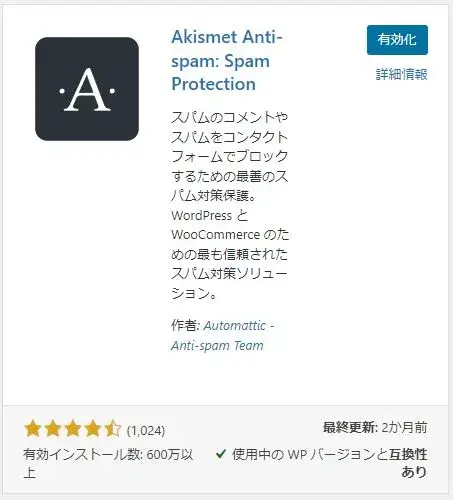
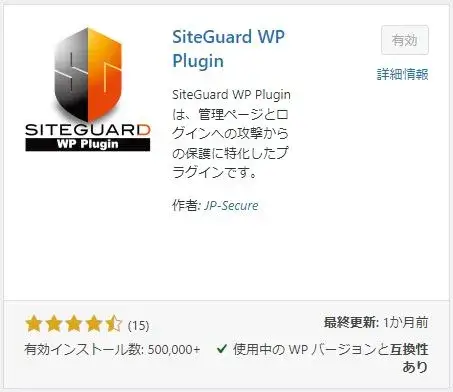
WordPressサイトを立ち上げたら、真っ先に設定すべきプラグインがあります。SEO・スパム対策・セキュリティという3つの観点から、導入必須のプラグインを絞り込みました。
WordPress運営に必須のプラグイン

ブログ運営をさらに便利にするプラグイン4選

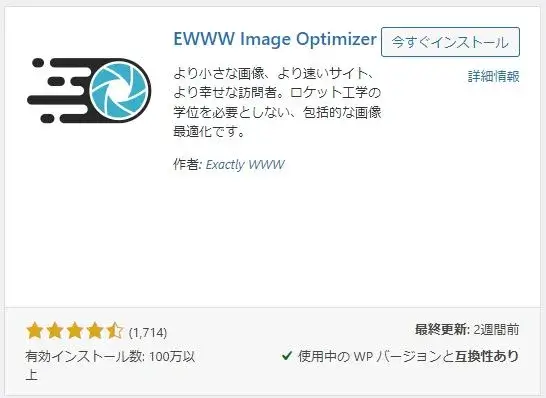
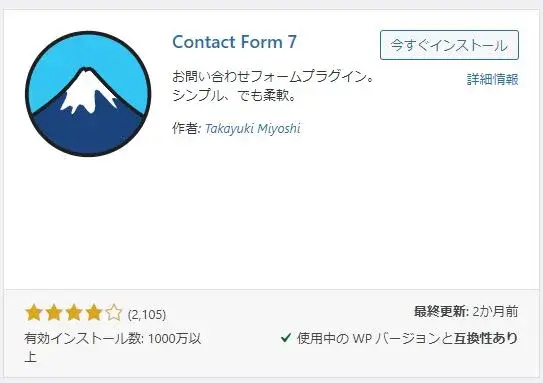
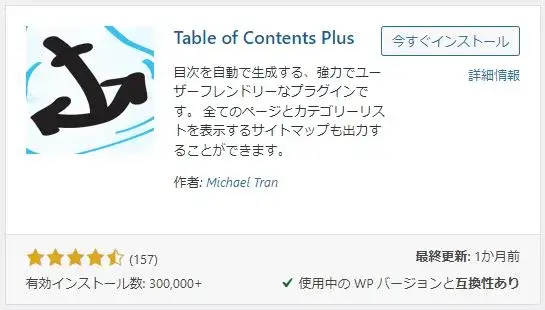
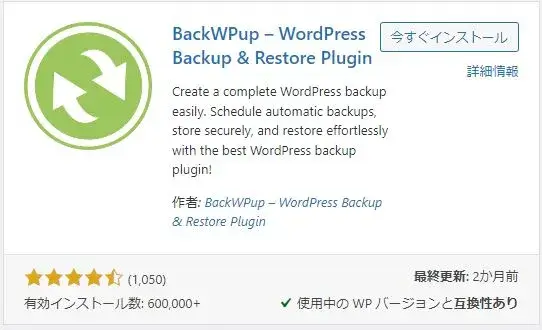
必須プラグインに加えて、運営スタイルや目的に応じて導入を検討したいプラグインを4つ紹介します。すべてを一度に入れる必要はなく、自分のサイトの状況に合わせて選んでください。
WordPress運営にあると便利なプラグイン
WordPressにプラグインをインストールする手順

プラグインのインストールはWordPress管理画面から簡単にできます。操作の流れは全プラグイン共通なので、一度覚えてしまえばどんなプラグインでも迷いません。
以下の手順で進めてください。
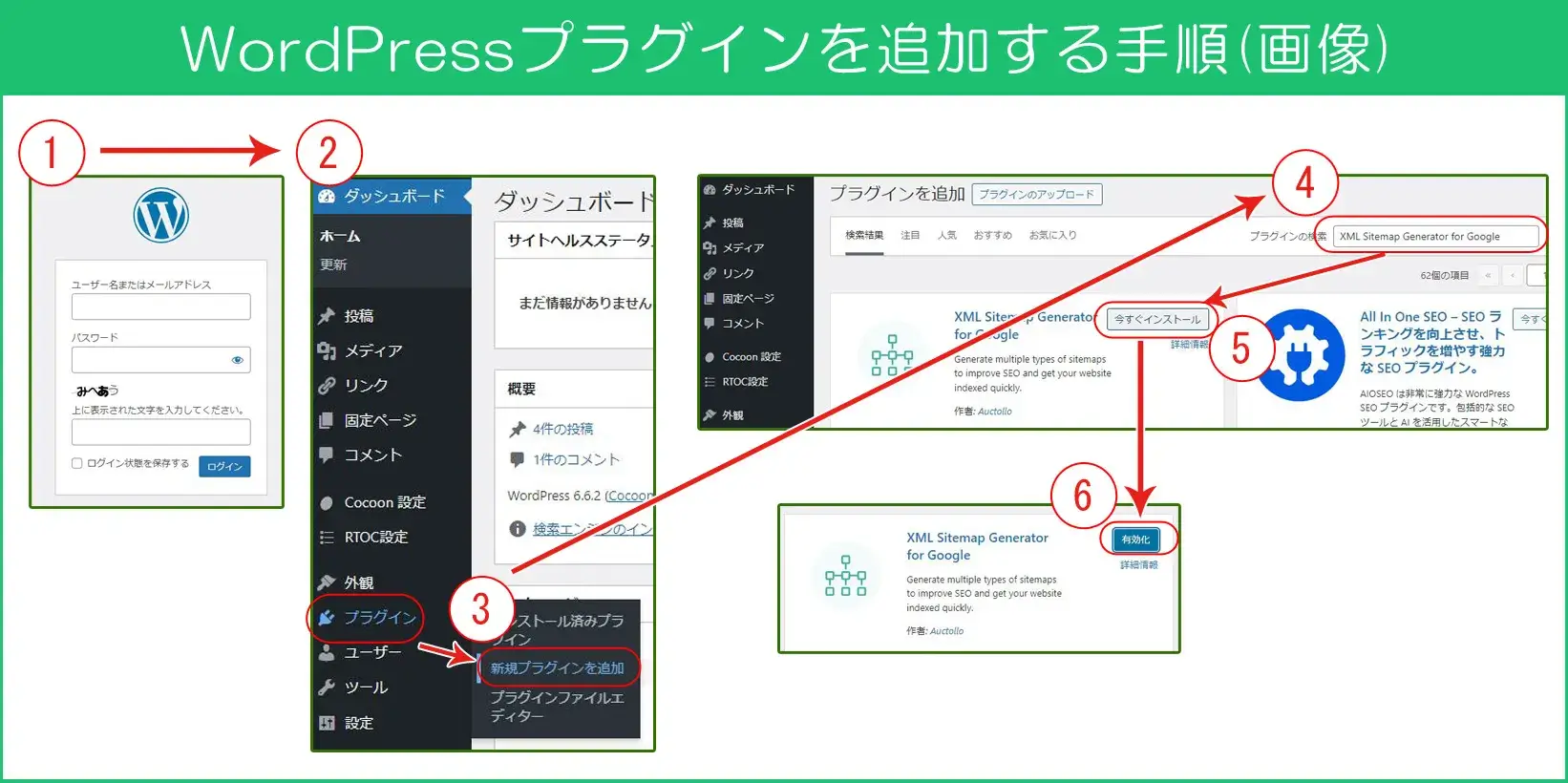
WordPressプラグインを追加する手順
- WordPress管理画面にログインします。
- 左メニューの「プラグイン」をクリックします。
- サブメニューの「新規追加」を選択します。
- 画面右上の検索欄にプラグイン名を入力します。
- 目的のプラグインが表示されたら「今すぐインストール」をクリックします。
- インストール完了後、「有効化」ボタンを押して設定を反映させます。
以上でプラグインの追加は完了です。有効化したあとは各プラグインの設定画面を確認し、必要に応じてカスタマイズしてください。多くのプラグインはデフォルト設定のままでも問題なく動作しますが、初期確認は行っておくと安心です。
プラグイン導入のメリットと知っておくべき注意点

プラグインを活用することでWordPressの可能性は大きく広がります。ただし、使い方によってはデメリットが生じることも事実です。導入前にメリットと注意点を整理しておきましょう。
便利なプラグインですが、いくつか注意しておきたい点があります。
プラグインは「必要なものだけを厳選して入れる」姿勢が大切です。導入のたびにサイトの動作確認を行い、問題があれば早めに対処しましょう。
まとめ:プラグインを適切に活用してWordPressを使いこなそう
WordPressプラグインは、サイトに必要な機能を低コストで自由に追加できる強力な仕組みです。SEO・セキュリティ・スパム対策の必須3本をまず揃えたうえで、表示速度改善・フォーム・目次・バックアップなど自分の運営スタイルに合ったプラグインを選んで追加していきましょう。WordPressのテスト環境の構築方法も知っておくと、プラグインの動作確認を安全に行えます。