WordPressのテスト環境を同一サーバーに作る7ステップ|LocalをPC内に構築する方法も解説
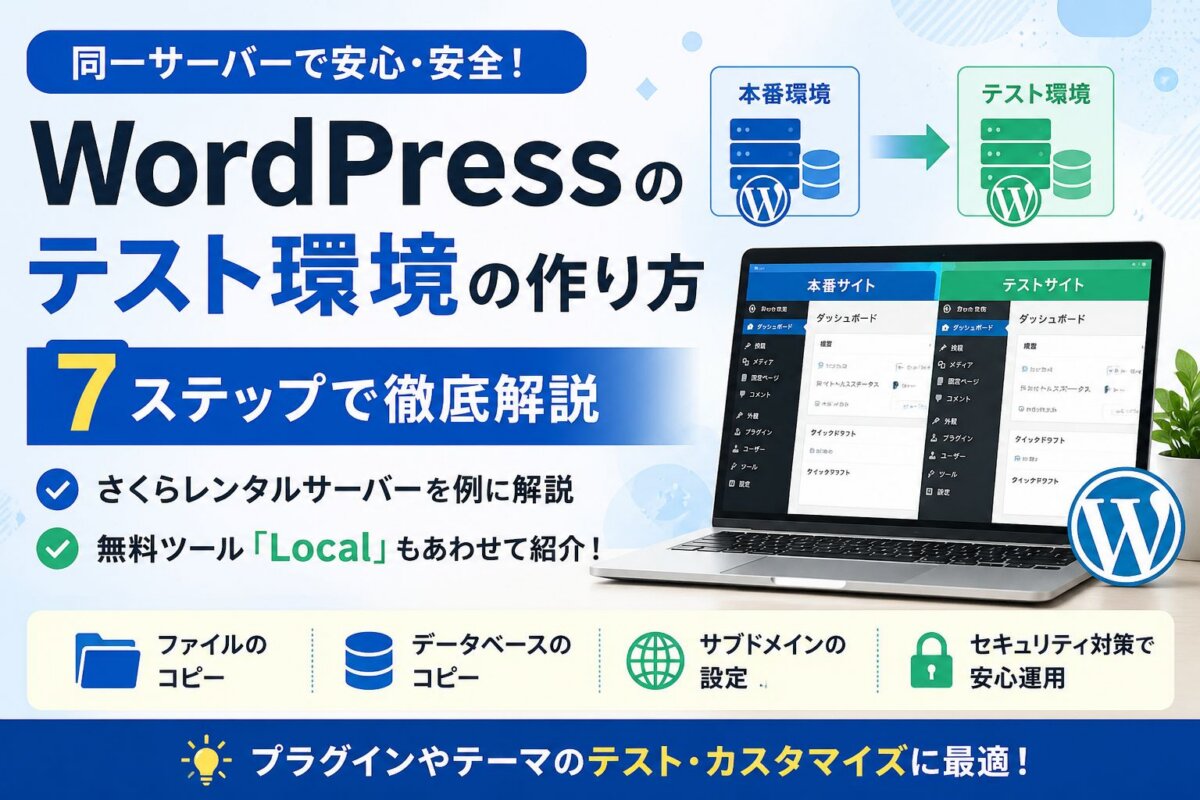
WordPressのカスタマイズ作業やプラグインの動作確認は、本番サイトで直接行うとトラブルのリスクがあります。専用のテスト環境があれば、万が一の失敗を本番に影響させずに済みます。この記事では、レンタルサーバー(さくらレンタルサーバーを例に)の同一サーバー内にテスト環境を構築する7つの手順を解説します。また、より手軽にローカル環境を整えられる無料ツール「Local」についても紹介します。
WordPressのテスト環境はどこに作ればいいか
テスト環境を置く場所の選択肢は主に3つです。
- 契約中のレンタルサーバー内(同一サーバー)
- 別途用意したテスト専用サーバー
- 自分のパソコン内(ローカル環境)
「テスト環境は本番環境に限りなく近い状態にする」のが基本の考え方です。同一サーバー内に設置すれば、OSやPHPバージョンなどの条件が一致するため最も信頼性が高くなります。ローカル環境はインターネットから切り離される安全性がありますが、サーバー設定の差異が本番との違いとして現れやすいというデメリットもあります。
ただし近年は、Local(旧 Local by Flywheel)という無料ツールの普及により、ローカル環境でも本番に近い状態を再現しやすくなっています。詳細は後半で紹介します。
同一サーバー内にWordPressテスト環境を作る7ステップ
さくらレンタルサーバー(スタンダードプラン)を使った手順を解説します。独自ドメインで本番環境を運用済みであることを前提にしています。
手順1:WordPressのファイル一式をコピーする
FTPソフトを使って、本番サーバー上にあるWordPressファイルをすべてローカルへダウンロードします。ダウンロードしたファイルはzipに圧縮してバックアップとして保存しておくと安全です。
バックアップが取れたら、本番フォルダと並列の位置にテスト用フォルダを作成し、そこへファイルをアップロードします。
手順2:データベースを複製する
さくらレンタルサーバーのコントロールパネルからphpMyAdminにログインし、本番データベースのデータをSQL形式でエクスポートします。設定がよくわからない場合はデフォルトのままで問題ありません。
エクスポートが完了したら、テスト環境用として新しいデータベース(テーブル)を作成し、先ほどのSQLをインポートします。
手順3:テスト用のサブドメインを設定する
さくらレンタルサーバーの会員ページにある「ドメイン管理」からサブドメインを新規作成し、手順1で作ったテスト用フォルダに向けます。サブドメインが有効になるまでは数時間かかる場合があります。
手順4:wp-config.phpのDB接続先を変更する
テスト環境のwp-config.phpを編集し、手順2で作成したテスト用データベースのテーブル名に書き換えます。同一サーバー内であれば、ホスト名・ユーザー名・パスワードは変更しなくてよいケースがほとんどです。
手順5:データベース内のURLを置き換える
WordPressのデータベースには本番URLが多数記録されています。テスト用サブドメインのURLに一括で書き換える必要があります。
URL置き換えには Search-Replace-DB(英語ツール)が便利です。手順の概要は以下の通りです。
- 公式サイト(interconnectit.com)でメールアドレスを入力してファイルをダウンロード
- 解凍した「Search-Replace-DB-master」フォルダをWordPressのルート直下にアップロード
- 「sub.○○.com/Search-Replace-DB-master/」にブラウザでアクセスして置き換え操作を実行
注意が必要なのは実行の順序です。必ず手順4のwp-config.php変更を完了してから実行してください。このツールはwp-config.phpのDB情報を自動読み取りして動作するため、順序を誤ると本番データベースを上書きしてしまう危険があります。
手順6:検索エンジンへのインデックスをブロックする
テスト環境がそのままGoogleにインデックスされると、本番サイトと内容が重複していると判断され、検索順位へ悪影響が生じる可能性があります。
テスト環境のWordPress管理画面で「設定 → 表示設定」を開き、「検索エンジンがサイトをインデックスしないようにする」にチェックを入れて保存してください。
手順7:ベーシック認証でアクセス制限をかける
テスト環境は管理者のみがアクセスできる状態にしておく必要があります。.htaccessファイルを使ってベーシック認証(IDとパスワード)を設定することで、第三者が閲覧できない環境が完成します。
手軽に始めたいならLocalがおすすめ
同一サーバーへの構築は信頼性が高い反面、手順が多くて敷居を高く感じる方もいるでしょう。そのような場合には Local(旧 Local by Flywheel) が選択肢になります。
LocalはPC上でWordPressのローカル環境を作れる無料ツールです。サーバーやデータベースを手動で設定する必要がなく、数回のクリックだけで動作するWordPress環境が整います。
- PHP・MySQL・nginx/Apacheを含む環境を自動でセットアップしてくれる
- ローカルURLでWordPressの動作を即座に確認できる
- ローカル環境でHTTPS(SSL)も有効化可能
- WindowsとMacの両方に対応しており完全無料で使える
ただし、あくまでローカル環境であるため、本番サーバーとの細かな差異がゼロとはいえません。最終的な確認作業は同一サーバー上の環境で行うのが確実です。実際にこのブログ(terukosan.com)の開発にもLocalを活用しており、テーマ編集やプラグインのテストで日常的に重宝しています。
まとめ
WordPressのテスト環境構築の方針を整理すると以下のようになります。
- 信頼性を最優先するなら同一サーバー内への設置(7ステップで完了)
- 手軽さと速度を重視するならLocal(無料・パソコン内で完結)
- どちらの方法でも検索エンジンのインデックス対策とアクセス制限の設定は必須
WordPressはコアの更新やプラグインのアップデートが頻繁に行われます。カスタマイズを多く加えたサイトほど、テスト環境での事前確認が安全運用の鍵になります。この記事の手順を参考に、安心して開発・検証できる環境を整えてみてください。