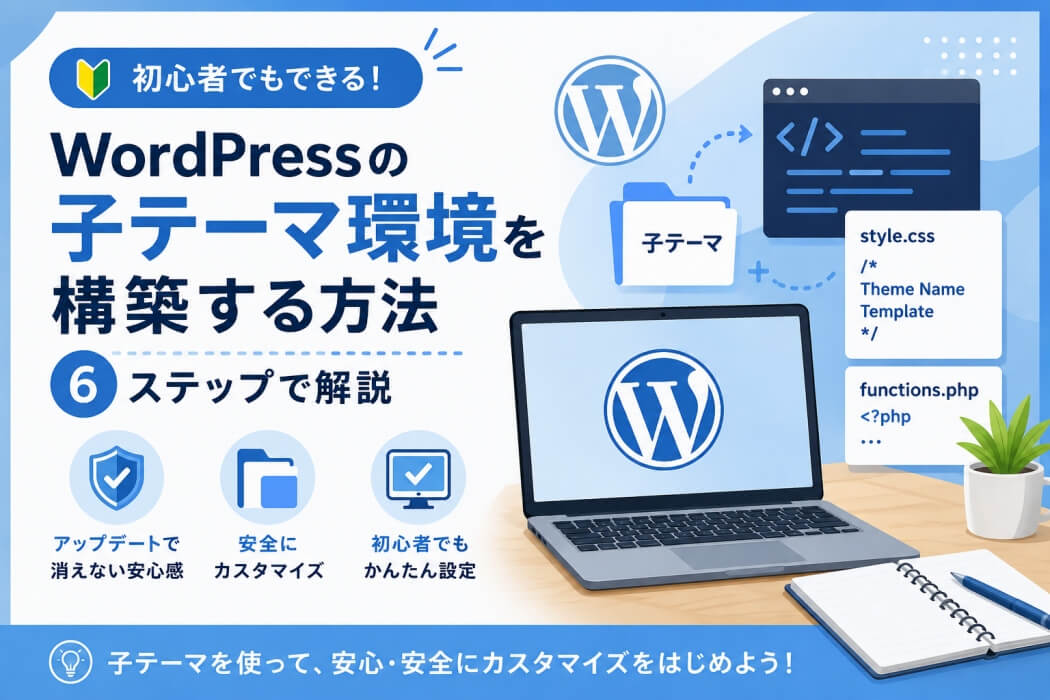
WordPressの子テーマを自分で作る方法|カスタマイズ前に必要な6ステップを解説【2026年版】
WordPressのテーマをカスタマイズしたいけど、「どこから手をつければいいかわからない」と感じていませんか。
実は、テーマのファイルを直接編集してしまうと、テーマのアップデートで変更がすべて上書き・消去されてしまいます。これを防ぐのが「子テーマ」という仕組みです。この記事では、子テーマ環境を構築するための6つのステップを順番に解説します。
子テーマとは?なぜカスタマイズ前に必要なのか
子テーマとは、既存のテーマ(親テーマ)の機能やデザインをそのまま引き継ぎつつ、変更点だけを上書きするための専用テーマファイルです。
親テーマを直接編集すると、テーマがバージョンアップされたときにすべてのカスタマイズが消えてしまいます。子テーマに変更を加えておけば、親テーマが更新されても上書きされる心配がありません。セキュリティパッチを気にせずテーマを更新できるのも大きなメリットです。
また、子テーマにミスが出ても子テーマを無効化するだけでサイトを元の状態に戻せます。安全にカスタマイズを試せるという点でも、子テーマ環境の構築はWordPressカスタマイズの第一歩です。
子テーマ環境を作る6つのステップ
子テーマの作成に必要なファイルは「functions.php」と「style.css」の2つだけです。コードのコピー&ペーストが中心なので、プログラミング初心者でも進められます。順番に確認していきましょう。
ステップ1:functions.phpを作成してコードを記述する
テキストエディタ(VSCodeやメモ帳など何でも可)で「functions.php」という名前のファイルを新規作成します。以下のコードをそのままコピーして貼り付けてください。
<?php
add_action( 'wp_enqueue_scripts', 'theme_enqueue_styles' );
function theme_enqueue_styles() {
    wp_enqueue_style( 'parent-style', get_template_directory_uri() . '/style.css' );
}
このコードは「親テーマのstyle.cssを読み込む」という命令です。子テーマ側でCSSが正しく継承されるために必要な記述です。
ステップ2:style.cssを作成してコードを記述する
続いて「style.css」という名前のファイルを新規作成します。以下のコードを記述してください。
/*
Theme Name: 親テーマ名_child
Template: 親テーマ名
*/
「Theme Name」は子テーマの表示名で任意に決められます。「Template」には親テーマのフォルダ名を完全一致で記述してください。ここが間違っていると子テーマとして認識されません。たとえば親テーマが「Cocoon」なら「Template: cocoon」と記述します(フォルダ名は小文字の場合があるため、サーバー上のフォルダ名を必ず確認してください)。
ステップ3:親テーマをWordPressにインストールする
子テーマは親テーマと必ずセットで機能します。使いたい親テーマをまだインストールしていない場合は、先にWordPress管理画面の「外観 → テーマ → 新しいテーマを追加」からインストールしておきます。
すでに親テーマをインストール済みの場合はこのステップはスキップできます。ただし、親テーマは最新バージョンに更新しておくことが推奨です。
ステップ4:FTPでサーバーに子テーマ用フォルダを作成する
FTPソフト(FileZillaなど)でサーバーにアクセスし、以下のディレクトリに移動します。
ルートディレクトリ/wp-content/themes/このthemesフォルダの中に、親テーマのフォルダと同じ階層で新しいフォルダを作成します。フォルダ名は「親テーマ名_child」とするのが一般的でわかりやすいです(例:cocoon_child)。フォルダ名にスペースは使用しないよう注意してください。
ステップ5:作成した2つのファイルを子テーマフォルダにアップロードする
ステップ1・2で作成した「functions.php」と「style.css」を、ステップ4で作ったフォルダの中にFTPでアップロードします。
アップロード後のフォルダ構成はこのようになります。
wp-content/
└── themes/
    ├── 親テーマ名/
    └── 親テーマ名_child/
        ├── style.css
        └── functions.php
ステップ6:WordPress管理画面で子テーマを有効化する
WordPress管理画面にログインし、「外観 → テーマ」を開きます。一覧の中に先ほど作成した子テーマが表示されているはずです。
子テーマにマウスを合わせて「有効化」ボタンをクリックすれば設定完了です。この時点でサイトの見た目は親テーマを有効化していたときとまったく同じになります。これは子テーマが親テーマのデザインをすべて継承しているためです。
子テーマが表示されない・認識されない場合のチェックポイント
子テーマを作成してもWordPressの管理画面に表示されない場合、原因のほとんどはファイルの記述ミスです。以下の点を一つずつ確認してください。
まず確認したいのはstyle.cssの「Template」の値です。ここに記述する親テーマのフォルダ名は、サーバー上の実際のフォルダ名と完全一致していなければなりません。大文字・小文字の違いも認識されない原因になります。次に、functions.phpの冒頭に「<?php」が正しく記述されているか確認してください。このタグが抜けているだけでPHPファイルとして認識されず、エラーの原因になります。また、セミコロン(;)の抜けや半角・全角の混在にも注意が必要です。一文字の記述ミスでも「このサイトで重大なエラーが発生しました」と表示されることがあります。
2026年現在のWordPress最新事情:ブロックテーマと子テーマ
2026年5月にはWordPress 7.0がリリースされました。ブロックテーマ(FSE:フルサイト編集対応テーマ)の普及により、子テーマの作り方が従来と少し異なる場合があります。
ブロックテーマを親テーマとして使う場合、theme.jsonファイルを子テーマに配置することでスタイルのカスタマイズが可能です。一方、クラシックテーマ(従来型テーマ)を使うケースでは、この記事で紹介したstyle.css+functions.phpの構成がそのまま有効です。自分が使っているテーマのフォルダ内に「theme.json」があればブロックテーマ、なければクラシックテーマと判断できます。
【ニュースブログ更新】WordPress 7.0 リリーススケジュール更新版 https://ja.wordpress.org/2026/04/25/wordpress-7-0-release-party-updated-schedule/ WordPress 7.0の新しいリリース日は2026年5月20日になりました。 #wordpressjp #WordPress
— WordPress.org 日本語 (@jawordpressorg) Apr 24, 2026
まとめ:子テーマ環境を整えてから安全にカスタマイズを始めよう
WordPressのテーマカスタマイズを始める前に、子テーマ環境の構築は必須の下準備です。親テーマを直接編集するとアップデートで変更が消えてしまいますが、子テーマを使えばその心配がなくなります。
手順をまとめると、functions.phpとstyle.cssを作成し、FTPで子テーマ用フォルダにアップロードして、管理画面で有効化するだけです。コードの記述量も少なく、初めてでも30分もあれば環境が整います。
子テーマを有効化したあとのカスタマイズ方法については、以下の関連記事もあわせてご覧ください。
▼ WordPressプラグインの選び方:WordPressプラグイン7選【2026年版】初心者が最初に入れるべき必須&便利プラグイン
▼ Cocoonテーマのデザイン設定:CocoonテーマをWordPressに設定して30分でデザインを整える手順
WordPressのカスタマイズをもっと深く学びたい方には、体系的に解説された入門書もおすすめです。
1冊ですべて身につくWordPress入門講座(Amazon)