
Excelマクロの保存方法と開き方|拡張子xlsmとセキュリティ警告を解説
Excel(エクセル)のマクロを作成した後、どうやって保存するのか、またどこに保存されるのか理解していない初心者は少なくありません。記事では、Excel(エクセル)マクロの保存方法や保存場所、開き方などについて解説します。

Excel(エクセル)のマクロを作成した後、どうやって保存するのか、またどこに保存されるのか理解していない初心者は少なくありません。記事では、Excel(エクセル)マクロの保存方法や保存場所、開き方などについて解説します。
Excel(エクセル)のマクロを実行する際、都度、マクロのダイヤログボックスから「実行」していては面倒です。ワークシート上に実行用のマクロボタンを作成すると便利でしょう。Excel(エクセル)のマクロを実行させるボタン作成方法を紹介します。
Excel(エクセル)の標準機能である「マクロの記録」によって作成したマクロに不備がある場合、修正が必要です。イチから作業を記録し直しても良いですが、VBEでも修正できます。記事では、基本的なExcel(エクセル)マクロの修正方法を解説します。
Excel(エクセル)マクロのダイアログには作成したマクロの名称が並びます。ダイアログを適切に利用することでマクロの編集やデバック作業が効率化するでしょう。記事では、Excel(エクセル)マクロのダイアログについて解説します。
Excel(エクセル)には「マクロの記録」という機能があります。これは、プログラムを書かなくても簡単にマクロを作成できる機能です。一度だけお手本の動きを記録してマクロを作れば、それ以降はExcel(エクセル)が一瞬で作業を完了してくれます。
Excel(エクセル)にはマクロという機能が存在します。パソコンスキルが高くないと使いこなせないと思っている人も少なくありません。Excel(エクセル)のマクロ機能とはどういった機能か、また初心者でも利用できるのかなどについて解説します。

未経験からWebエンジニアへの転職を考えたとき、独学で進めるべきか、プログラミングスクールに頼るべきかで迷う人は多いはずです。数...

Gmailのプッシュ通知が届かない主な原因と、デバイス別の解決手順をまとめました。お使いのデバイスのセクションをすぐに確認できま...
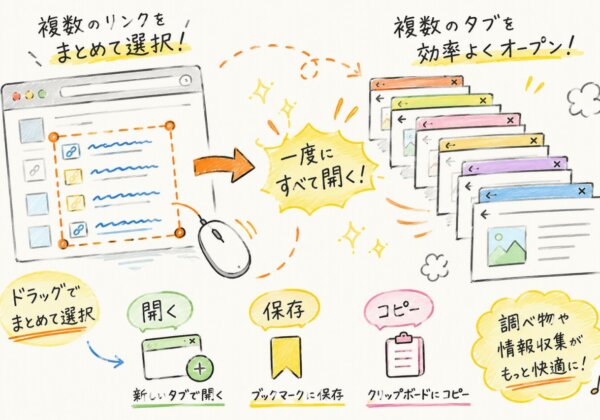
※2024年以降の状況について旧LinkclumpはChromeの仕様変更により動作しない場合があります。現在は新バージョン「L...
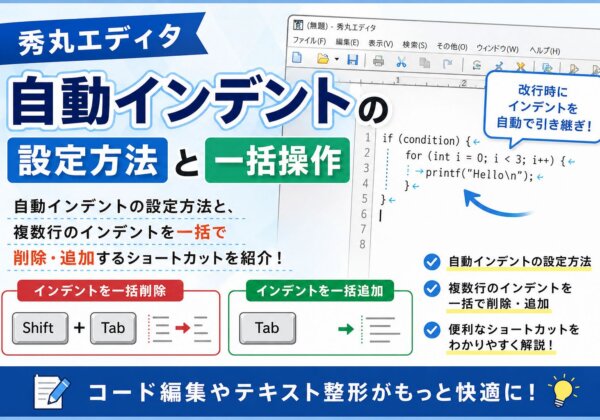
秀丸エディタには、改行したときに直前の行のインデントをそのまま受け継ぐ「自動インデント」機能が備わっています。この記事では、自動...