
Excelマクロのダイアログ画面の使い方【6つのボタンの機能を解説】
Excelのマクロを操作するたびに現れる「マクロのダイアログ」には、複数のボタンが並んでいます。それぞれの機能を把握しておくと、マクロの実行・編集・デバッグが格段にスムーズになります。この記事ではダイアログの各機能を順番に解説します。ダイアログは Alt + F8 で呼び出せます。
マクロのダイアログ 各ボタンの機能
マクロのダイアログ画面には、登録されているマクロの一覧と、操作ボタンが表示されます。
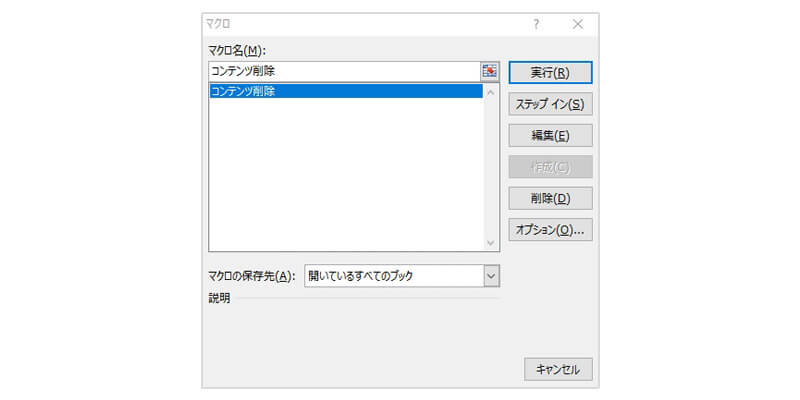
① 実行
一覧から選択したマクロをそのまま実行します。登録済みのマクロをすぐに動かしたいときに使うボタンです。
② ステップ・イン
マクロのコードを1行ずつ順番に処理する機能です。このボタンをクリックするとVBE(Visual Basic Editor)が起動し、黄色い矢印が現在実行する行を指します。キーボードの F8 を押すたびに1行ずつ進みます。
バグ(プログラムの間違い)を発見するデバッグ作業や、コードの動きを理解したいときに役立ちます。
③ 編集
VBEを起動してコードの内容を確認・編集できます。「マクロの記録」で作成したマクロもコードとして保存されているため、ここから細かい修正が可能です。
④ 作成
マクロ名の入力欄に新しい名前を入力した状態でこのボタンを押すと、VBEが起動し、空の新規マクロが作成されます。記録機能を使わずコードを直接書きたいときに使います。
⑤ 削除
一覧から選択したマクロを削除します。削除は1件ずつの操作です。削除するとダイアログが一時的に閉じる動作をするので、複数削除する場合は再度 Alt + F8 でダイアログを開き直してください。
⑥ オプション
選択したマクロに対してショートカットキーを割り当てたり、説明文を追加したりできます。頻繁に使うマクロにはショートカットを設定しておくと呼び出しが素早くなります。
VBEでマクロのコードを直接編集する
ダイアログの「編集」ボタンを押すと起動するVBE(Visual Basic Editor)は、マクロのプログラムコードを読み書きするための専用エディタです。「マクロの記録」で作ったマクロもコードとして記録されており、VBEを通じて詳細な修正ができます。
初めてVBEを開くと複雑に見えますが、まずはコードを1行ずつ読んで「この行は何をしているのか」を理解するところから始めましょう。全体を把握しようとせず、自分が記録した操作に対応するコードを見つけることが、マクロ学習の近道です。