
Gmailのエイリアスでメールアドレスをかんたんに使い分ける方法|アカウント不要で複数運用
Gmailは無料で何個でもアカウントを作れるサービスですが、複数のアカウントを管理するのはなかなか面倒です。ログインとログアウトを繰り返したり、メールの確認を忘れてしまったりすることも起きがちです。そんなときに活用したいのが、Gmailに備わっている「エイリアス機能」です。エイリアスを使えば、1つのアカウントのまま複数のメールアドレスとして運用できるようになります。
新しいGmailアカウントは不要
Gmailエイリアスを使うために必要なのは、すでに持っているGmailアカウント1つだけです。新しいアカウントを別途作成する手間は一切かかりません。
たとえば、仕事用として使っているアドレスをそのままプライベートの相手にも教えてしまうと、相手が混乱することがあります。エイリアスを使えば、同じアカウントで異なる「顔」を持つアドレスを使い分けることができます。
エイリアスに届いたメールはすべて元のアカウントに集約されて受信されるため、見落とす心配がありません。複数アカウントを行き来するストレスも解消されます。
Gmailエイリアスはすぐに使える
Gmailエイリアスは特別なアプリや設定なしで利用できます。IT操作が得意でない方でも、手順さえわかれば問題ありません。
Gmail末尾に追加
「○○@gmail.com」というアドレスを持っていれば、@マークの前に「+△△」を加えるだけで別アドレスとして機能します。「○○+△△@gmail.com」という形式です。+以降の文字列は自由に決められるため、用途ごとに名前を変えることで複数のエイリアスを作ることができます。
Gmailエイリアスを簡単登録
エイリアスアドレスを送信元としても使えるよう登録しておくと、相手ごとに送り分けられて便利です。以下はパソコンでの操作手順です。
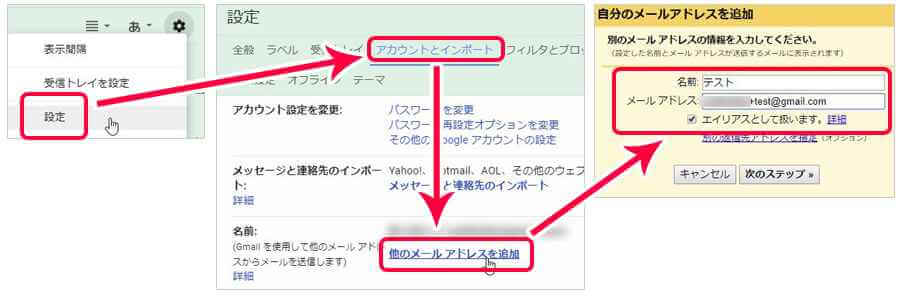
Gmailにログインし、画面右上の歯車アイコンから「設定」を開きます。「アカウントとインポート」タブの中にある「他のメールアドレスを追加」をクリックし、作成したエイリアスアドレスを入力して登録します。
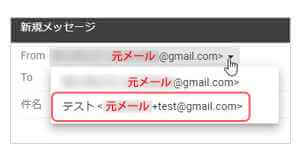
設定が完了したら、メール作成画面で「From」欄をクリックして、登録したエイリアスアドレスが選択肢に表示されていることを確認してください。
Gmail以外からの受信もチェック
登録が終わったら、Yahoo!メールや会社のアドレスなど外部のメールサービスから、作成したエイリアスアドレスに実際にメールを送って受信できるかどうかを確認しておきましょう。届かない場合は設定画面から再確認してください。
Gmailエイリアスは受信・送信だけでなく、転送ルールやフィルター機能も通常のアドレスと同様に設定できます。プライベート・ビジネス・コミュニティ別など、シーンに合わせて使い分けることで、Gmailの管理がぐっとシンプルになります。