【さくらのレンタルサーバ】無料SSL(Let’s Encrypt)の設定方法を4ステップで解説
GoogleはすべてのWebサイトのSSL化(HTTPS化)を強く推奨しており、対応していないサイトはブラウザ上で「保護されていない通信」と表示されてしまうこともあります。かつてSSL証明書の導入には専門知識と費用が必要でしたが、現在は無料SSL「Let’s Encrypt」のおかげで、初心者でも簡単にHTTPS化を済ませられるようになりました。
この記事では、さくらのレンタルサーバを利用している方向けに、無料SSLをゼロから設定する手順を4ステップに分けて紹介します。証明書の発行からURLの置き換え、リダイレクト設定、各種Googleツールの設定変更まで、順番に確認していきましょう。
無料SSL「Let’s Encrypt(レッツ エンクリプト)」とは
無料SSLを設定する前に、「Let’s Encrypt(レッツ エンクリプト)」について簡単に紹介しておきます。Let’s Encryptは、米国の非営利団体ISRG(Internet Security Research Group)が運営する認証局が発行する無料のSSL/TLSサーバー証明書で、2016年4月に正式リリースされました。
証明書の取得・更新が自動化されている点が大きな特徴で、有効期限は90日と短いものの、多くのレンタルサーバーでは自動更新の仕組みが用意されているため、利用者が手動で更新作業を行う必要はほとんどありません。現在では個人ブログから企業サイトまで、世界中の非常に多くのWebサイトで採用されている実績のある証明書です。
さくらのレンタルサーバで無料SSLを設定する4ステップ
さくらのレンタルサーバでは、コントロールパネルから無料SSL「Let’s Encrypt」を数クリックで有効化できます。ここでは設定の流れと、設定後に必要となる注意点を順番に解説します。
なお、今回紹介する手順は以下の環境を前提としています。
- さくらのレンタルサーバ「スタンダード」プラン
- WordPress(最新版)で運用しているサイト
無料SSL設定手順1_さくらのレンタルサーバでの設定
まずはさくらインターネットのサーバコントロールパネルにログインします。「ドメイン設定」から「ドメイン/SSL設定」へ進み、SSL化したいドメインの行にある「SSL/証明」列の「登録」をクリックしてください。

続く画面で「無料SSLの設定へ進む」をクリックし、次のページで利用ポリシーに同意したうえで「無料SSLを設定する」をクリックします。
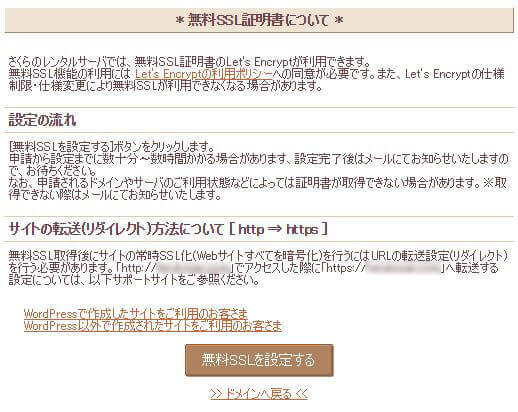
申請が完了すると、画面上に以下のような案内文が赤字で表示されます。証明書の発行には時間がかかるため、完了通知のメールが届くまで少し待ちましょう。
ただいま無料SSL証明書の発行手続き中です。発行完了後にメールでお知らせしますので今しばらくお待ちください。
発行には数十分〜数時間かかる場合があります。発行が完了しない場合はサポートサイトのよくある質問をご確認ください。
さくらのレンタルサーバでSSL設定した直後の注意文
発行完了の通知を受け取ったら、再度ドメイン一覧画面を開き、対象ドメインの行にある「変更」をクリックします。

「4. SSLの利用をお選びください」の項目で「SNI SSLを利用する」にチェックを入れ、「送信」をクリックしてください。
もし無料SSL証明書の発行手続きがまだ完了していない場合は、この項目にチェックを入れられないことがあります。その際は発行完了のメールが届くまで時間を置いてから、再度操作してください。
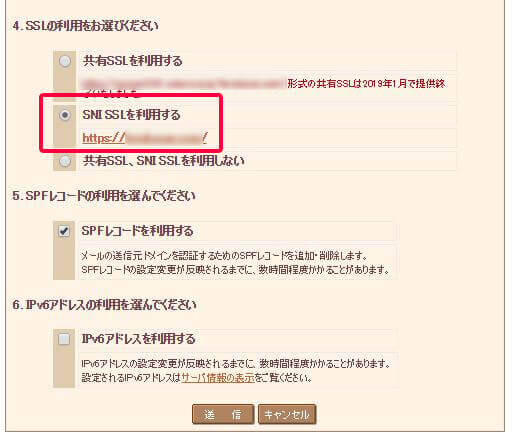
設定が正常に反映されると、ドメイン一覧の表示内容が変化します。SSLの状態が「利用中」のような表示に切り替わっていれば設定完了です。
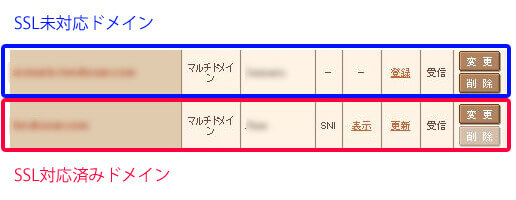
ここまでの作業で、サーバー側の無料SSL設定は完了です。実際にブラウザのアドレスバーに「https://」を付けて自分のサイトへアクセスし、エラーなく表示されることを確認してください。これでSSLが正しく適用されています。
無料SSL設定手順2_URLの置き換え
サーバー側の設定が終わっても、データベースや投稿記事内には「http://」から始まるリンクや画像URLが大量に残ったままです。これらをすべて手作業で「https://」に書き換えるのは現実的ではないため、専用の置き換えツールを使うのが一般的です。
代表的なものが、WordPressのデータベース内を一括検索・置換できるツール「Search Replace DB(外部)」です。投稿本文だけでなく、シリアライズされたデータを含むデータベース全体のURLをまとめて変更できます。
※Search Replace DBはデータベースを直接書き換える強力なツールです。実行前に必ずバックアップを取得し、操作内容を確認してから利用してください。具体的な使い方は以下の記事で詳しく解説しています。
WordPressのデータベースをSearch Replace DBで書き換える方法【SSL化・移転対応】
なお、データベースの直接操作に抵抗がある場合は、「Really Simple SSL」のような常時SSL化プラグインを導入する方法もあります。サイトのURL設定や混在コンテンツ(http/https混在によるエラー表示)への対応を自動で行ってくれるため、初心者の方はこちらを検討してもよいでしょう。
無料SSL設定手順3_リダイレクト設定
SSLを有効化した直後は、「http」と「https」のどちらでもサイトにアクセスできてしまう状態になっています。これを放置すると、検索エンジンに重複コンテンツとみなされる恐れがあるため、「http」でアクセスされた場合は自動的に「https」へ転送(301リダイレクト)する設定を行いましょう。
WordPressのルートディレクトリには「.htaccess」という設定ファイルがあり、通常は次のような記述がデフォルトで入っています。
# BEGIN WordPress
<IfModule mod_rewrite.c>
RewriteEngine On
RewriteBase /
RewriteRule ^index.php$ - [L]
RewriteCond %{REQUEST_FILENAME} !-f
RewriteCond %{REQUEST_FILENAME} !-d
RewriteRule . /index.php [L]
</IfModule>
# END WordPress
このデフォルト記述よりも上の行に、以下のリダイレクト用の記述を追加してください。
<IfModule mod_rewrite.c>
RewriteEngine on
RewriteCond %{HTTPS} !=on [NC]
RewriteRule ^(.*)$ https://%{HTTP_HOST}%{REQUEST_URI} [R=301,L]
</IfModule>

# BEGIN WordPress
<IfModule mod_rewrite.c>
RewriteEngine On
RewriteBase /
RewriteRule ^index.php$ - [L]
RewriteCond %{REQUEST_FILENAME} !-f
RewriteCond %{REQUEST_FILENAME} !-d
RewriteRule . /index.php [L]
</IfModule>
# END WordPress
デフォルトの記述より下に追記すると、リダイレクトが正しく機能しないケースがあります。必ず上部に追加するようにしてください。
無料SSL設定手順4_Google系ツールのURL設定変更
Googleアナリティクスやサーチコンソールなど、サイトの解析・管理に使っているツールの設定も、SSL化に合わせて見直しておく必要があります。
GA4(Googleアナリティクス4)を利用している場合は、「管理>データストリーム」から該当のウェブストリームを開き、「ウェブサイトのURL」が「https」になっているか確認してください。古いURLのままになっていると、データ収集に影響することがあります。
サーチコンソールについては、以前は「http」と「https」が別ドメイン扱いとなり、プロパティを別々に登録し直す必要がありました。しかし現在は「ドメインプロパティ」という登録方法が用意されており、DNSレコードで所有権を確認するだけで、http・https・wwwあり・wwwなしのすべてのバリエーションをまとめて1つのプロパティで管理できます。SSL化のタイミングであれば、この機会にドメインプロパティへ切り替えておくと、今後プロパティを作り直す手間がなくなり管理が楽になります。
サーバーを乗り換える予定がある方は、SSLの自動更新やWordPressの高速化機能が標準で充実しているサーバーを選ぶと、その後の管理がさらに楽になります。

無料SSLはこれからのサイト運営に欠かせない
SSLは、サイトとユーザーの間でやり取りされる情報を暗号化し、通信の安全性を高めるための仕組みです。設定することで得られるメリットは大きく、デメリットと呼べるものはほとんどありません。
かつては専門知識や費用が必要だったSSL導入も、無料SSL「Let’s Encrypt」の登場によって、誰でも気軽に設定できるようになりました。まだ「http」のままのサイトを運営している方は、この記事の手順を参考に、早めにSSL化を済ませておきましょう。