解決!「この操作を実行するアクセス許可が必要です」共有フォルダwin10
Windows10で外付けHDDをネットワーク共有フォルダとして設定し、別のPCからアクセスしようとしたとき、以下のエラーが出て困っていませんか?
対象のフォルダーへのアクセスは拒否されました
この操作を実行するアクセス許可が必要です
このエラーは、共有フォルダのアクセス許可設定が不十分な場合に発生します。この記事では、実際にエラーを解決した手順を画像付きで解説します。
エラーが発生した環境・状況
まず、今回のエラーが発生した環境を整理します。ご自身の環境と照らし合わせて参考にしてください。
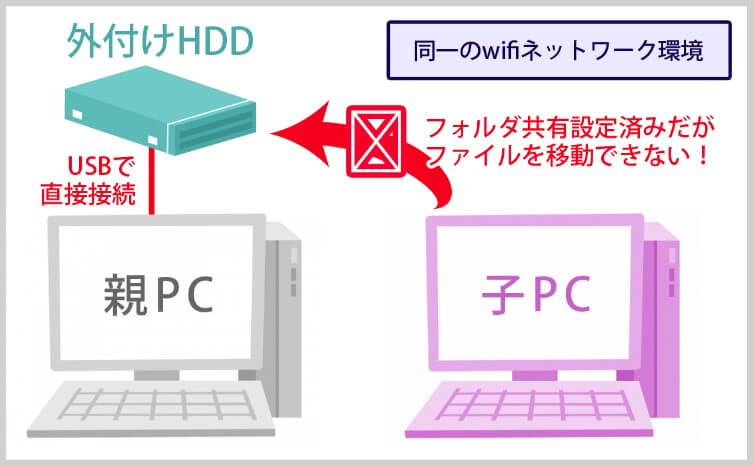
【環境】
・親PC・子PC ともにWindows 10 Home(デスクトップ)
・2台は同じWi-Fiネットワークに接続
・ファイル共有は「パスワードなし」で設定済み
【現象】
・親PCでは外付けHDD(USB直結)の共有フォルダに対して閲覧・編集ともに可能
・子PCではネットワーク経由で共有フォルダの閲覧・コピーはできるが、ファイルの移動・書き込み・編集ができない
【解決したいこと】
・子PCからも共有フォルダにファイルを入れたり編集したりできるようにしたい
「この操作を実行するアクセス許可が必要です」の解決手順
このエラーの原因は、共有フォルダのアクセス許可が「読み取り」のみになっていることがほとんどです。親PC側でフルコントロールを許可する設定に変更することで解決できます。
手順1:親PCで共有フォルダのプロパティを開く
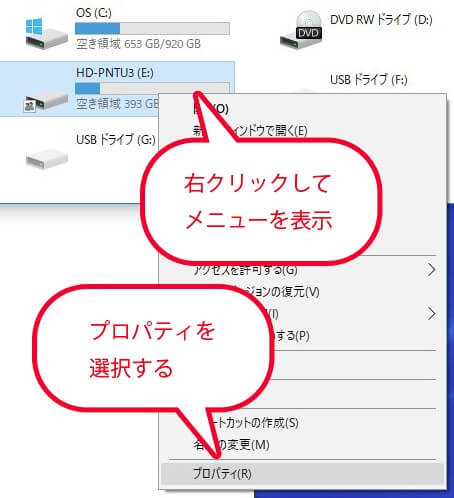
エラーが出ているのは子PCですが、設定変更は親PC側で行います。親PCから外付けHDDの共有フォルダを右クリックし、「プロパティ」を開いてください。
手順2:共有タブのアクセス許可を変更する
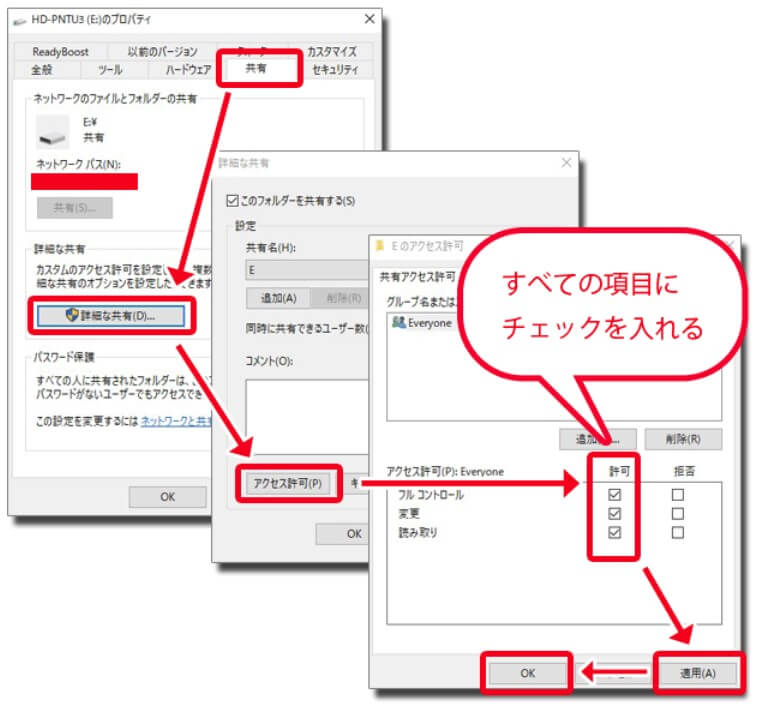
プロパティを開いたら、以下の順番で設定を変更します。
- 「共有」タブをクリック
- 「詳細な共有」をクリック
- 「アクセス許可」をクリック
- 「フルコントロール」の「許可」にチェックを入れる
- 「適用」→「OK」をクリック
設定が完了したら、子PCから共有フォルダへのファイル移動・編集ができるか確認してください。多くの場合、この手順でエラーが解消されます。
それでも解決しない場合のチェックポイント
上記の手順でも解決しない場合は、以下の項目も確認してみてください。
セキュリティタブのアクセス許可も確認する
「共有」タブの設定とは別に、「セキュリティ」タブにもアクセス許可の設定があります。こちらも「フルコントロール」にチェックが入っているか確認してください。両方の設定が一致していないとエラーが続く場合があります。
ネットワーク探索・ファイル共有が有効になっているか確認する
「コントロールパネル」→「ネットワークと共有センター」→「共有の詳細設定」から、ネットワーク探索とファイル共有が「有効にする」になっているか確認してください。オフになっているとアクセス自体ができません。
外付けHDD自体のフォーマット形式を確認する
外付けHDDがexFATやFAT32でフォーマットされている場合、Windowsのアクセス許可設定が適用されないことがあります。NTFSでフォーマットされているか確認してみてください。
今回使用した外付けHDD
今回の作業で使用した外付けHDDはBUFFALO製です。信頼性が高く、Windowsとの相性も抜群でおすすめです。価格は変動するためAmazonで最新価格をご確認ください。
BUFFALO 外付けHDD 2TB テレビ録画/PC対応 静音&コンパクト 日本製 HD-AD2U3(Amazon)
まとめ
「この操作を実行するアクセス許可が必要です」というエラーは、共有フォルダのアクセス許可を「フルコントロール」に変更することで多くの場合解決できます。
それでも解決しない場合は、セキュリティタブの設定・ネットワーク探索の有効化・HDDのフォーマット形式を順番に確認してみてください。原因を一つずつ切り分けることで、必ず解決の糸口が見つかるはずです。