
Googleキーワードプランナーの使い方|初心者がミドルキーワードでアクセスを増やす手順
ブログを書き始めたばかりの頃、何カ月更新を続けてもアクセスがまったく増えない時期がありました。時間をかけて書いた記事でも、表示回数が一桁のまま変わらないことも珍しくありませんでした。
状況が変わったきっかけは、Googleキーワードプランナーを使って「読者がどんな言葉で検索しているか」を調べてから記事を書くようにしたことです。キーワードを決めてから執筆するようにしただけで、それまでとは明らかに反応が変わりました。
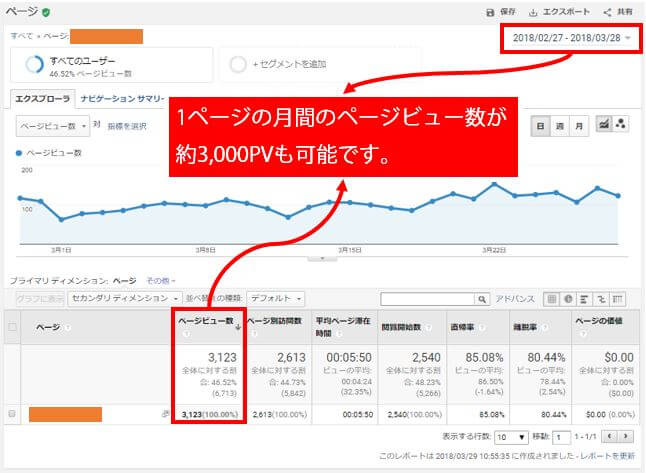
上の画像は、私がキーワードプランナーで候補を絞り込んでから書いた記事の、直近30日間のアクセス推移です。当時初めてキーワードを選定してから記事を書いたところ、今でも月間3,000PV以上のアクセスが続くページになりました。
この経験から学んだのは、ブログで読まれる記事を書くには「自分が書きたいこと」より「読者が求めていること」を優先する必要があるということです。どれだけ熱意を込めて書いても、読者の検索意図とずれていれば記事は読まれません。
では、読者が求めていることはどうやって調べればよいのでしょうか。その答えをデータで教えてくれるのが、Googleキーワードプランナーです。
この記事では、ブログ記事のキーワード選定に絞って、Googleキーワードプランナーの使い方を初心者向けに解説します。
スポンサーリンク
1. Googleキーワードプランナーへのアクセス方法
Googleキーワードプランナーは、Googleが無料で提供しているキーワード調査ツールです。Gmailなどで使っているGoogleアカウントがあれば、そのまま利用できます。アカウントを持っていない場合は、先にGoogleアカウントを作成しておきましょう。
キーワードプランナーは、Google広告の管理画面の中にあります。Google広告のサイトからログインし、画面右上のツールアイコンから「キーワードプランナー」を選んで開いてください。
初めてGoogle広告にアクセスすると、広告キャンペーンの作成を促す画面が表示されます。広告を出稿する予定がない場合は「エキスパートモードに切り替える」を選び、案内に従って設定を進めることで、広告費を支払わずにキーワードプランナーだけを利用できます。
ログイン時のちょっとしたコツ
Googleアカウントにログインする際、メールアドレスの「@gmail.com」以降は省略して入力しても認識されます。小さなことですが、毎回ログインする手間が少し減るので覚えておくと便利です。
2. キーワード候補を洗い出す
2-1. 1記事につき狙うキーワードは1つに絞る
記事を書き始める前に、その記事で狙うキーワードを1つ決めておきます。キーワードを決めずに書き始めた記事ほど、後からアクセスが伸び悩む傾向があります。
1つの記事に複数のキーワードを詰め込もうとすると、何について書かれた記事なのかが読者にもGoogleにも伝わりにくくなります。テーマが定まっていない記事は、結果的に日記や感想に近い内容になりがちです。よほどの著名人でない限り、個人の日記に大きな検索需要はありません。
2-2. キーワード候補は普段から書き留めておく
キーワードのヒントは、日常生活の中にたくさん転がっています。たとえば「オリンピック」をテーマにするだけでも、「オリンピック カーリング」「オリンピック フィギュアスケート」のように、興味の枝葉はいくらでも広がっていきます。
大切なのは「その中で、もっとも多くの人が関心を持っている枝葉はどれか」を、自分の感覚ではなくデータで判断することです。日頃から思いついたキーワード候補をメモしておくと、そのままネタ帳として活用できます。
2-3. キーワードプランナーでまとめてチェックする
Googleキーワードプランナーには、主に2つの機能があります。
- 新しいキーワードを見つける:テーマやサービス名を入力すると、関連するキーワード候補の一覧が表示される
- 検索のボリュームと予測のデータを確認する:手元にあるキーワード候補を入力して、月間検索ボリュームをまとめて確認できる
キーワード選定が目的であれば、「検索のボリュームと予測のデータを確認する」が特に便利です。テキストファイルやスプレッドシートに用意したキーワード候補を、改行またはカンマ区切りで貼り付けるだけで、まとめて検索ボリュームを確認できます。
3. 見るべき数値は「月間平均検索ボリューム」だけ
Googleキーワードプランナーの結果画面には複数の項目が並びますが、ブログ記事のキーワード選定で見るべき数値は「月間平均検索ボリューム」だけです。
月間平均検索ボリュームとは、そのキーワードが過去12カ月間に検索された回数の月平均です。この数値はそのままページの閲覧数(PV)の見込みにつながるため、アクセス予測の重要な指標になります。
なお、無料で利用している場合、月間平均検索ボリュームは「100〜1,000」「1,000〜1万」のように、ある程度の幅を持った範囲で表示されます。「競合性」や「推奨入札単価」といった他の項目は広告出稿向けのデータなので、ブログ記事のキーワード選定では基本的に気にしなくて大丈夫です。
3-1. 検索ボリュームは3段階で考える
月間平均検索ボリュームは、おおまかに次の3段階に分けて考えると判断しやすくなります。
- ビッグキーワード:月間検索ボリュームが1万以上。「SEO」「オリンピック」のような単独の単語が多く、競合も強いため初心者には難易度が高い
- ミドルキーワード:月間検索ボリュームが1,000〜1万程度。「SEO ツール」「オリンピック 東京」のような複合キーワードが中心で、初心者にもおすすめ
- スモールキーワード:月間検索ボリュームが1,000未満。ニッチな需要には応えられるが、PVへの影響は小さい
3-2. 初心者が狙うならミドルキーワード
初心者がまず狙うべきは、ミドルキーワード(月間検索ボリューム1,000〜1万程度)です。理由は、労力に対して得られるアクセスのバランスが良いからです。
ビッグキーワードは検索数こそ多いものの、検索意図が広すぎて記事の方向性を絞りにくく、競合サイトも強力です。たとえば「SEO」だけで検索している人が、使い方を知りたいのか、業者を探しているのかを記事側で判断するのは難しく、誰に向けて書くかが定まりにくくなります。
一方スモールキーワードは、競合が少なく見えても検索数自体が少ないため、得られるアクセスもわずかです。同じだけの労力をかけるなら、より多くのアクセスが見込めるミドルキーワードを選ぶほうが効率的です。
さらに、ミドルキーワードの記事を積み重ねていくと、関連する大きなテーマ(ビッグキーワード)への評価も間接的に高まっていきます。「SEO ツール」「SEO 初心者」のような記事を増やすことが、結果的に「SEO」というテーマ全体の評価につながります。
3-3. 検索ボリューム順に並び替えて候補を絞り込む
キーワードプランナーの結果はCSVでダウンロードし、Googleスプレッドシートやエクセルで整理すると作業しやすくなります。月間平均検索ボリュームで降順に並び替え、1,000〜1万の範囲に収まるキーワードだけを残すと、候補が一気に絞り込まれます。
数百件あったキーワード候補が、この作業だけで数十件程度まで絞り込めることも珍しくありません。あとは、その中から自分が書きやすいと感じるキーワードを1つ選ぶだけです。
ダウンロードしたCSVが文字化けする場合
キーワードプランナーからダウンロードしたCSVファイルをエクセルでそのまま開くと、文字化けすることがあります。その場合は、CSVファイルをテキストエディタで開いて文字コードをUTF-8からShift-JISに変換し、保存し直してからエクセルで開くと正しく表示されます。Googleスプレッドシートで開く場合は、文字化けは発生しません。
4. より詳細な数値が欲しいときは「Ubersuggest」も併用する
Googleキーワードプランナーの無料利用では、月間平均検索ボリュームが「1,000〜1万」のように幅のある範囲でしか表示されません。もう少し具体的な数値の目安を知りたい場合は、「Ubersuggest」を組み合わせて使う方法があります。
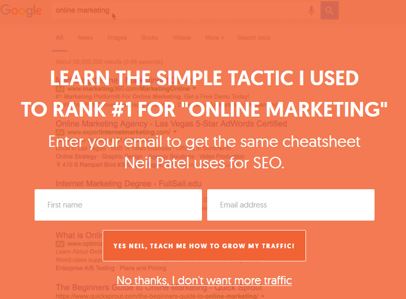
Ubersuggestは、検索ボリュームと関連キーワードの候補を同時に確認できるツールです。検索ボリュームの数値もキーワードプランナーより細かく表示されますが、独自の調査方法に基づく推定値のため、キーワードプランナーの数値とは差が出ることがあります。
無料で利用できる範囲では、検索ボリュームを調べられる回数が1日3回までに制限されています。そのため、まずはGoogleキーワードプランナーで多くの候補からミドルキーワードを絞り込み、最後に残った数個のキーワードだけをUbersuggestで確認する、という使い方が効率的です。
まとめ
Googleキーワードプランナーは、見るポイントさえ押さえておけば、初心者でも十分に使いこなせるツールです。最後に、この記事のポイントを振り返ります。
- キーワードプランナーで見るのは「月間平均検索ボリューム」だけでよい
- 狙うのは月間検索ボリューム1,000〜1万程度の「ミドルキーワード」
- ダウンロードしたデータは並び替え・絞り込みで候補を整理する
- より詳しい数値が欲しいときはUbersuggestを補助的に使う
キーワード選定にあまり時間をかけすぎず、決めたら早めに記事を書き始めることをおすすめします。記事を書き続けることが、結局はブログ成長への一番の近道です。
キーワードを選んで記事を公開したら、その後のアクセス状況を確認できる環境を整えておくことも大切です。まだ計測ツールを導入していない場合は、【GA4対応】Googleアナリティクスの初期設定|ブログ分析の第一歩を参考に設定しておきましょう。
また、キーワードを選んでも記事数が増えなければインデックスは増えていきません。インデックスを着実に増やすコツはインデックス数の効果的な増やし方でまとめています。